

管理庫專案
新增庫專案
有兩種方法可以將專案新增到配置庫:- 點選配置庫表頂部的新增庫專案。
-
在 知行之橋 的其他欄位中輸入一個值,點選鑰匙符號,然後選擇新增到配置庫。
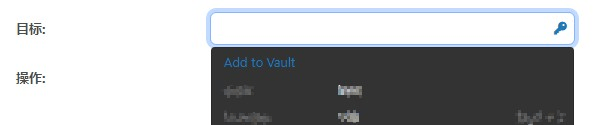
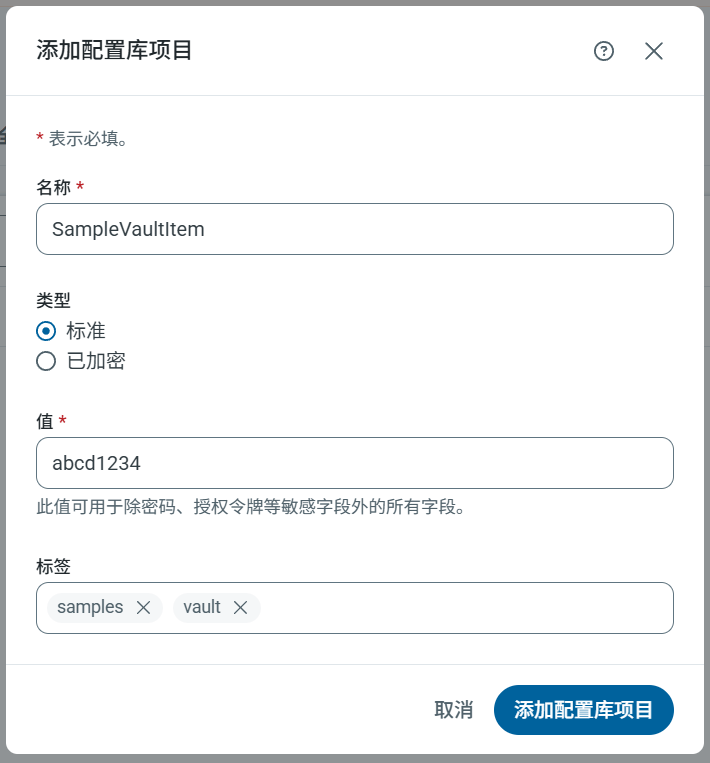
- 名稱: 使用時顯示的配置庫專案名稱。
-
型別: 配置庫專案的分類。
- 標準專案可用於所有非敏感欄位。標準專案的範例包括 URL、使用者名稱和端口。
- 加密專案只能用於敏感欄位。加密專案的範例包括密碼和授權權杖。
- 值: 配置庫專案包含的實際值。例如,選擇此配置庫專案時要使用的 URL、使用者名稱或密碼。
-
標籤:(可選)配置庫專案的標籤,可以更輕鬆地管理和搜尋大型配置庫。用逗號或換行字元分隔每個標籤。
編輯庫專案
要編輯配置庫專案,請點選其名稱,或將滑鼠懸停在該專案上,然後點選省略號並選擇編輯。編輯庫專案窗格會開啟,允許您編輯專案的名稱、值和標籤。請注意,專案 ID 和型別(標準或加密)在建立後無法編輯。 要刪除多個配置庫專案,請選中每個專案旁邊的框,然後點選刪除。使用庫專案
將專案新增到配置庫後,可以在匹配專案型別(標準或加密)且在 知行之橋 UI 中顯示鑰匙符號的欄位中使用它:
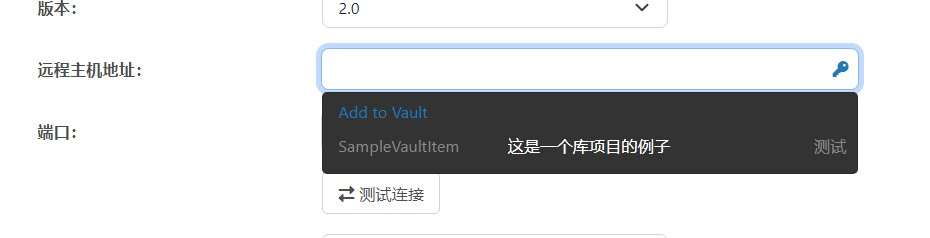
如果該欄位中已有值,可以點選新增到配置庫開啟新增庫專案頁面,如上文所述。
指令碼
庫專案可以在 ArcScript 上下文中使用。有關詳細資訊,請參閱函式。在指令碼上下文中引用加密配置庫專案時請務必小心,以確保日誌中不包含敏感資訊。