

 圖示。
圖示。
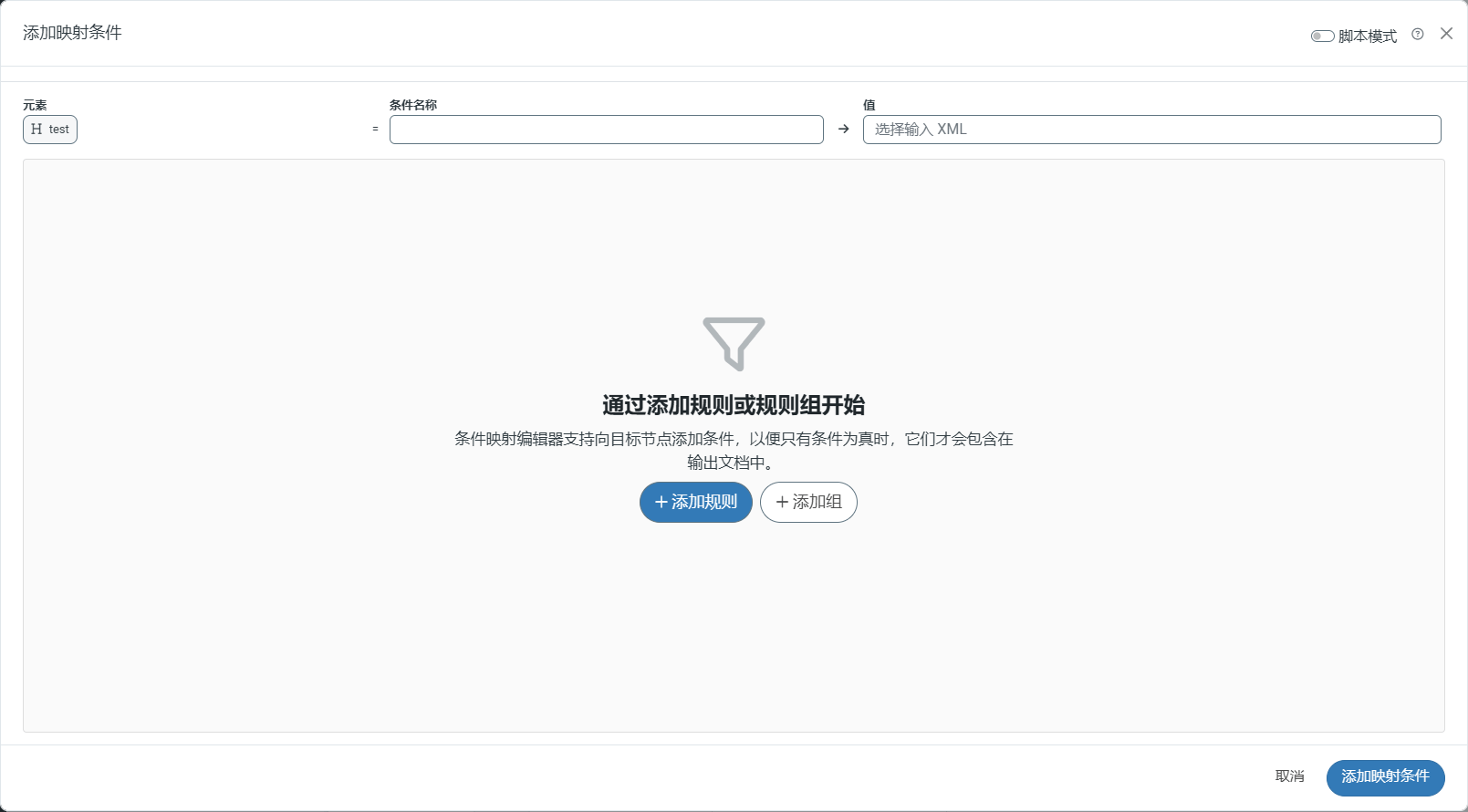
- 輸入 XML
- 值:正在評估的 XPath 處的值
- 值型別:值的資料型別(字串、數字、日期時間)
- 訊息頭
- 值:正在評估的訊息頭的值
- 值型別:值的資料型別(字串、數字、日期時間)
- 出現次數:XPath 在文件中出現的次數
- 索引:表示正在評估的 Foreach 迴圈當前迭代的索引
- 變數
- 值:被評估變數的值
- 值型別:值的資料型別(字串、數字、日期時間)
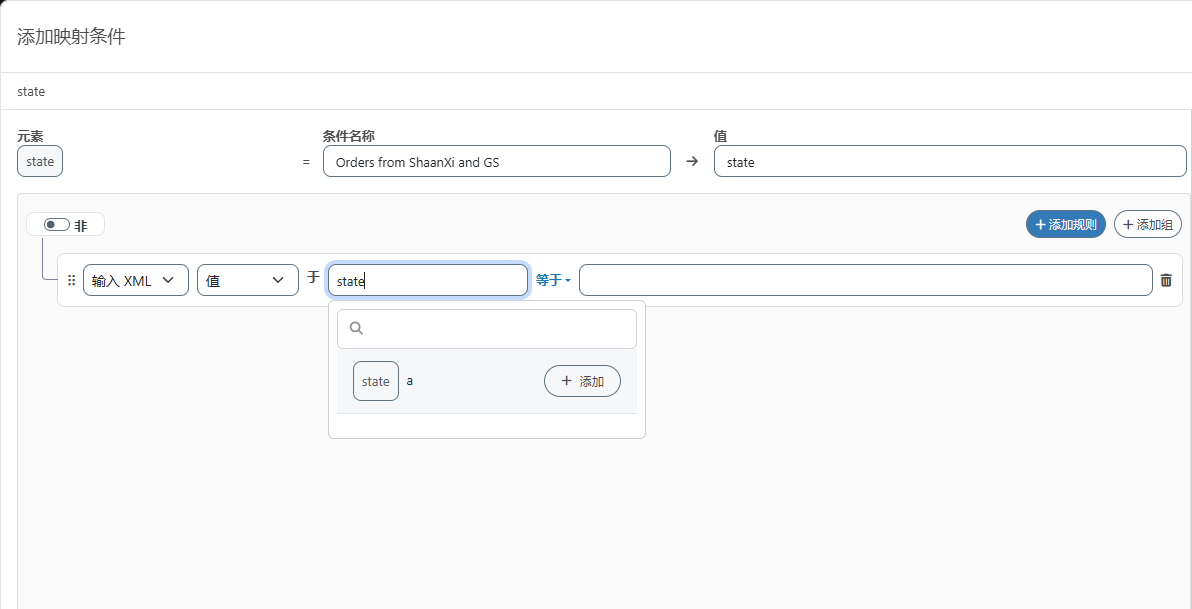
 並將物件拖動到新位置。
完成條件定義後,使用運算子右側的文字方塊指定滿足條件時應發生的情況。
選擇以下狀態:
並將物件拖動到新位置。
完成條件定義後,使用運算子右側的文字方塊指定滿足條件時應發生的情況。
選擇以下狀態:
- 成功
- 警告
- 錯誤
單擊配置警示開啟新的瀏覽器索引標籤,可以在設定頁面的警示索引標籤上設定電子郵件設定。如果這些配置不正確,電子郵件通知將失敗。
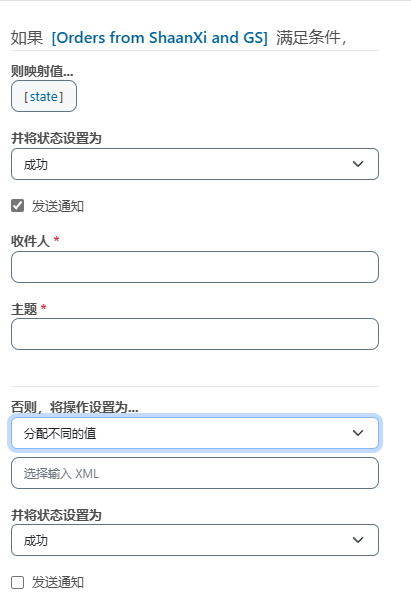
- 排除元素,從對映中完全排除元素
- 對映值,無論如何都對映該值
- 分配不同的值,分配不同的值(儲存條件後定義為運算式或自定義指令碼)
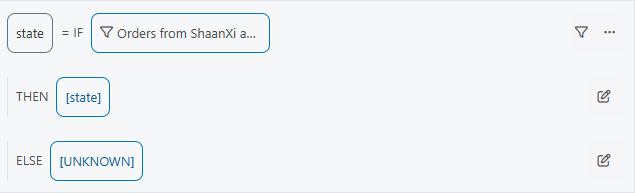
指令碼模式
可以使用 ArcScript 語法來指定自定義條件,只需開啟右上角的“指令碼模式”開關即可。對映條件中的指令碼模式
開啟指令碼模式後,使用視窗編寫自定義條件,然後使用頁面右側的選項,按照上述方法操作:- 設定訊息的狀態
- 傳送通知
- 將 Else 條件新增到對映中,包括在不滿足條件時從對映中排除元素
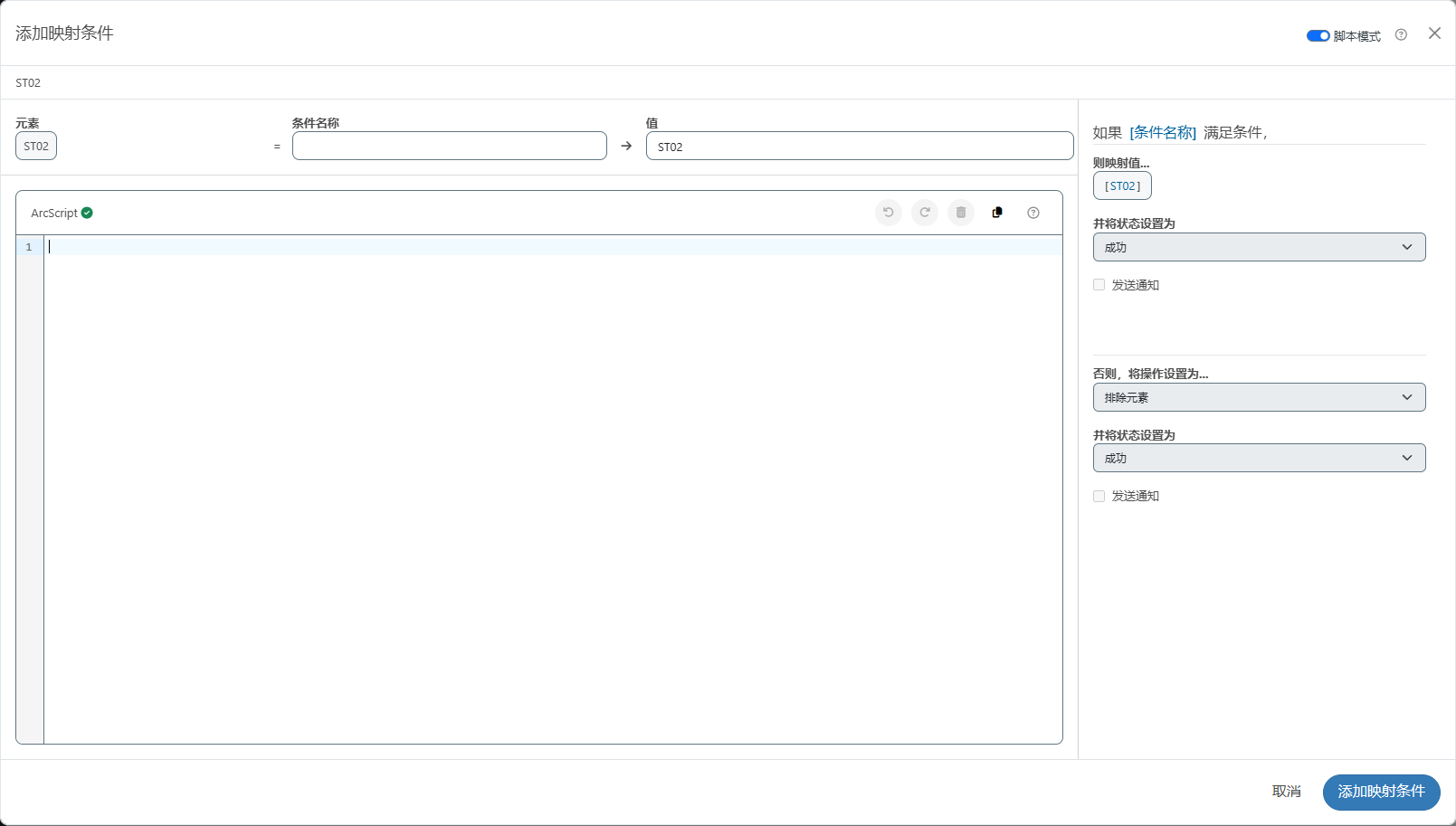
- 編輯器會在輸入時驗證條件。如果看到無效條件訊息,則表示存在某種語法問題,需要解決。
- 如果建立的 ArcScript 條件無法在設計器中呈現,則當切換回設計器模式時,系統會警告 知行之橋 無法在設計器模式下呈現此配置。如果切換到設計器模式,將丟失對現有配置的所有更改。
'[xpath(element1)]' == '[xpath(data/element2)]'
上例中的單引號是必需的。
[xpath(element1) | equals([xpath(data/element2])])]
請注意,此語法不需要單引號。
有關所有 ArcScript 格式化器的詳細資訊,請參閱格式化器。