

主動傳入測試
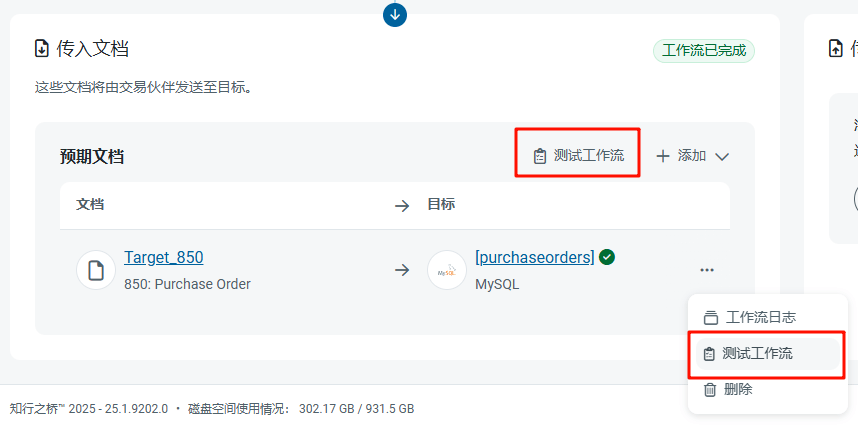
主動 類別是指透過觸發源端口的接收自動化事件來接收文件的傳入工作流程(其中 知行之橋 從交易夥伴的伺服器中提取)。此類別中的端口包括 MFT 端口,例如 SFTP、FTP 和 S3。 選擇 測試工作流程 來觸發測試。如果使用 預期文件 部分中的按鈕,系統將提示選擇工作流程。一旦收到測試檔案並透過工作流程進行處理,就會開啟一個結果頁面,其中顯示有關已接收檔案的詳細資訊以及工作流程每個步驟的狀態。下圖顯示了成功的 E2E 測試: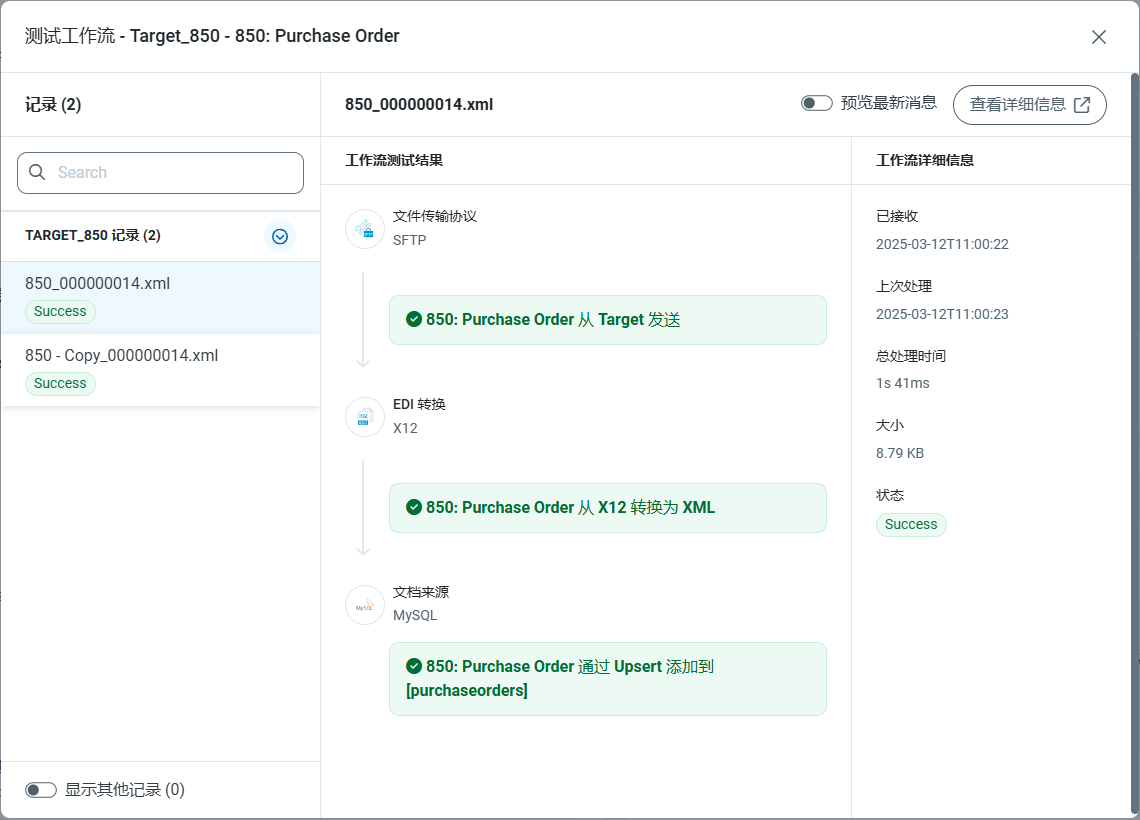
- 單擊 檢視詳細資訊 開啟訊息的 詳細資訊 頁面。
- 切換 預覽最新訊息 檢視 E2E 測試中使用的訊息內容。
- 預設情況下,知行之橋 結果視窗僅顯示與選擇用於測試工作流程的特定交易夥伴:文件關係相關的記錄。但是,可能會收到不屬於特定工作流程的文件。當從交易夥伴伺服器收到的資料用於不同的文件型別時,或者當從資料庫中提取記錄進行傳出測試時,就會發生這種情況。切換 顯示其他記錄 檢視這些文件。
被動傳入測試
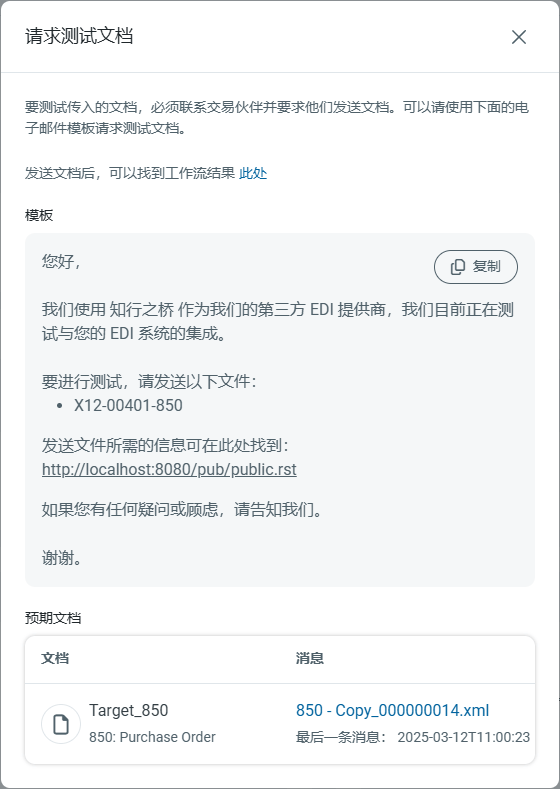
_被動_類別是指從連線的交易夥伴端觸發的工作流程(交易夥伴向您傳送文件)。此類別中的端口包括 MFT 端口,例如 AS2、AS4 和 OFTP。與主動工作流程測試不同,系統無法觸發文件接收,因此 知行之橋 提供了一個電子郵件範本,可以使用該範本要求交易夥伴傳送一些範例資料。 要對被動傳入文件工作流程執行 E2E 測試,請導航至交易夥伴的 工作流程 索引標籤。有兩個選擇:- 使用文件部分中的 測試工作流程 按鈕建立範例電子郵件,其中包含交易夥伴配置的所有傳入文件的詳細資訊。使用此功能向交易夥伴傳送一封電子郵件,要求他們傳送所有預期文件的範例資料。
-
將滑鼠懸停在工作流程上,單擊省略號,然後單擊 測試工作流程,以建立包含與一個傳入文件相關的資訊的範例電子郵件。它可能看起來像這樣:
主動傳出測試
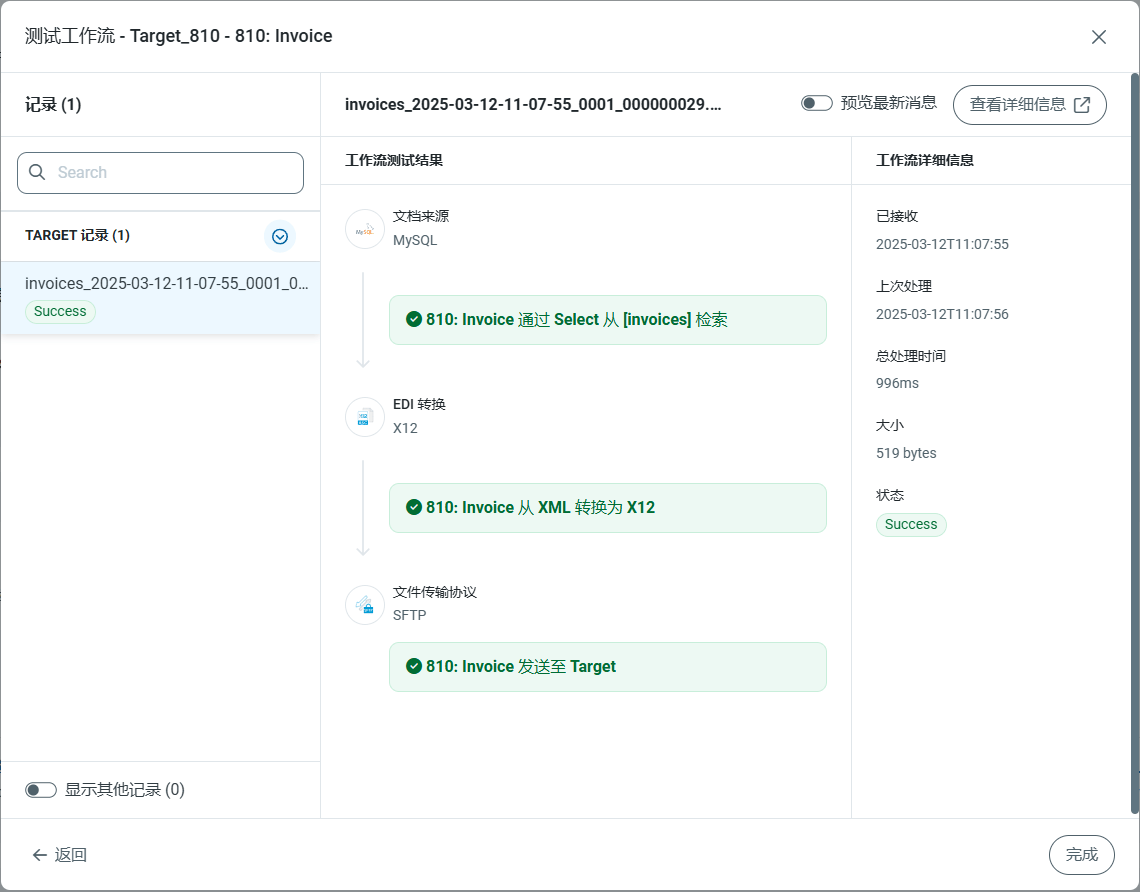
由於傳出工作流程始終源自 知行之橋,因此所有傳出工作流程都是 主動 的。此規則的一個例外是 AMQP 端口。它被動等待新資訊釋出到它正在監聽的佇列。但是,E2E 測試的工作方式與所有其他傳出工作流程測試相同。
工作流程日誌
每個工作流程都有一個頁面,其中顯示該文件工作流程的所有活動(測試和真實檔案)。要開啟它,請將滑鼠懸停在工作流程上,單擊省略號,然後單擊 工作流程日誌。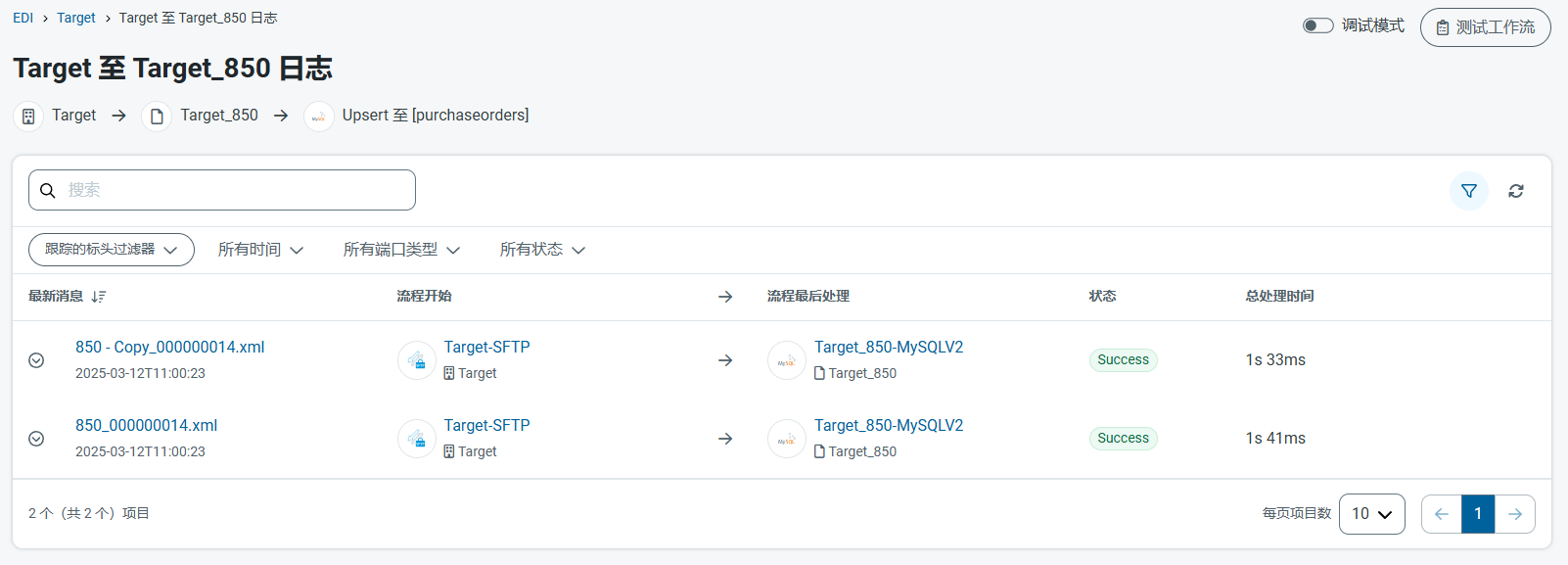
- 訊息名稱
- 啟動工作流程的端口
- 工作流程中的最終端口
- 狀態
- 處理時間