概觀
知行之橋 包含強大的資料轉換工具,支援將 EDI 文件(如 X12、EDIFACT 等)對映到扁平檔案結構,如逗號分隔值 (CSV) 檔案。本指南重點介紹如何將 X12 850 文件(採購訂單)對映為 CSV 格式。本文描述的方法同樣適用於其他 EDI 文件的對映;但對映值之間的具體關係可能會有所不同。 本指南首先概觀 知行之橋 如何處理 EDI 對映,然後逐步講解工作流程的每個步驟。請參閱 範例檔案 檢視本指南中使用的 X12 850 輸入和 CSV 輸出文件。影片資源
觀看此影片,瞭解 知行之橋 中的資料轉換概覽。知行之橋 中的 EDI 對映
與 XML 之間的相互轉換
知行之橋 使用 XML 作為資料轉換和操作的中間格式。大多數對映專案的第一步是將來源檔案格式(本例中為 X12)轉換為 XML,最後一步是將 XML 轉換為目標格式(本例中為 CSV)。 由於與 XML 之間的轉換是資料轉換中至關重要的一步,知行之橋 包含了許多專門用於 XML 轉換的端口。本指南使用 X12 端口 和 CSV 端口。這些端口會自動將其檔案格式轉換為 XML。使用這些端口,源格式(X12 850 採購訂單)和目標格式(具有所需列的 CSV 檔案)都可以建模為 XML。轉換 XML
一旦源格式和目標格式都被建模為 XML,任務就是將一種 XML 結構轉換為另一種。這透過 XML Map 端口 來完成。 XML Map 端口需要範例 源 和 目標 範本檔案,分別代表起始和結束的 XML 結構。指定這些檔案後,XML Map 端口的視覺化設計器將填充這兩個 XML 結構。 在 XML Map 端口的視覺化設計器中,可以從源結構中拖放元素到目標結構中的元素上,以建立它們之間的對映關係。此對映步驟需要了解來源檔案資料,以便在輸出檔案中包含適當的元素。 XML Map 端口包含值格式化器、條件邏輯,甚至支援自定義指令碼,以便在對映過程中操作和計算資料。 建立對映關係後,XML Map 端口可以自動將任何匹配源 XML 結構的檔案轉換為具有目標 XML 結構的檔案。在本範例中,這意味著 X12 850 文件的 XML 模型會自動轉換為 CSV 檔案的 XML 模型。最後一步是使用 CSV 端口取得此 XML 模型並將其轉換為實際的 CSV 檔案。扁平化採購訂單
將 850 採購訂單對映到 CSV 時,一個特定的概念挑戰是需要 扁平化 採購訂單。單個 850 文件可以包含多個訂單,每個訂單可以包含不同數量的行專案。相比之下,CSV 檔案具有用於儲存資料的靜態列數。 由於 CSV 列數無法擴充套件以適應 850 中變化的訂單數量,因此無法將一個 850 對映到 CSV 檔案中的單條記錄(行)。同樣,由於 CSV 列數無法擴充套件以適應訂單中變化的行專案數量,因此無法將一個訂單對映到單行 CSV。CSV 中的每一行必須儲存訂單中單個行專案的資料,因為無論 850 中的行專案和訂單數量多少,單個行專案都可以表示為一組靜態值。扁平化 850 會將其多層且多變的結構簡化為一組靜態行專案。 XML Map 端口使用Foreach 迴圈關係的概念在對映期間扁平化結構。在這種情況下,會 為每一個 850 中的行專案建立一個新的 CSV 行。在 XML Map 端口中建立這種關係,只需在視覺化設計器中將一個元素(代表行專案的 PO1 元素)拖動到另一個元素(代表 CSV 記錄的元素)上即可。使用 XML Map 端口扁平化結構很容易,但必須瞭解源和目標 XML 結構,以便建立適當的 Foreach 關係。
摘要
在 知行之橋 中建立對映需要以下步驟:- 使用特定於輸入格式的端口(本例中為 X12 端口)將範例輸入檔案(如 X12 850 文件)轉換為 XML
- 使用特定於輸出格式的端口(本例中為 CSV 端口)將範例輸出檔案(如具有所需列的 CSV 檔案)轉換為 XML
- 將生成的 XML 檔案用作 XML Map 端口的來源檔案和目的檔案
- 在 XML Map 端口的視覺化設計器中拖放元素,以建立源和目標 XML 結構之間的關係
建立對映工作流程
本節描述了在 知行之橋 中建立一個工作流程,將範例 850 採購訂單對映到扁平 CSV 檔案所需的步驟。第 1 步:X12 端口
此對映工作流程的第一步是將範例源文件(X12 850)轉換為 XML。 這由 X12 端口完成,它將 X12 文件轉換為 XML,並可以在轉換期間選擇性地驗證 X12 交換頭。在 X12 端口之前是一個觸發端口(在以下範例中為 AS2),它接收 X12 850 文件並將其直接傳遞給 X12 端口。用例可能需要不同的觸發端口,例如 SFTP。有關可能適合用例的端口型別的詳細資訊,請參閱 端口類別。 點選導覽列上的 工作流程,然後將觸發端口(本例中為 AS2)和 X12 端口新增到工作區畫布(參見 設計工作流程 瞭解說明)。最佳實踐是在 端口 ID 欄位中包含傳送 X12 文件的交易夥伴名稱(下圖中為 Amazon)。連線 AS2 和 X12 端口。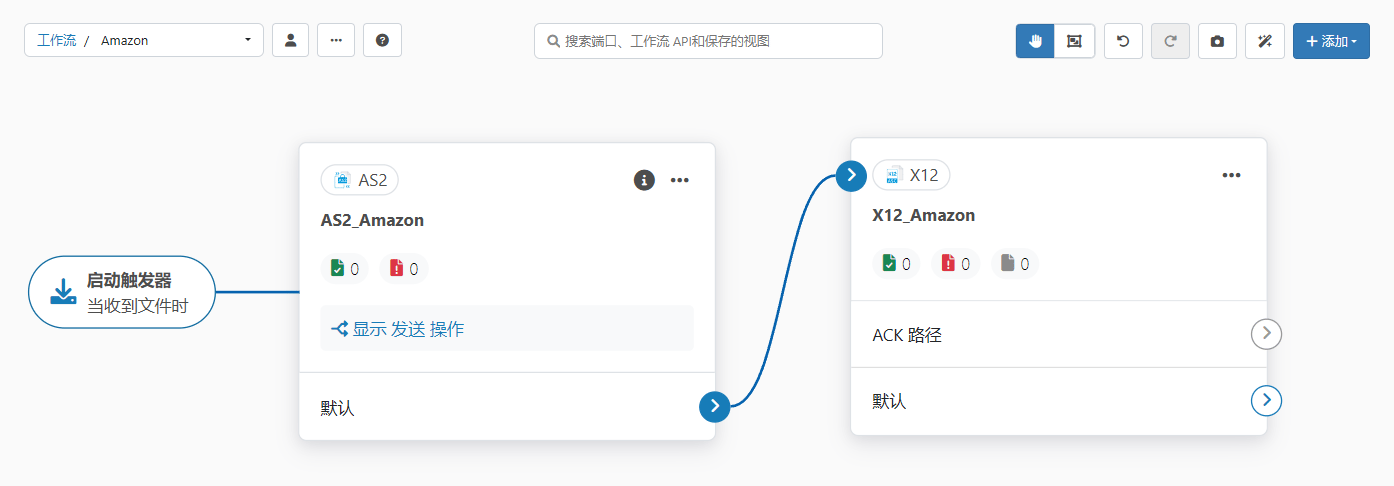
配置 X12 端口
在 X12 端口的 設定頁面 上,將 轉換型別 設定為X12-to-XML。這使 X12 端口在將 X12 文件轉換為 XML 格式時驗證 X12 交換頭(以確保 X12 文件已傳送至預期方並被其接收)。
預設情況下,勾選了 動態處理夥伴。這意味著端口會自動從 EDI 交易中識別並跟蹤交易夥伴關係。在這種情況下,不需要手動配置夥伴,因為端口會在許可限制內動態管理所有夥伴。端口還會根據配置的設定填充交換和功能群組值。本指南使用預設設定。請參閱 X12 端口設定 瞭解取消勾選該項後需要執行的操作。
如果 使用指示符 設定為
T-Test Data,則不執行驗證。上傳測試檔案
導航到 X12 端口的 交易 頁面,點選 更多 > 上傳測試檔案。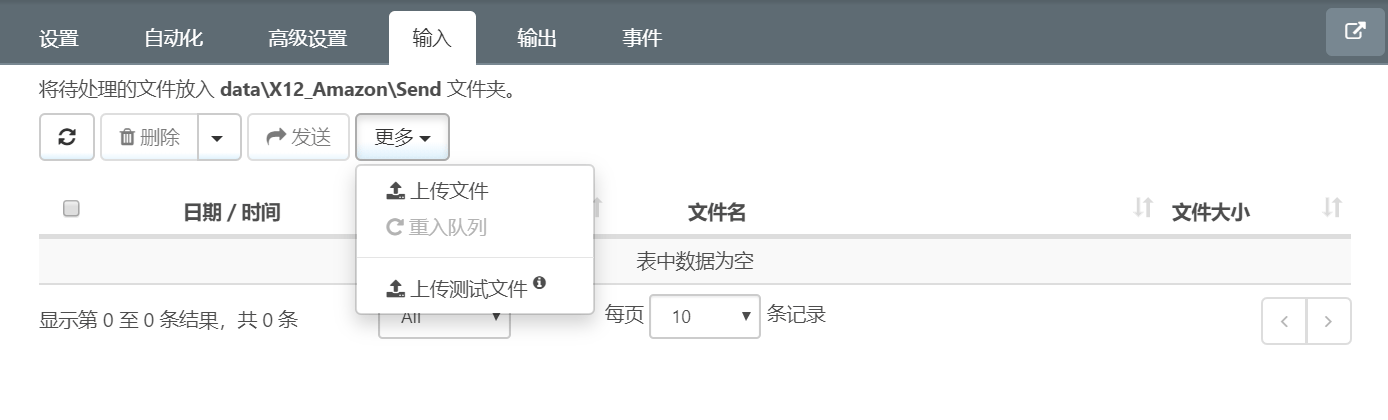
第 2 步:CSV 端口
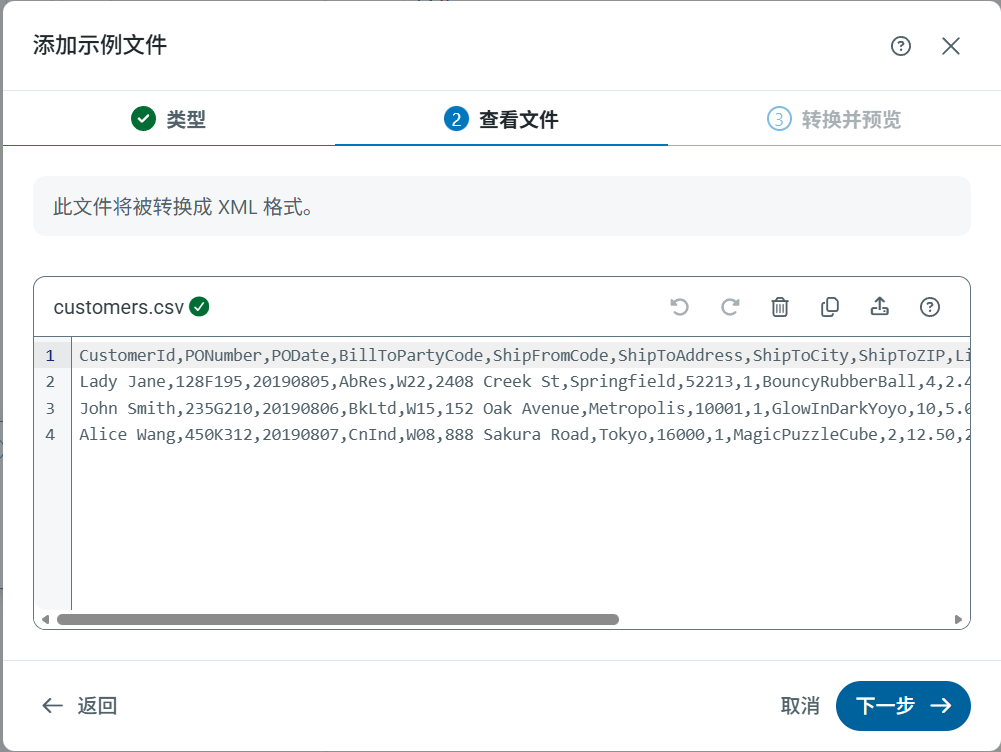
下一步是將範例目標文件(具有適當列的 CSV 檔案)轉換為 XML。這使用 CSV 端口完成,它在 XML 和 CSV 之間轉換檔案。 在工作流程中新增一個 CSV 端口例項。不要 將其連線到 X12 端口。另外新增一個終結端口例項(本例中為 File)。它充當工作流程中的最後一個端口。連線 CSV 和 File 端口。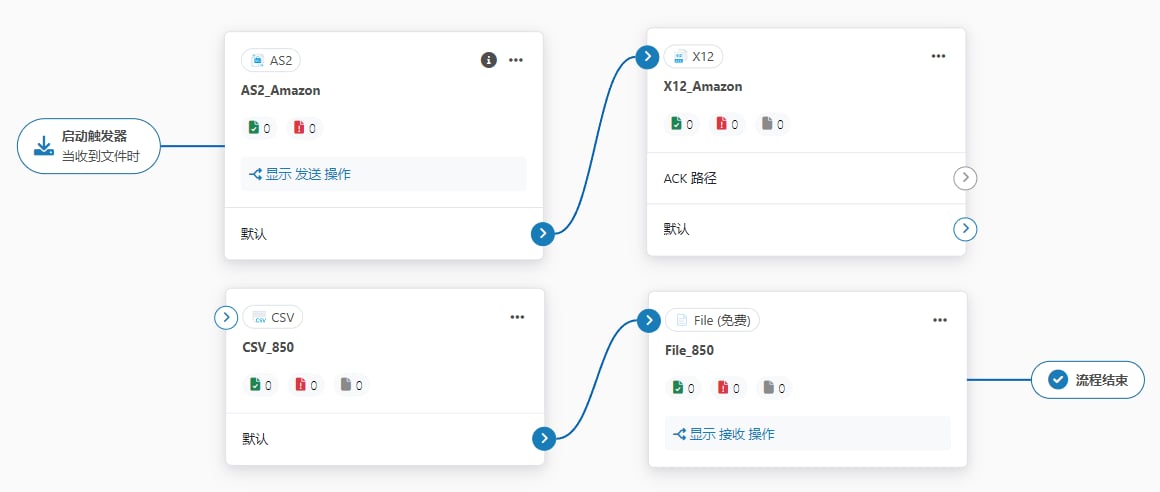
配置 CSV 端口
開啟 CSV 端口的 設定 頁面。此對映工作流程所需的唯一 CSV 端口配置屬性是 包含列標題。如果對映工作流程生成的 CSV 檔案頂部應有一行列標題名稱,請啟用此項。生成或上傳範例檔案
導航到 CSV 端口的 範例檔案 頁面,然後點選 新增範例檔案。如果已經有一個包含適當列(以及標題,如果啟用了 包含列標題)的範例 CSV 檔案,請選擇 檔案上傳 並瀏覽檔案。或者,選擇 手動建立 直接在應用程式中建立 CSV 檔案。如果選擇 手動建立,請為範例檔案命名。點選 下一步。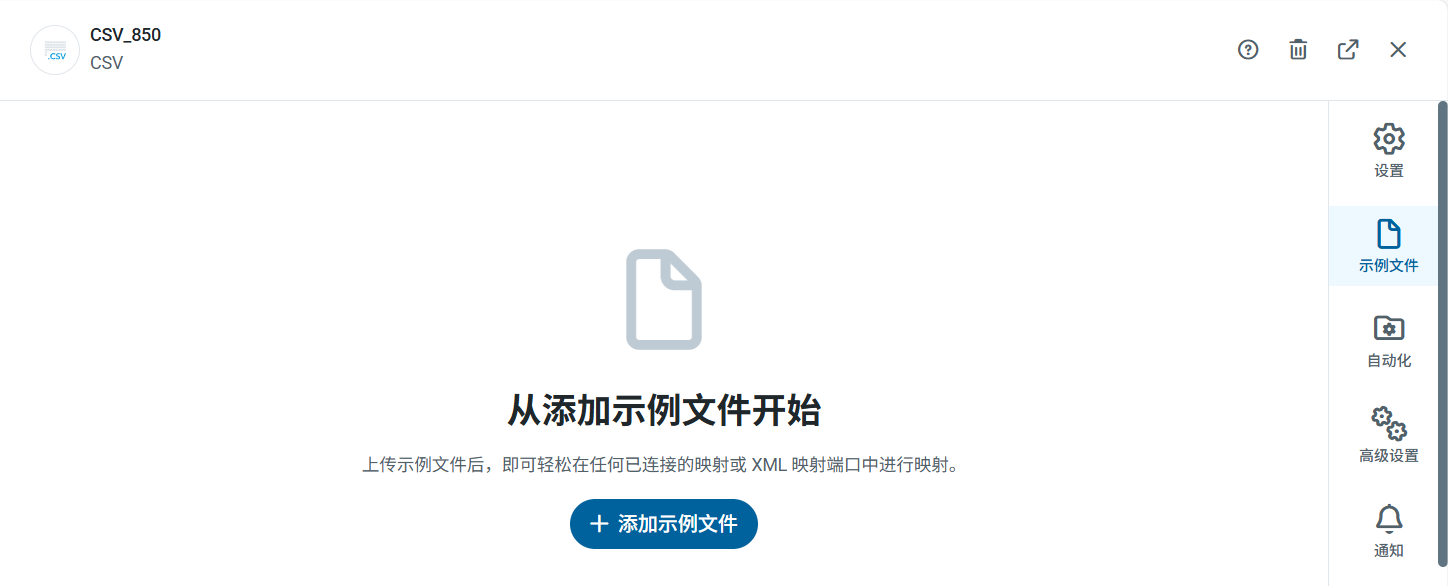
第 3 步:XML Map 端口
現在 X12 端口和 CSV 端口已經生成了源文件和目標文件的 XML 模型,使用 XML Map 端口將一種 XML 結構轉換為另一種。 在工作流程中新增一個 XML Map 端口例項,然後將 X12 端口連線到 XML Map 端口,將 XML Map 端口連線到 CSV 端口。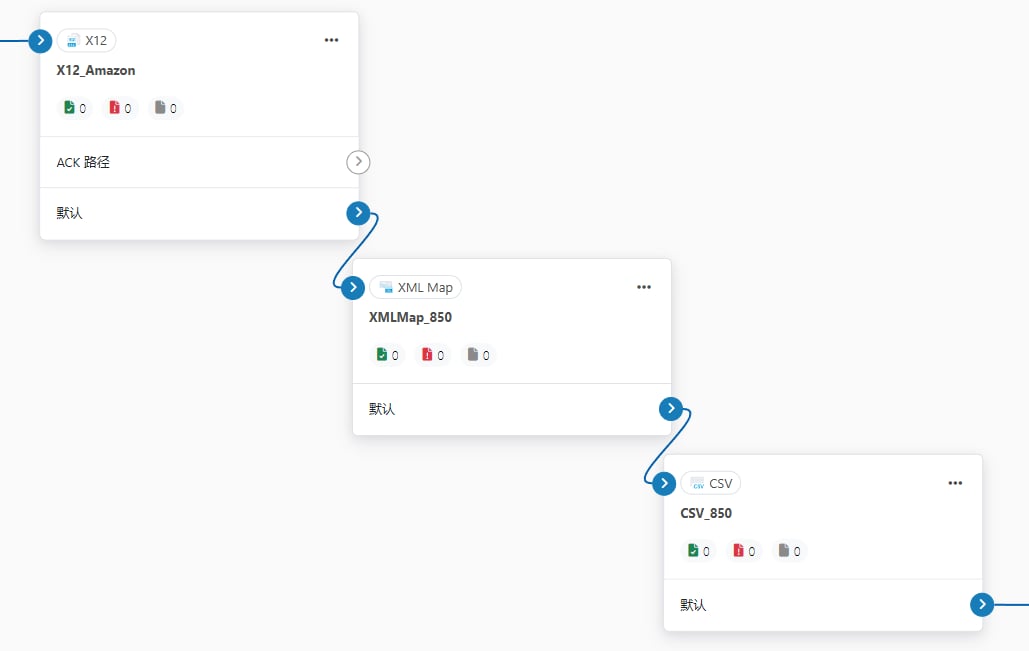
配置 XML Map 端口
在 XML Map 端口的 XML 對映 頁面上,端口應預先從 X12 端口測試檔案填充 源,並從 CSV 端口範例檔案填充 目標。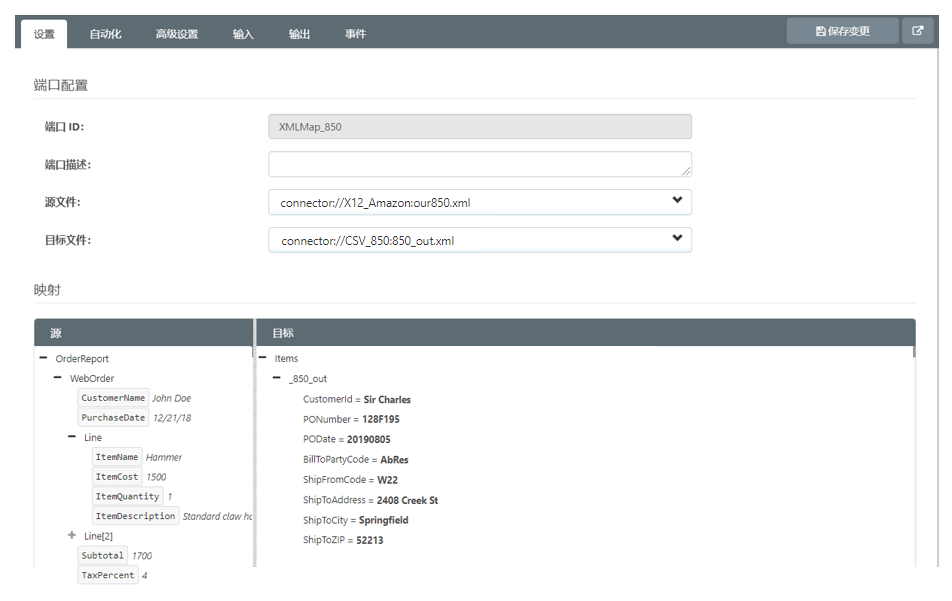
理解 XML 結構
在 XML Map 端口中建立正確的對映關係需要理解源結構和目標結構在 XML 中是如何表示的。 結構中有兩種型別的 XML 元素(節點)。父 節點和 葉 節點定義了 XML 資料的層級結構,其中父節點對相關元素進行分組,葉節點代表要對映的實際資料值。使用父節點旁邊的展開和收起按鈕可以顯示或隱藏其葉節點。有關更多資訊,請參閱 對映節點。- 在 850 XML 中,每個 EDI 迴圈 和 段 都是父節點。每個單獨的 EDI 元素 都是葉節點。
- 在 CSV XML 中,根 Items 元素的每個直接子元素被稱為 記錄 元素:它代表 CSV 中的一個不同行。每個 記錄 元素都是父節點,記錄 元素的子元素都是 列 元素:它們各自代表一條記錄的一個欄位或一列。每個 列 元素都是葉節點。
建立對映
在為 XML Map 端口配置了源和目標結構後,透過在設計器中拖放節點來建立對映。 對映主要透過兩個步驟建立:- 在父節點之間建立 Foreach 迴圈關係
- 在已建立的 Foreach 迴圈中對映葉節點之間的值
建立 Foreach 迴圈
Foreach 關係意味著每當源中出現一個元素時,就應在目標中建立一個新的 XML 結構。例如,如果源中的 ElementA 對映到目標中的 ElementB,則輸入檔案中每次出現 ElementA 都會導致輸出檔案中產生一個 ElementB 例項(及其所有子元素)。 在本例中(如 扁平化採購訂單 一節所述),源 850 中的每個行專案都應在目標 CSV 中生成一條新記錄。要建立此關係,請將代表行專案的 源 元素拖動到代表 CSV 記錄的 目標 元素上。在本例中,源元素是 TX-00401-850,目標元素是 customers: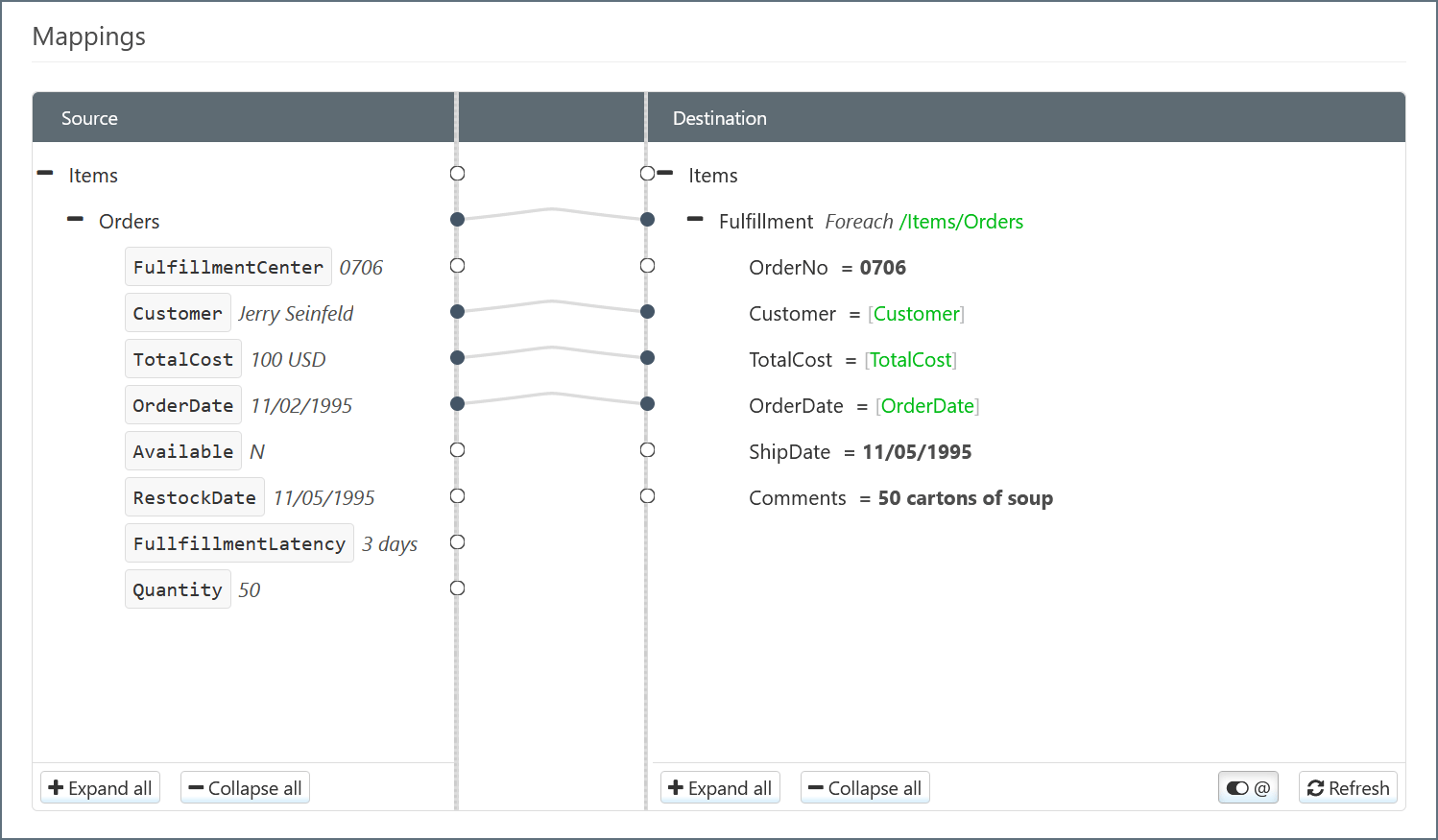
對映葉節點
建立 Foreach 關係後,可以對映迴圈中葉節點的值。對映葉節點決定了填充由 Foreach 迴圈建立的 XML 結構的值。簡單葉節點對映
當源中的值應直接插入生成的輸出時,只需將葉節點從源拖動到目標中的葉節點即可對映這些值。例如,BEG03 元素儲存了 PONumber 的值,它對應於目標中的 PONumber 屬性: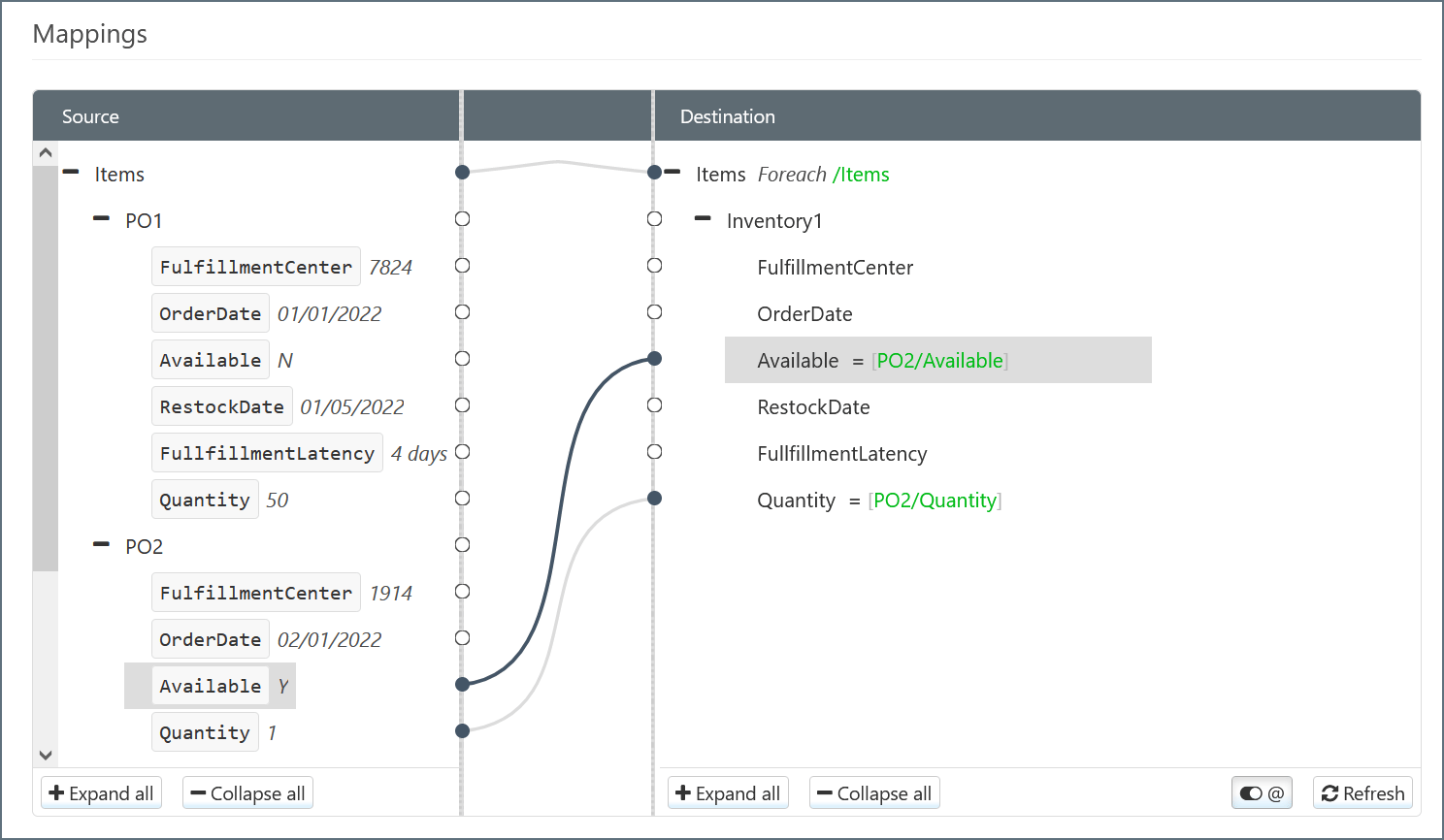
這些元素的 xpath 是相對於 Foreach xpath 的。
使用 Lookahead 語法的條件對映
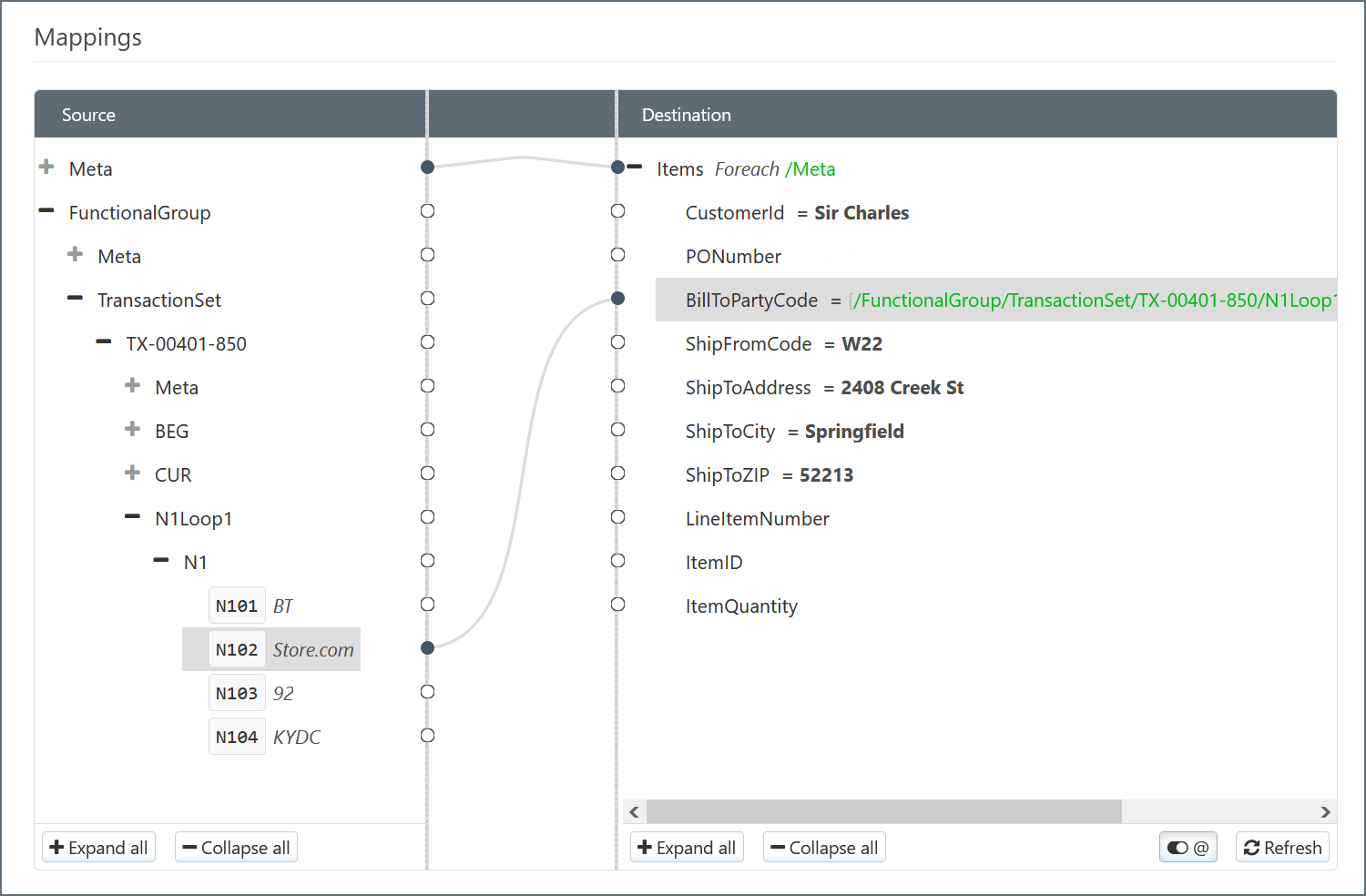
850 文件包含多個 N1Loop1 元素,代表交換中的參與方及其角色(例如,收貨方或付款方)。對於每個 N1Loop1,N1Loop1/N1/N104 元素儲存標識該參與方的值(參與方名稱或 ID),因此必須將這些值對映到輸出 CSV。然而,無論參與方的角色如何,每個 N104 元素的 xpath 都是相同的,因此僅靠指向 N104 元素的 xpath 不足以對映正確的值。 參與方的角色儲存在 N1Loop1/N1/N101 中,因此對映需要在將 N104 元素值對映到輸出 CSV 之前檢視 N101 元素。換句話說,BillToPartyCode 需要對映到:N1Loop1/N1/N104 WHERE N1Loop1/N1/N101 = 'BT'
這種條件對映可以使用 Lookahead 語法完成。
首先,將包含源值的元素拖動到目標元素 (BillToPartyCode) 上:
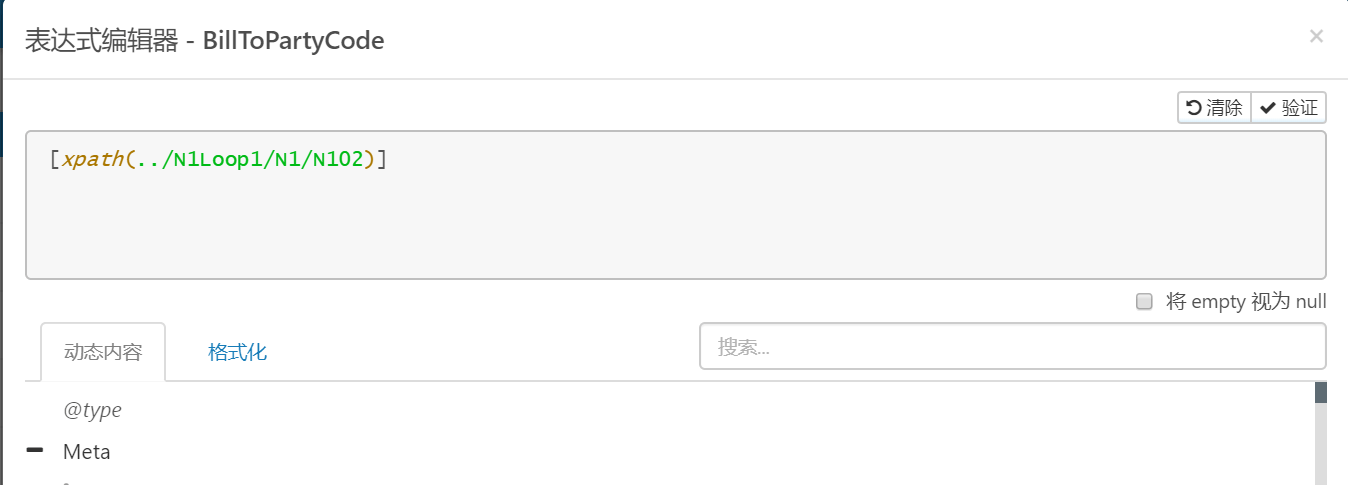
- 在當前 xpath 中找到作為要檢視元素的最近父元素的元素(在本例中為 N1 元素)
- 在方括號
[ ]中指定要檢視元素的 xpath(在本例中為[N101]) - 新增一個等號運算式
=以指示要檢查此元素的值(在本例中為BT) - 用反斜槓轉義方括號,使其不被作為 xpath 運算式的一部分進行評估
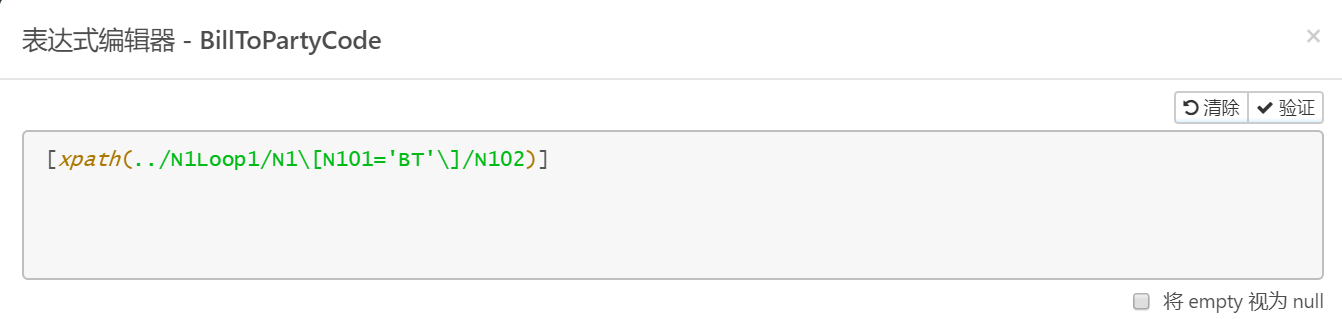
使用節點值編輯器進行修改和計算
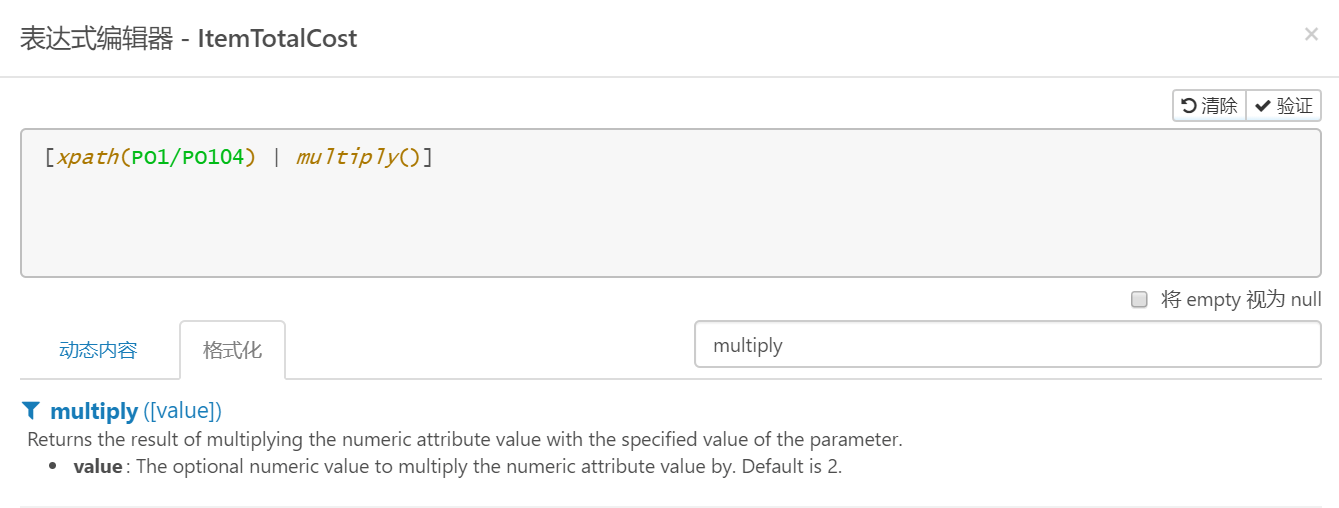
除了 xpath 操作外,節點值編輯器還支援在對映期間修改或操作值的 格式化器。ItemTotalCost 元素需要對映為行專案的總成本,這在源元素中無法直接獲得,但可以透過將專案數量乘以專案價格輕鬆計算得出。 作為起點,將專案價格對映到 ItemTotalCost 元素並開啟節點值編輯器。 可以使用 multiply 格式化器將此起始值(單價)與專案數量相乘。格式化器語法的運作方式如下:- 序列包含在方括號中(如當前 ItemTotalCost 運算式中所示)
- 序列從左到右進行評估
- 序列由豎線字元分隔(例如,
[value | formatter1() | formatter2() | formatter3()])
將源節點拖動到目標節點時生成的 xpath() 語法本身就是一種特殊的格式化器。