

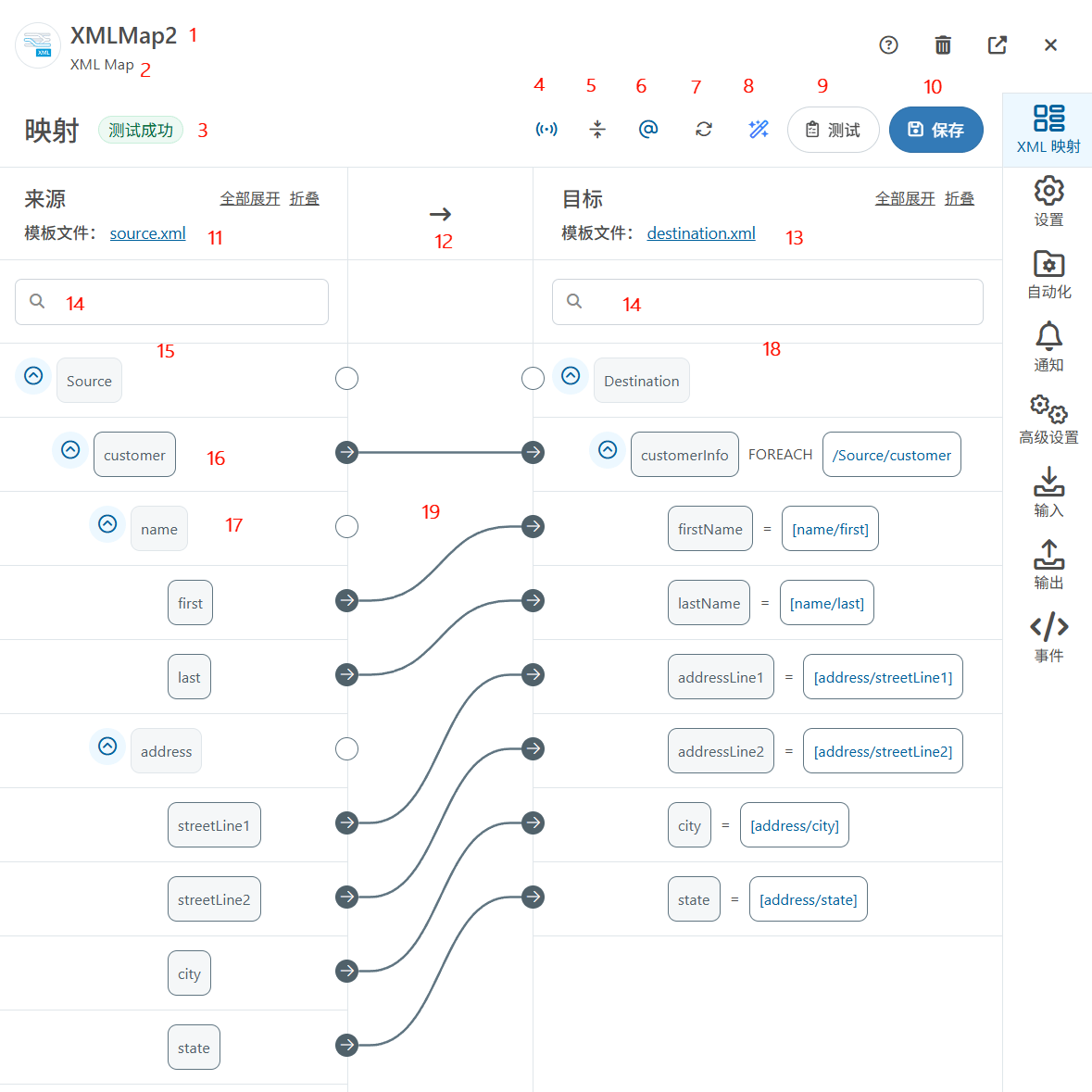
- 文件或端口名稱。
- 端口型別。
- 對映的測試狀態。值為測試成功、測試有錯誤或未測試。
- 切換 XML 流的開啟或關閉(預設開啟)。開啟時,對映引擎會在完成迴圈後丟棄對映中最頂層
Foreach當前迭代的文件物件模型 (DOM)。這可以顯著提高大型 XML 文件的效能。當對映引擎無法解析對映時,它會自動關閉 XML 流。 - 在對映的常規檢視和緊湊檢視之間切換(緊湊檢視對於大型範本檔案很有幫助)。
- 切換是否顯示或隱藏 XML 屬性。
- 重新整理對映。
- 啟動 AI 輔助對映工具。
- 開啟測試對映頁面。測試結果顯示在 #3 中。(有關更多資訊,請參閱測試對映。)
- 儲存對映。
- 選定的源範本檔案。
- 對映的方向。
- 選定的目標範本檔案。
- 源端和目標端的搜尋欄。
- 源 XML 的結構。
- 父節點的名稱。
- 葉節點的名稱。
- 目標文件的結構。
- 已完成的對映。
瞭解源和目標
要定義對映,請點選左側窗格中的節點並將其拖動到右側窗格中其對應的物件上。選中某個節點後,其連線線為藍色,其他所有線均為黑色。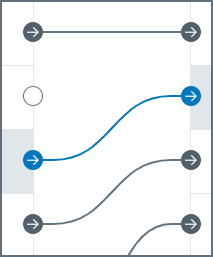
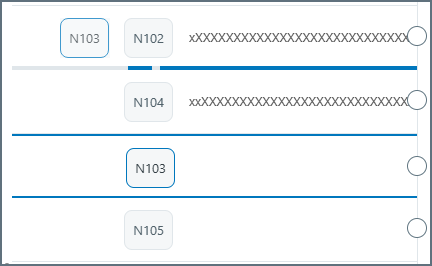
對映節點
父節點和葉節點定義 XML 資料的層次結構,其中父節點將相關元素分組,葉節點表示要對映的實際資料值。 以下部分詳細介紹了父節點和葉節點選項。父節點
XML 父元素
如前所述,對映編輯器中的樹有兩種型別的節點:- 父節點 有子節點但沒有值。
- 葉節點 有值但沒有子節點。
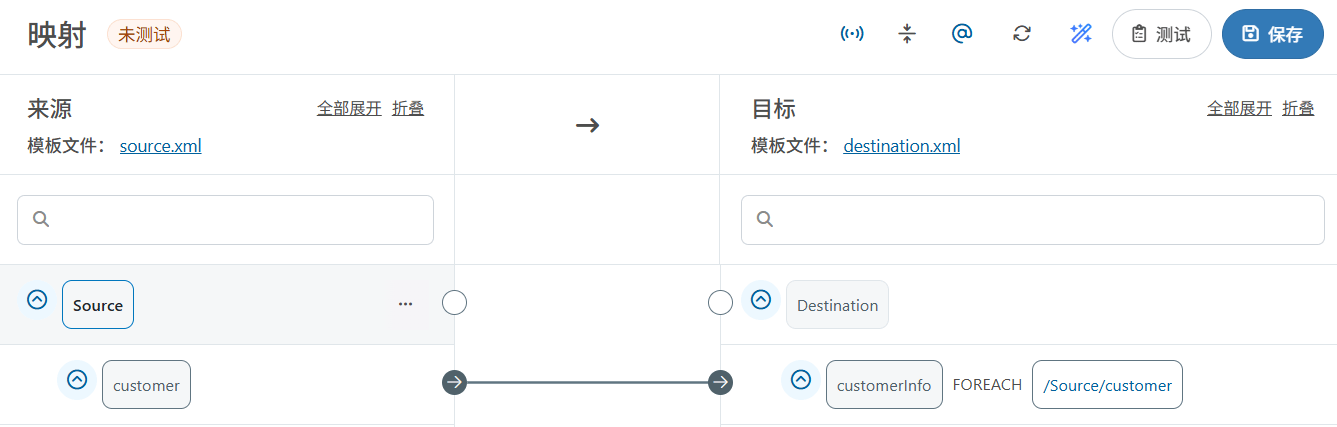
Foreach 關係。這意味著源元素的每次出現都會生成一個對應的目標元素,包括目標元素的所有子元素。
一旦建立了 Foreach 關係,目標中就會出現一個 xpath,如下圖所示。輸入 XML 中此路徑上的元素會生成輸出節點及其子節點的新例項。換句話說,Foreach 關係指示對映引擎迴圈遍歷源中的給定 xpath,併為找到的每個元素生成對映的目標結構。目標樹檢視中的 xpath 就是對映引擎迴圈遍歷的 xpath。
虛擬迴圈
虛擬迴圈是一種特殊節點,可以將其新增到目標結構中,但該節點不會直接出現在輸出 XML 中。它提供了一個機會,可以實現影響輸出中其他(非虛擬)節點的外觀和/或值的邏輯。 它的功能與父節點之間的 Foreach 對映相同,只是父節點不會出現在輸出 XML 中。這允許您將源中的重複元素展平為目標中的非層次結構。透過範例更容易理解這一點。 以以下輸入 XML 為例: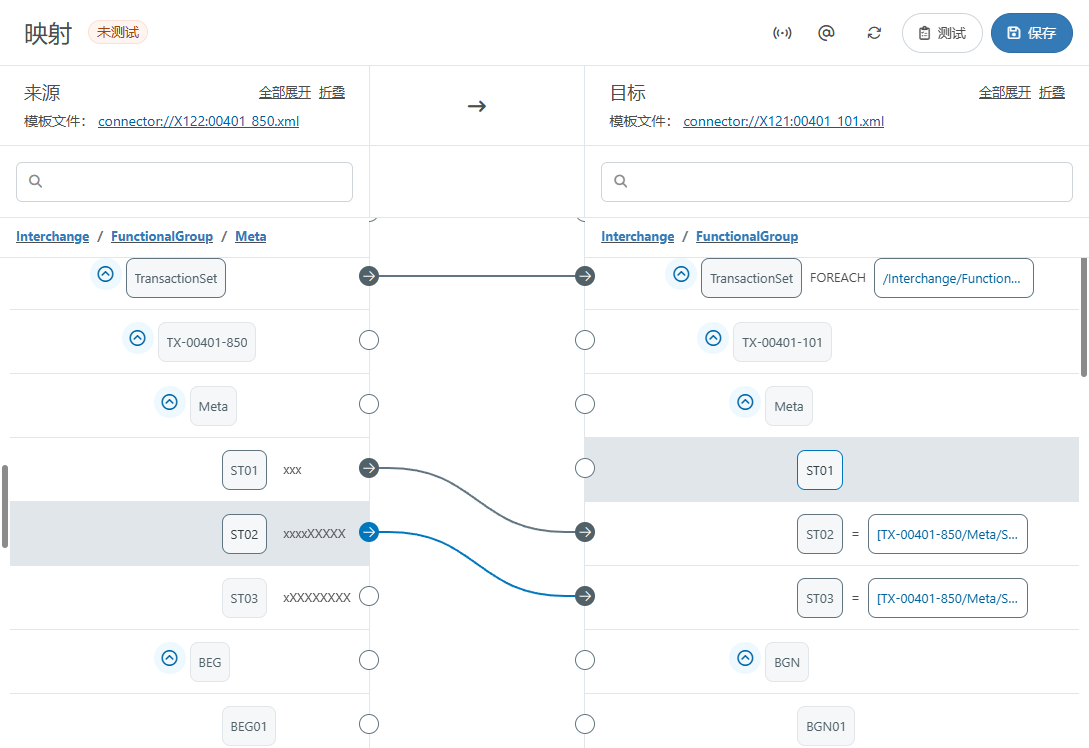
- 右鍵單擊 TemperatureReading 節點,或單擊省略號,然後選擇新增節點 > 新增迴圈。為迴圈指定一個有意義的名稱,然後點選複選標記進行儲存。
- 將源 DataReading 節點拖到迴圈上以建立 Foreach 關係。
- 將源 Temperature 節點對映到目標 TemperatureReading 節點。
虛擬條件
虛擬條件基於共享條件將輸出元素組合在一起。如果條件為真,則條件節點的所有子節點都會出現在輸出中;如果條件為假,則不會出現。 這在功能上相當於將相同的條件分別新增到每個單獨的節點。對於影響多個不同節點的條件,通常更方便的做法是建立一個條件節點,然後將所有相關的輸出節點設為該條件節點的子節點。 要建立條件虛擬節點,請按以下步驟操作:- 右鍵單擊目標節點或單擊省略號,然後選擇新增節點 > 新增條件。
- 單擊新條件旁邊的漏斗圖示以建立條件規則。有關詳細資訊,請參閱使用條件編輯器。
葉節點
XML 葉元素
將源葉節點拖放到目標葉節點上,會指示對映引擎使用源元素的值填充目標元素。拖放到目標節點後,目標樹檢視中將顯示讀取值的 xpath,如下圖所示。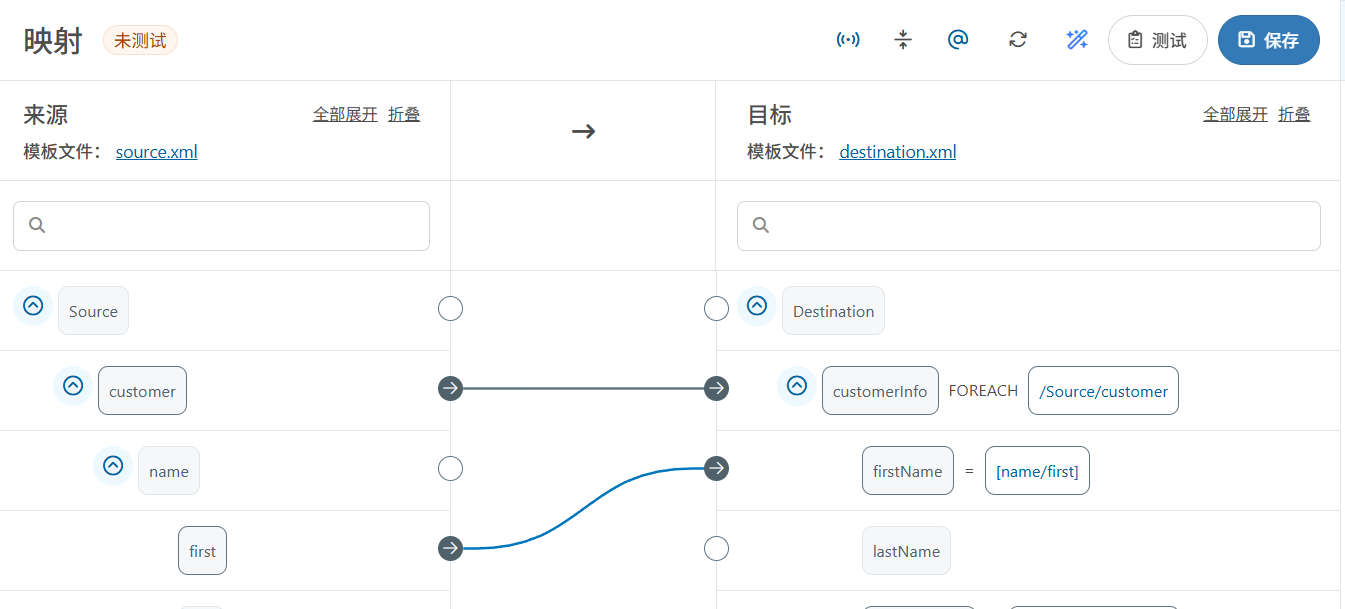
XML 屬性
除了元素值之外,要使用 XML 屬性,請確保已啟用對映頁面頂部的顯示屬性設定( )。啟用後,編輯器將顯示檢測到的作為其所屬元素子元素的所有屬性。
所有 XML 屬性名稱都以
)。啟用後,編輯器將顯示檢測到的作為其所屬元素子元素的所有屬性。
所有 XML 屬性名稱都以 @ 為字首(@ 符號在 XML 元素名稱中無效)。此字元僅用於顯示,在讀取或寫入屬性時會被刪除。
從源讀取 XML 屬性
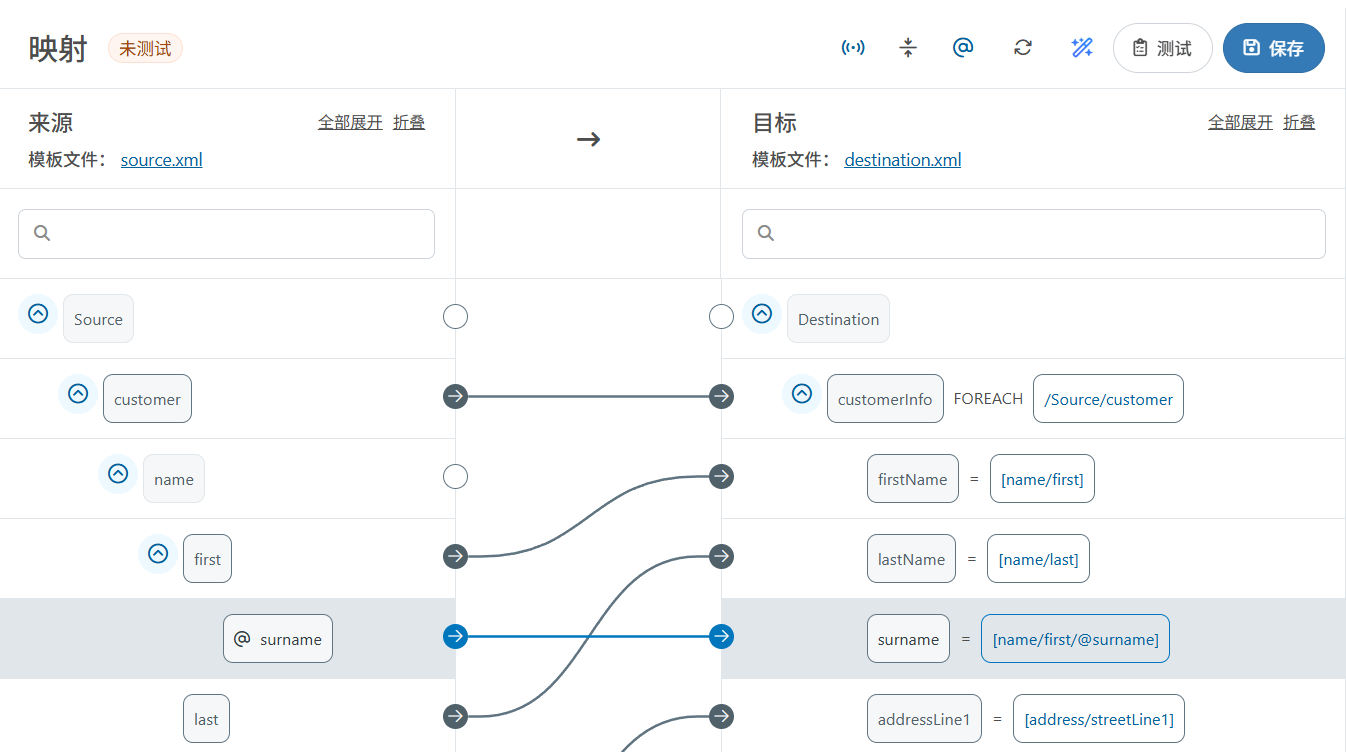
啟用顯示屬性開關後,XML 源中的任何屬性都會在對映編輯器中顯示為節點。您可以像其他節點一樣將這些值拖放到目標節點上。節點顯示@ 字首,表示它們是 XML 屬性,而不是 XML 元素,如下圖所示。
在目標中寫入 XML 屬性
包含 XML 屬性的目標範本會將屬性節點顯示為其所屬元素的子節點,並且這些節點可以像任何其他值一樣進行對映。 要向目標節點新增新屬性,請右鍵單擊或點選節點上的省略號,然後選擇新增節點 > 新增屬性。屬性名稱始終以
@ 字首開頭(此字元不包含在輸出 XML 中)。標頭
標頭節點允許您將值對映為對映輸出訊息的標頭。這些標頭節點不包含在輸出 XML 中,但會作為中繼資料訊息標頭新增到輸出訊息中。這些標頭在整個流程中與訊息保持一致,並且任何下游端口都可以根據需要引用它們的值,從而可以輕鬆跟蹤資料在應用程式中的進度。標頭節點會自動新增到節點值編輯器中的訊息頭索引標籤中。要新增標頭節點,請右鍵單擊或點選現有節點上的省略號,然後選擇新增 > 新增標頭。 標頭節點不會新增到跟蹤頭。您可以透過點選節點上的省略號並選擇新增跟蹤將非標頭目標節點新增到跟蹤頭。有關更多資訊,請參閱訊息頭。程式碼指令碼
程式碼指令碼虛擬節點提供了編寫自定義 ArcScript 的機會,這些指令碼無需傳回輸出值。通常,這些節點使用變數或特殊的_map 項來儲存稍後需要在對映中引用但不需要在當前上下文中輸出的值。
例如,對映項部分中描述的場景就非常適合使用虛擬程式碼指令碼節點。訂單項成本總和需要在計算該值的 Foreach 迴圈之外作為輸出傳回。因此,Foreach 迴圈中的虛擬程式碼指令碼節點可以計算該值但不輸出。然後,該值可以在迴圈之外的非虛擬節點中作為輸出引用。
要建立程式碼指令碼虛擬節點,請按以下步驟操作:
- 右鍵單擊目標節點或點選省略號,然後選擇新增節點 > 新增程式碼指令碼。
- 輸入指令碼名稱。
- 提供指令碼。編輯器會在您輸入時驗證運算式,因此如果您看到無效指令碼訊息,則表示存在語法問題。完成後,點選新增指令碼。
變數節點
在對映中的某個位置設定變數,並在之後的對映中再次引用這些變數會很有用。有關詳細資訊和範例,請參閱變數。節點選項
要處理單個節點,請將滑鼠懸停在節點上,然後右鍵單擊或單擊省略號以從一組附加選項中進行選擇。選項會根據正在處理的節點型別而有所不同。本節介紹處理父節點、葉節點或文件節點時可用的選項。有關這些節點型別的詳細資訊,請參閱表節點和列節點。- 重新命名節點 允許更改節點的名稱。
- 編輯 XPath 允許編輯節點 XPath(僅限已對映為
Foreach的元素)。 - 刪除節點 允許您從文件中刪除節點。
- 新增節點
- 新增兄弟節點 可在所選節點的同一級別新增一個節點。
- 新增屬性 可為所選節點新增屬性。
- 新增子節點 會將一個節點新增為所選節點的子節點。
- 新增標頭 會建立一個標頭節點,您可以將值對映到該標頭節點。對映的值不會包含在輸出檔案中,但會作為標頭新增到對映輸出訊息中。
- 新增迴圈 會在所選節點上方建立一個迴圈節點,該節點將巢狀在迴圈節點中。有關更多資訊,請參閱對映迴圈。
- 新增條件 會開啟條件編輯器,您可以在其中新增條件,以便只有當條件為真時,資料才會更新插入到目標。
- 新增程式碼指令碼 會建立一個新的指令碼節點作為目標元素的同級節點。使用新增指令碼視窗命名指令碼並提供自定義 ArcScript。
- 新增變數 會在所選節點下方建立一個變數節點。有關更多資訊,請參閱變數。
- 剪下節點 將從當前位置剪下所選節點。
- 複製節點 複製所選節點。
- 貼上為子節點 將剪下或複製的節點貼上為所選節點的子節點。
- 新增跟蹤 將跟蹤頭新增到對映中。啟用跟蹤的節點會顯示指南針圖示。
AI 輔助對映
在例項上設定 AI 設定並上傳或設定源和目標範本檔案後,可以使用任何受支援的大語言模型 (LLM) 來協助構建對映。此功能透過提供智慧對映建議解決了對映配置難題,從而顯著簡化了建立精確資料轉換的過程。使用的 LLM 必須支援結構化輸出。知行軟件 已確認以下模型提供可靠的結構化輸出:
- Claude: Opus 4.6
- Gemini: gemini-3-pro
- Grok: grok-4-fast-non-reasoning
- Ollama Cloud: glm-4.6
- OpenAI: gpt-5.4
 圖示。如果嘗試使用不支援結構化輸出的模型,該圖示將被停用。
或者,可以讓 AI 在節點級別生成對映。右鍵單擊源或目標端的父節點或使用省略號,選擇 AI 輔助對映,然後選擇以下選項之一:
圖示。如果嘗試使用不支援結構化輸出的模型,該圖示將被停用。
或者,可以讓 AI 在節點級別生成對映。右鍵單擊源或目標端的父節點或使用省略號,選擇 AI 輔助對映,然後選擇以下選項之一:
- 對映節點
- 對映子節點
- 節點和子節點
如果在 XML Map 端口上使用此功能,可以自定義應用程式用於建立對映的使用者提示和系統提示。有關詳細資訊,請參閱 XML Map 進階設定。
對映迴圈
建立父節點對映會在源節點和目標節點之間建立Foreach 關係。這意味著源元素的每次出現都會生成一個對應的目標元素,包括目標元素的所有葉節點。建立葉節點對映會指示對映引擎使用源元素的值填充目標元素。
先對映父節點(Foreach 迴圈),然後再對映葉節點。建立迴圈關係需要了解源和目標 XML 結構:每當源中的重複元素應導致目標中的重複元素時,這些元素都應在 Foreach 關係中一起對映。
在 Foreach 迴圈中,葉元素 xpath 是相對於對映的 Foreach xpath 的。
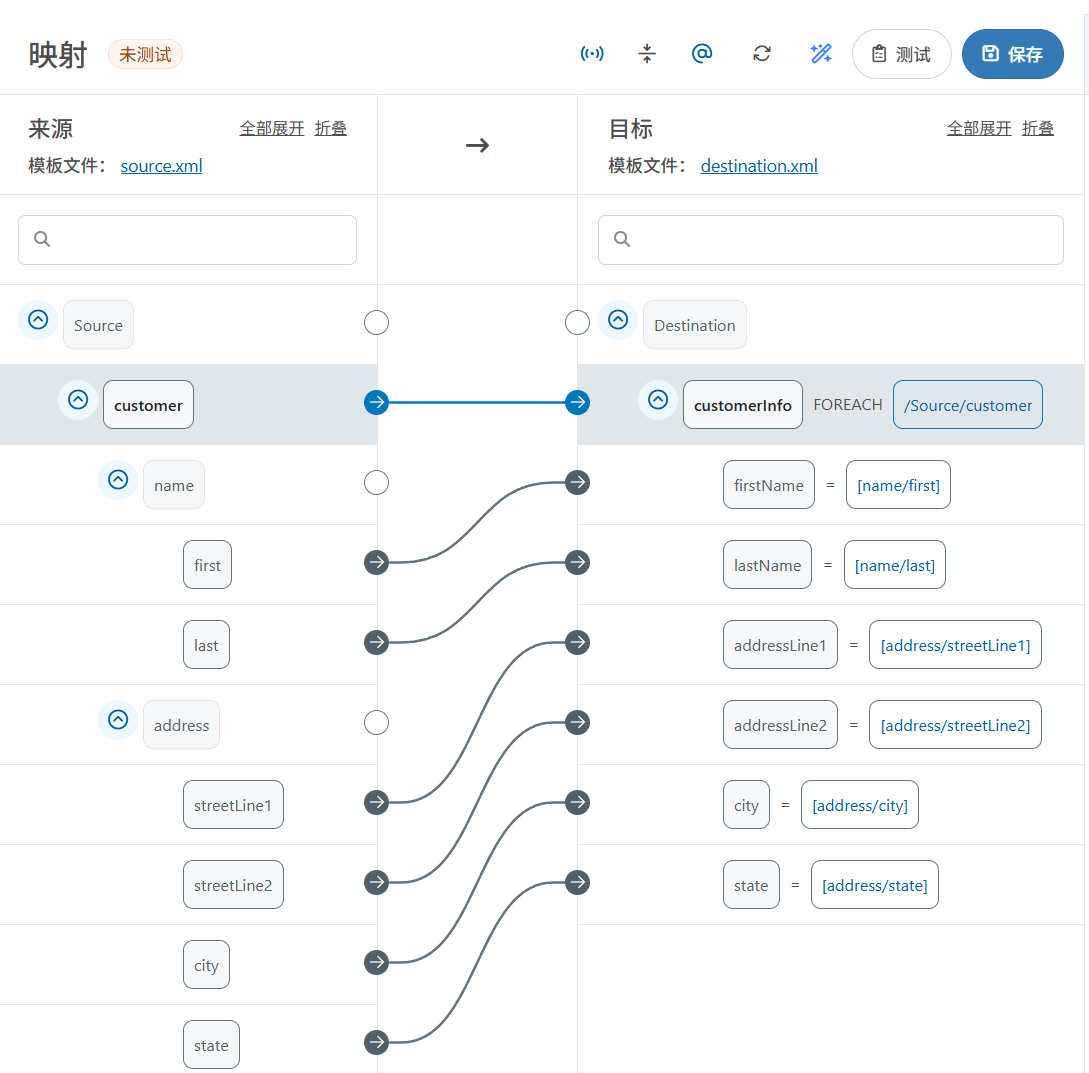
作為一個非常簡單的範例,請考慮以下源和目標 XML,其中巢狀 XML 結構應轉換為扁平 XML 結構:
對映多個迴圈
對映通常需要在同一文件中建立多個 Foreach 迴圈關係。對映迴圈的原則保持不變:源文件中任何重複的父元素,如果在目標文件中應該生成重複的元素,都應該對映為迴圈。先對映外層迴圈,再對映內層迴圈(換句話說,從結構的頂部開始向下對映)。所有迴圈關係都應在對映任何葉元素之前進行對映。 舉一個常見的例子,考慮將傳入的採購訂單報告對映到目標資料庫。此類對映包含兩個可能重複的不同元素結構,因此每個結構都需要一個 Foreach 關係:(1) 單個報告可能包含多個單獨的訂單,以及 (2) 單個訂單可能包含多個行專案。範例輸入
源範本結構可能如下所示:範例輸出
此對映的輸出應與資料庫插入的 XML 模型匹配。資料庫插入的 XML 模型由資料庫端口(例如 MySQL、SQLite 和 CData 端口)自動建立,資料庫端口中的範本檔案部分介紹瞭如何在 XML Map 端口中將這些 XML 模型用作範本檔案。 正確的資料庫設計建議將資料插入兩個單獨的表中,一個用於 Orders,一個用於 Line Items。為此方法生成合適的輸入對映可以生成如下範本結構:建立迴圈關係
源中的 WebOrder 元素應該會在 Orders 表中插入一條新資料,因此應將其拖放到目標中的 Order 元素上。同樣,源中的 Line 元素應該會在 Line Items 表中插入一條新資料,因此應將其拖放到目標中的 OrderLine 元素上。 建立這兩個 Foreach 關係後,對映編輯器應如下所示: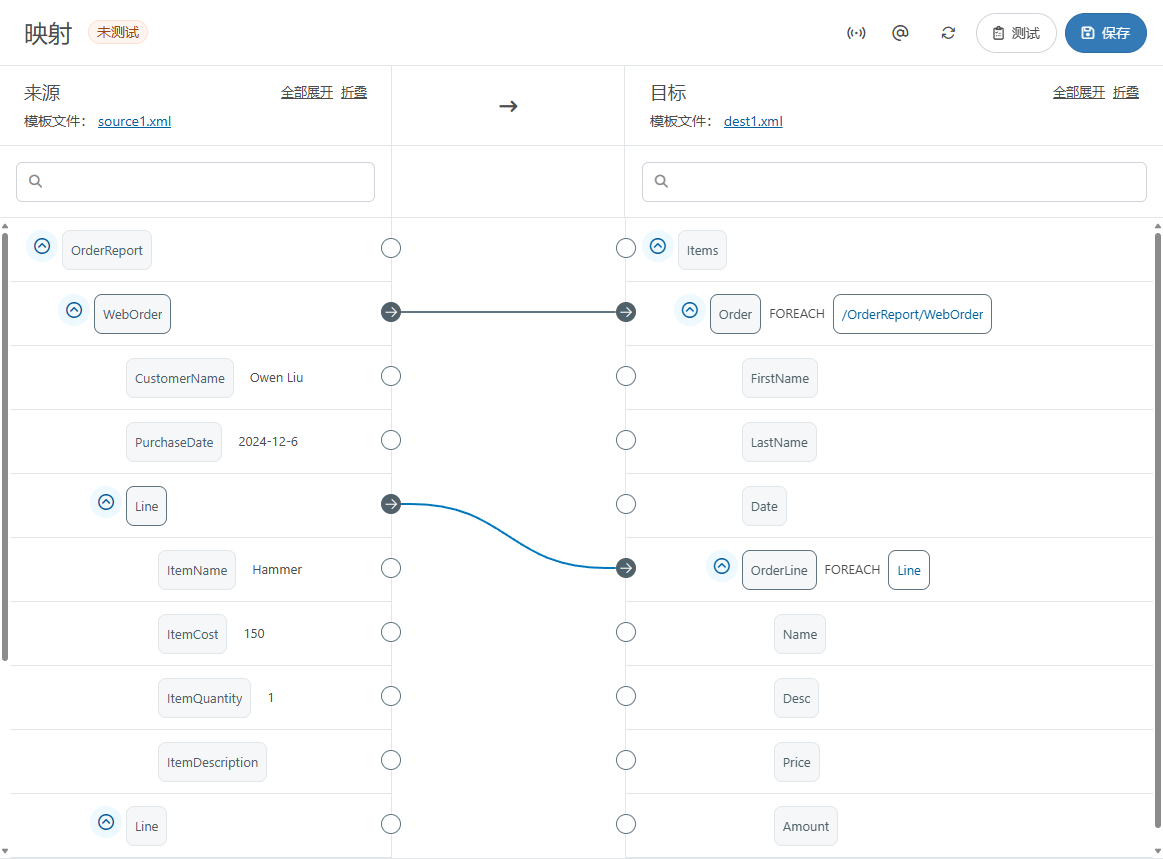
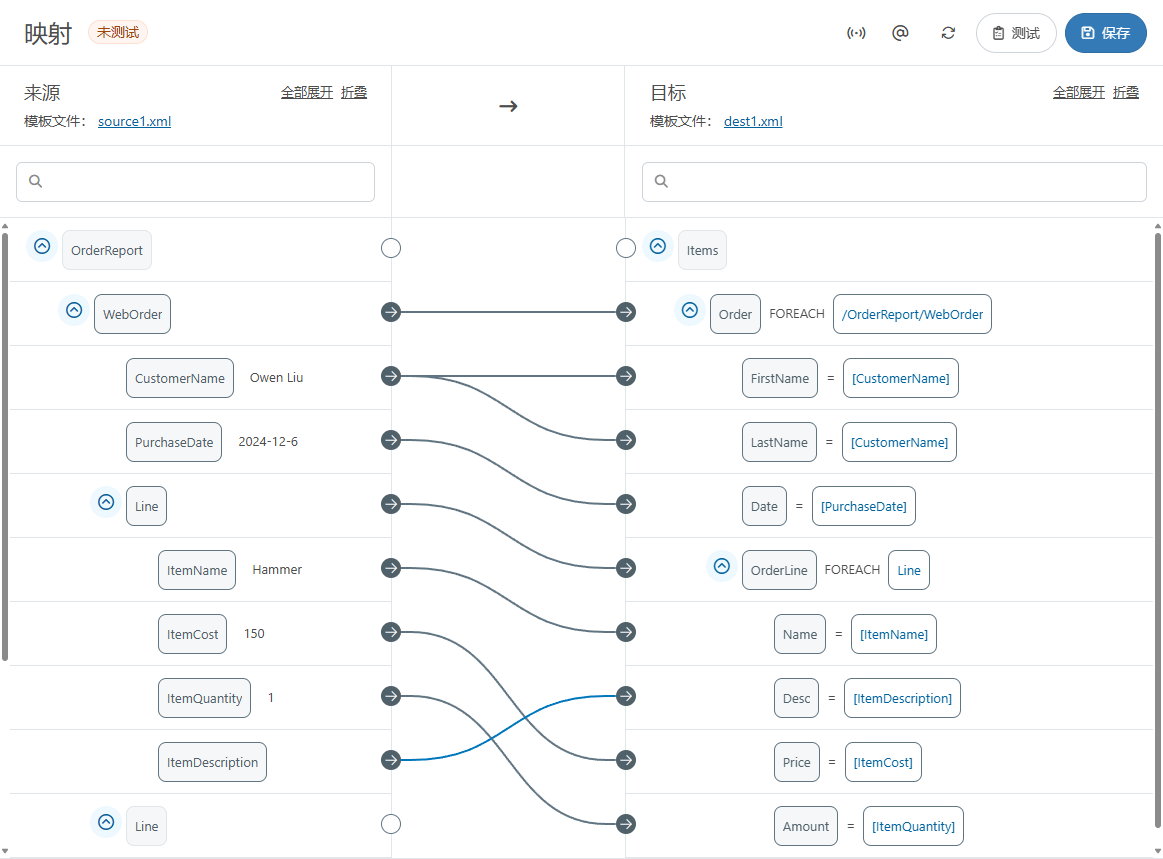
不必要的父節點
建立 Foreach 關係時,來源檔案和目的檔案中只需存在一個對映元素例項。換句話說,Foreach 關係負責確保輸出元素的數量與相應輸入元素的數量匹配。 為了更清楚地說明這一點,假設在對映迴圈範例中,來源檔案(輸入 XML 的範本)包含多組 customer 元素組。在 customer(源)和 customerInfo(目標)之間建立單個 Foreach 關係,可確保 customerInfo 元素組的數量與任何輸入檔案中的 customer 元素組數量匹配。由於只需一個 customer 元素即可建立此 Foreach 關係,因此所有其他 customer 元素與對映無關,可以忽略或刪除。 同樣,如果上例中的目的檔案包含多個 customerInfo 元素,則應刪除除一個之外的所有元素。customer 和 customerInfo 之間的 Foreach 關係確保在 XML 輸出中出現適當數量的 customerInfo 元素組。測試對映
使用測試對映按鈕檢查對映是否按預期工作。測試會使用來源檔案中的值填充目標元素,如下所示: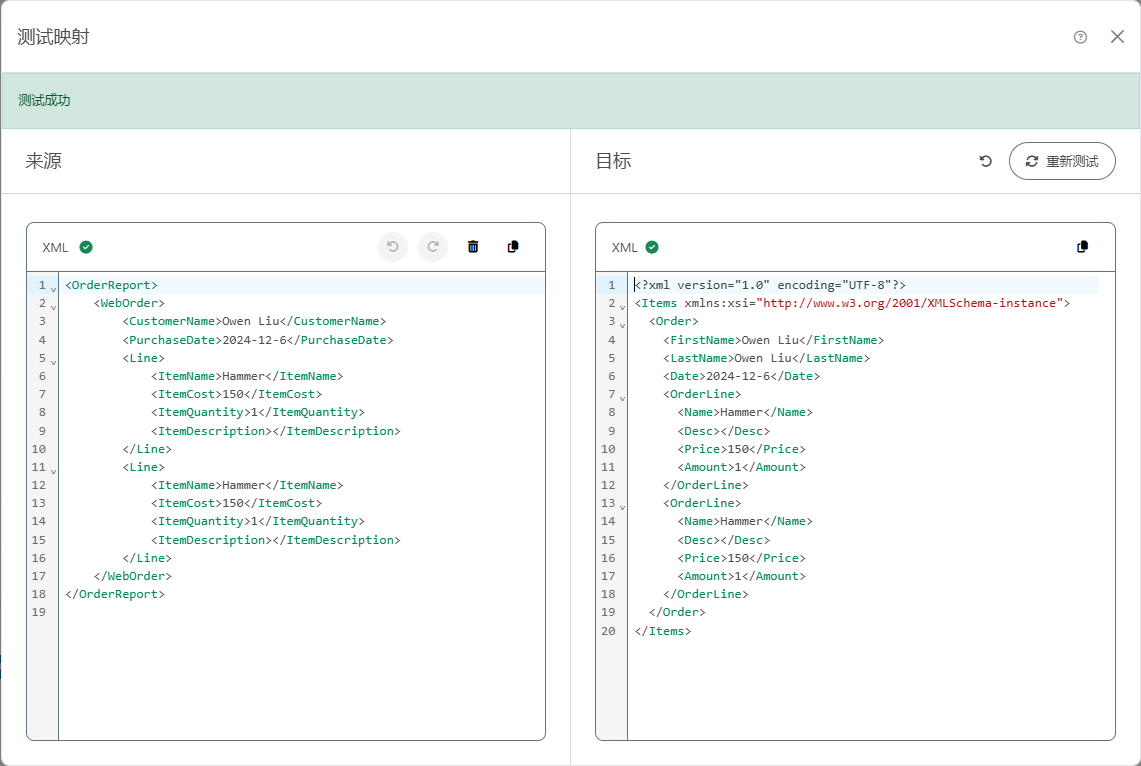
對映最佳實踐
Foreach 迴圈是對映目的檔案中重複元素的強大工具。但是,遵循以下最佳實踐至關重要,以確保功能正常並避免效能問題:-
使用大型 XML 檔案時,避免將整個檔案對映為 Foreach 迴圈。這種對映方式會指示對映引擎將整個檔案載入到記憶體中,這可能會導致較長的處理時間。
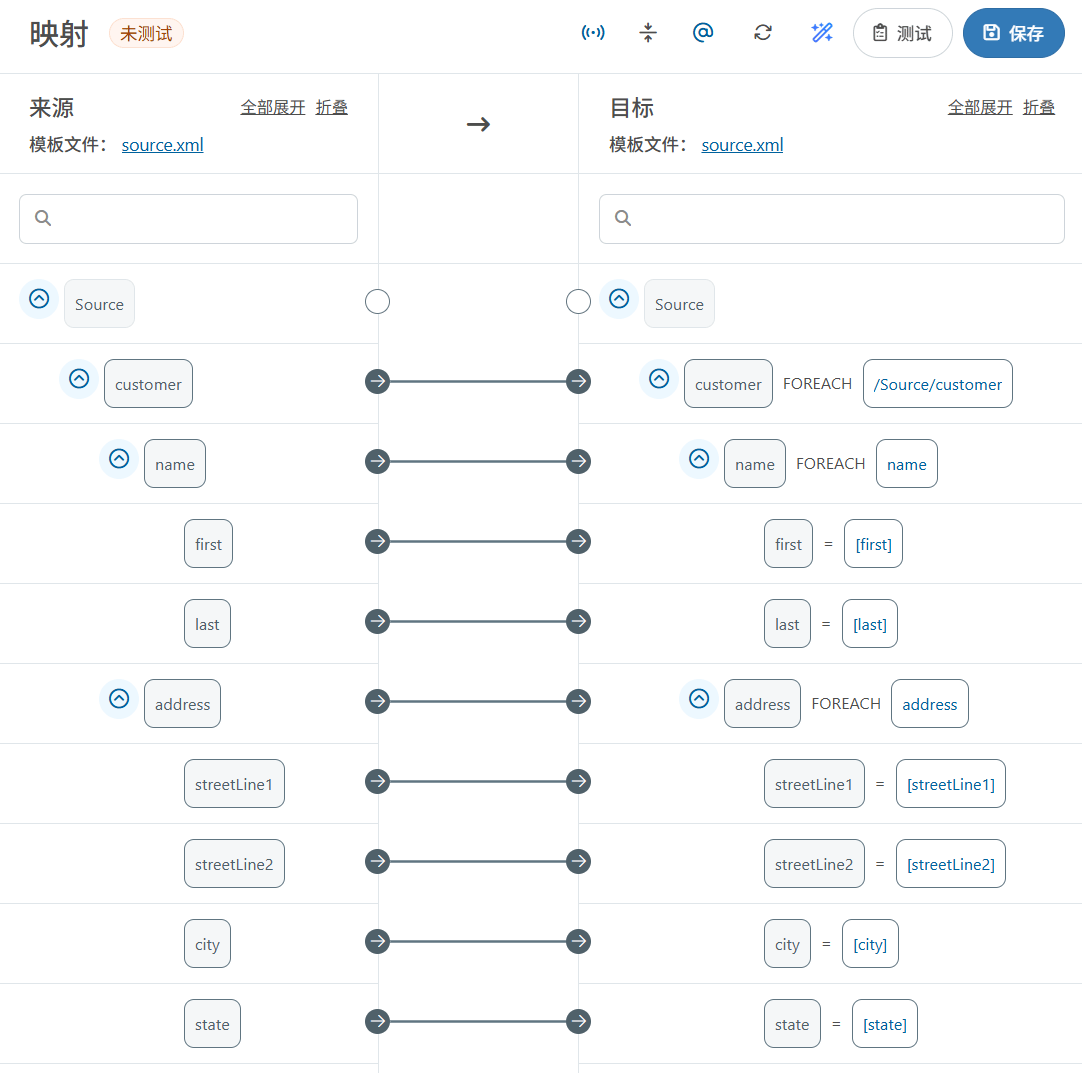
-
相反,最佳做法是牢記完整的源文件結構,並且只為已知重複的元素建立 Foreach 關係(如上文建立迴圈關係中所述)。這種做法可以最大限度地減少與 Foreach 關係相關的效能影響。