

- 在交易夥伴索引標籤中,單擊交易夥伴的名稱,然後選擇 工作流程 索引標籤。有關如何新增文件和啟動工作流程的說明,請參閱選擇或新增文件。
- 在文件索引標籤中,單擊現有文件的名稱,或選擇 新增文件 來建立新文件。有關如何新增文件和啟動工作流程的說明,請參閱從文件索引標籤建立文件。
新增文件工作流程
定義文件工作流程包括以下步驟:- 完成 新增文件工作流程 螢幕。
- 從 交易夥伴 索引標籤新增文件時,單擊 新增工作流程 啟動文件工作流程。在這種情況下,新增文件工作流程 螢幕上的欄位是預填的。可以更改文件名稱,但所有其他欄位都是固定的。
- 從 文件 索引標籤新增文件時,必須手動填寫 新增文件工作流程 螢幕上的欄位。
- 選擇並配置來源或目標端口
- 配置對映。除了不使用對映的 File、AMQP 和 Apache Kafka 以外,對映適用於所有端口。有關更多資訊,請參閱無需對映的文件工作流程。
選擇並配置來源或目標端口
建立傳入文件時,必須指定要新增資料的目標端口。建立傳出文件時,必須指定要從中提取資料的源端口。可用的端口包括 知行之橋 資料庫端口和其他端口、File 端口、Workspace Send 端口(僅適用於傳入文件)以及 Workspace Receive 端口(僅適用於傳出文件)。 下圖顯示瞭如何配置傳出文件的來源,但相同的原則也適用於傳入文件的目標。在此範例中,源是從交易夥伴的 工作流程 索引標籤定義的,但也可以從 文件 索引標籤獲得相同的結果。-
在 工作流程 索引標籤中,單擊 新增源。
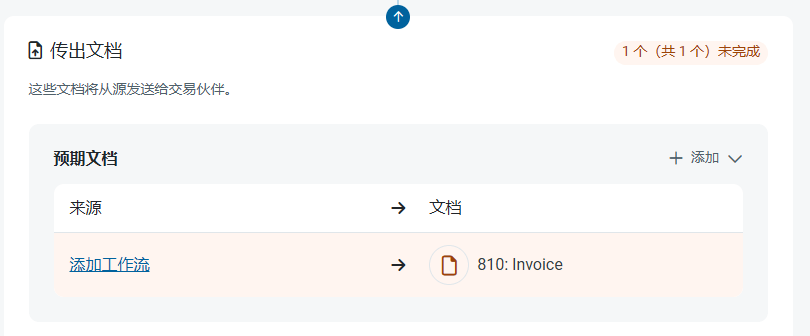
-
在 選擇來源 清單中突出顯示一個端口,然後單擊 新增。
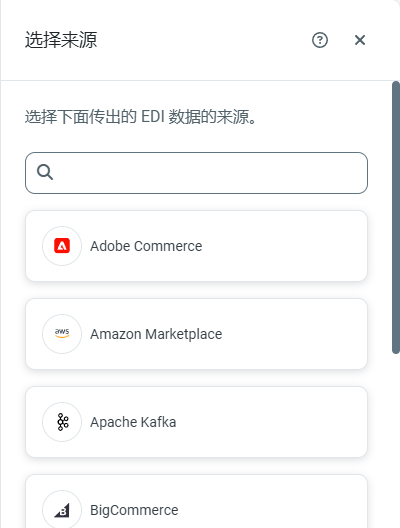
-
使用加號建立一個新的 連線,或使用下拉功能表選擇現有連線。
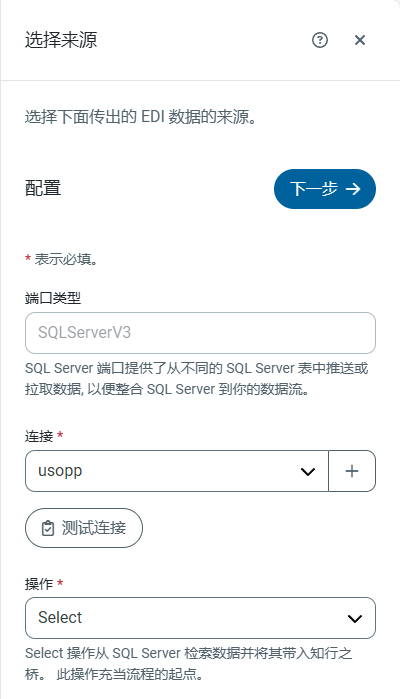
-
新增新連線時,請在 新增連線 視窗中填寫以下欄位:
- 名稱
- Server
- Port
- User
- Password
- AWS Access Key (optional)
- AWS Secret Key (optional)
- AWS Role ARN (optional)
- 單擊 測試連線。
-
對於傳出的文件,唯一可用的操作是
Select,因此當新增並測試連線後,單擊 下一步。(傳入文件的操作是Upsert。請參閱操作以瞭解更多資訊。)
- 使用其他配置索引標籤(例如 設定 和 自動化)完成端口配置。有關配置選項的詳細資訊,請單擊問號幫助圖示以開啟端口文件。
- 如果需要在原始設定後修改連線,請使用 設定 索引標籤上的 連線 欄位。
配置對映
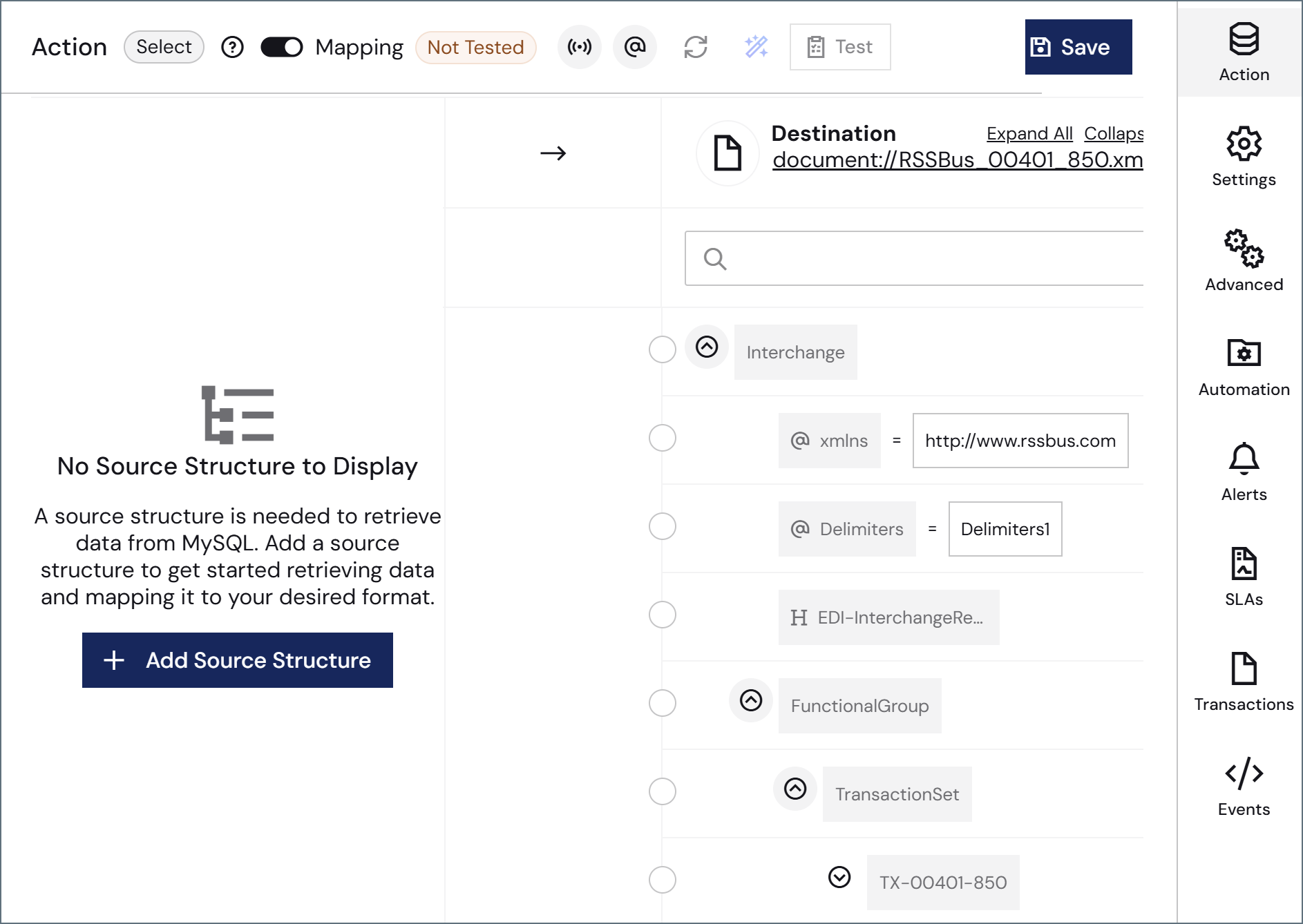
建立連線後,必須定義要對映的資料結構。如果要建立傳入文件,請點選新增目標結構;如果要建立傳出文件,請點選新增源結構。 對於傳出文件,可以在源結構編輯器中選擇父表和子表或聯接表結構型別,配置要包含的列並應用篩選器。詳情請參閱配置源結構。 以下已完成對映的影像已註釋以解釋螢幕上的每個元素。每個數字對應下面的描述。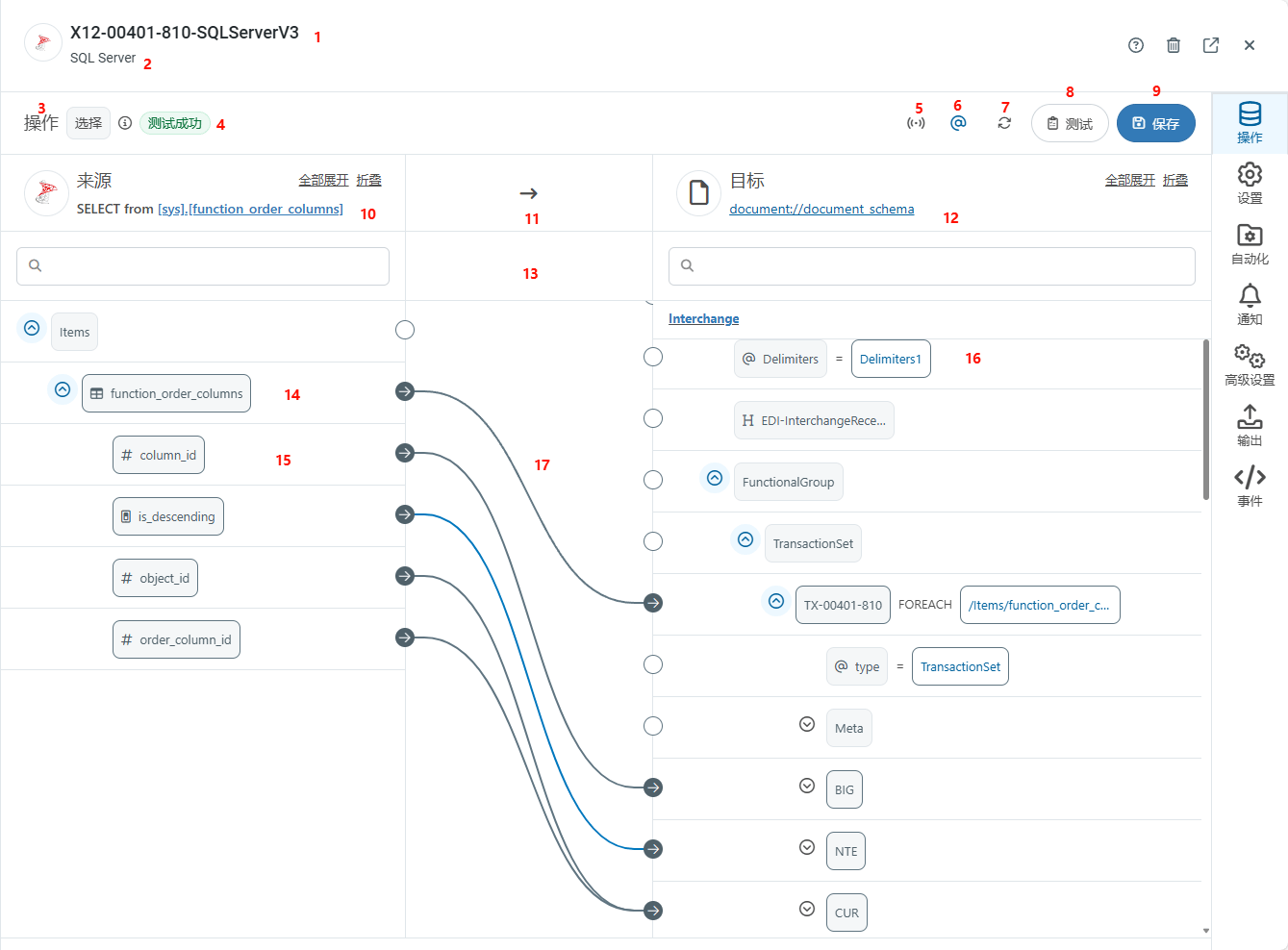
- 文件或端口名稱。
- 端口型別。
- 文件的操作。傳入文件的值為 Upsert,傳出文件的值為 Select。
- 對映的測試狀態。值為 測試成功、測試有錯誤 或 未測試。
- 切換 XML 流式處理的開啟或關閉。開啟時,對映引擎在完成迴圈後,刪除對映中最頂層
Foreach的當前迭代的文件物件模型 (DOM)。這可以顯著提高大 XML 文件的效能。在對映引擎無法解析對映的情況下,它會自動關閉 XML 流式處理。 - 切換是否顯示或隱藏 XML 屬性。
- 重新整理對映。
- 開啟 測試對映 頁面。測試結果顯示在 #4 中。(有關更多資訊,請參閱測試對映。)
- 儲存對映。
- 配置資料來源中的目標表。
- 對映的方向。
- EDI 文件的架構(本例中為 810 發票)。
- 源端和目標端的搜尋欄。
- 源表的結構。
- 表的名稱。這也稱為表節點。
- 表中的列。這也稱為列節點。
- 目標文件的結構。
- 已完成的對映。
要編輯之前儲存的對映,請單擊 EDI > 文件,然後單擊文件名稱。在 文件工作流程 部分中,單擊 文件目標(用於傳入文件)或 文件源(用於傳出文件)中的端口連結。
瞭解來源和目標
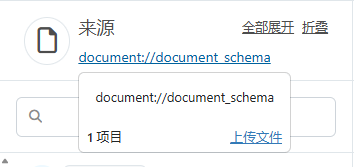
如前所述,當建立傳入文件時,必須指定將傳送資料的目標端口。EDI 文件結構位於左側窗格中,端口表結構位於右側窗格中。 當建立傳出文件時,必須指定要從中提取資料的源端口。此處,端口表結構位於左側窗格中,EDI 文件結構位於右側窗格中。 知行之橋 提供了多種方式來操作表和文件結構中的資訊。有關詳細資訊,請參閱表結構節點和文件節點。 要更改文件架構,或上傳代表源或目標 XML 結構的範本檔案,請單擊文件架構的連結並選擇 上傳檔案。如果交易夥伴提供了他們希望傳送和/或接收的範例文件,這將很有幫助。例如,如果交易夥伴提供了一個範例 X12 850,可以在常規工作區中以X12 to XML 模式透過 X12 端口 將其轉換為 XML。然後,可以將輸出 XML 上傳為範本檔案。
操作
配置端口時,有兩個操作可用:- Upsert 是針對傳入文件的操作。此操作將資料插入或更新到目標表中。如果目標表中已存在記錄,則使用輸入提供的值對現有資料執行更新。
- Select 是針對傳出文件的操作。此操作從目標資料來源檢索資料。
表結構節點
本節介紹顯示源表或目標表結構的對映窗格中可用的選項。結構中有兩種型別的節點:表節點和列節點。表節點表示表本身,列節點表示表中的列。表節點
表節點用表圖示表示。將滑鼠懸停在表節點上時,有兩個附加選項:- 單擊漏斗圖示開啟 新增對映條件 頁面,該頁面可向對映新增過濾條件。有關更多資訊,請參閱使用條件編輯器。(僅適用於傳入文件對映。)
-
單擊省略號開啟該表節點的選項清單:
- 重新命名表 可更改節點的名稱。
- 刪除表 可刪除節點。
- 表設定 開啟一個編輯視窗,可在其中選擇要包含在對映中的列,以及是否應用篩選器。(僅適用於傳出文件對映。)
- 編輯列 開啟一個編輯視窗,可在其中選擇要包含在對映中的列。(僅適用於傳入文件對映。)
- 新增 開啟一個新的節點清單,可以在對映中建立和使用這些節點。(僅適用於傳入文件對映。)選項包括:
列節點
列節點表示表中的列。每個列節點都有一個型別,即資料庫中列的資料型別。共有七種不同的資料型別,每種都有自己的符號。將滑鼠懸停在列上可檢視其資料型別、大小以及是否可以為空。資料型別包括:- String(字串)
- Number(數字)
- Binary(二進位)
- Boolean(布林值)
- Date(日期)
- Time(時間)
- Date and Time(日期和時間)
- 重新命名列 可更改節點的名稱。
- 刪除列 可刪除節點。
- 新增 開啟一個新的節點清單,可以在對映中建立和使用這些節點。(僅適用於傳入文件對映。)選項包括:
- 新增跟蹤 將跟蹤的標頭新增到對映中。當節點啟用跟蹤時,它會顯示一個指南針圖示。
文件節點
文件節點是指對映另一側的節點:非資料庫側。這些節點與資料來源(帶有列的表)沒有明確關聯,而是以 XML 結構表示 EDI 資料。對於傳出文件,這些節點被對映到;對於傳入文件,則從這些節點進行對映。 對於傳出文件(使用 Select 操作),單擊漏斗圖示以開啟 新增對映條件 頁面,該頁面可向對映新增過濾條件。有關更多資訊,請參閱使用條件編輯器。單擊省略號以在目標文件中使用以下選項:- 重新命名節點 可更改節點的名稱。
- 編輯 XPath 可編輯節點 XPath(僅適用於已對映為
Foreach的元素)。 - 刪除節點 可從文件中刪除節點。
- 新增節點
- 新增兄弟節點 可在與所選節點相同的級別新增節點。
- 新增屬性 可向所選節點新增屬性。
- 新增子節點 可將節點新增為所選節點的子節點。
- 新增標題 建立一個可以將值對映到的標頭節點。對映的值不包含在輸出檔案中,但會作為標頭新增到對映輸出訊息中。
- 新增迴圈 在所選節點上方建立一個迴圈節點,該節點將巢狀在迴圈節點內。有關更多資訊,請參閱對映迴圈。
- 新增條件 開啟條件編輯器,可以在其中新增條件,以便只有當條件為真時,資料才會更新插入到目標。
- 新增程式碼指令碼 開啟 新增指令碼 視窗,可以在其中命名指令碼節點並提供自定義 ArcScript。
- 新增變數 在所選節點下方建立一個變數節點。有關更多資訊,請參閱變數。
- 剪下節點 從當前位置剪下所選節點。
- 複製節點 複製所選節點。
- 貼上為子節點 將剪下或複製的節點貼上為所選節點的子節點。
- 重新命名節點 可更改節點的名稱。
- 刪除節點 可從文件中刪除節點。
- 新增節點
- 新增兄弟節點 可在與所選節點相同的級別新增節點。
- 新增屬性 可向所選節點新增屬性。
- 新增子節點 可將節點新增為所選節點的子節點。
- 剪下節點 從當前位置剪下所選節點。
- 複製節點 複製所選節點。
- 貼上為子節點 將剪下或複製的節點貼上為所選節點的子節點。
測試對映
配置對映後,應該對其進行測試。單擊頁面頂部的 測試對映 按鈕。下圖顯示了測試傳入文件。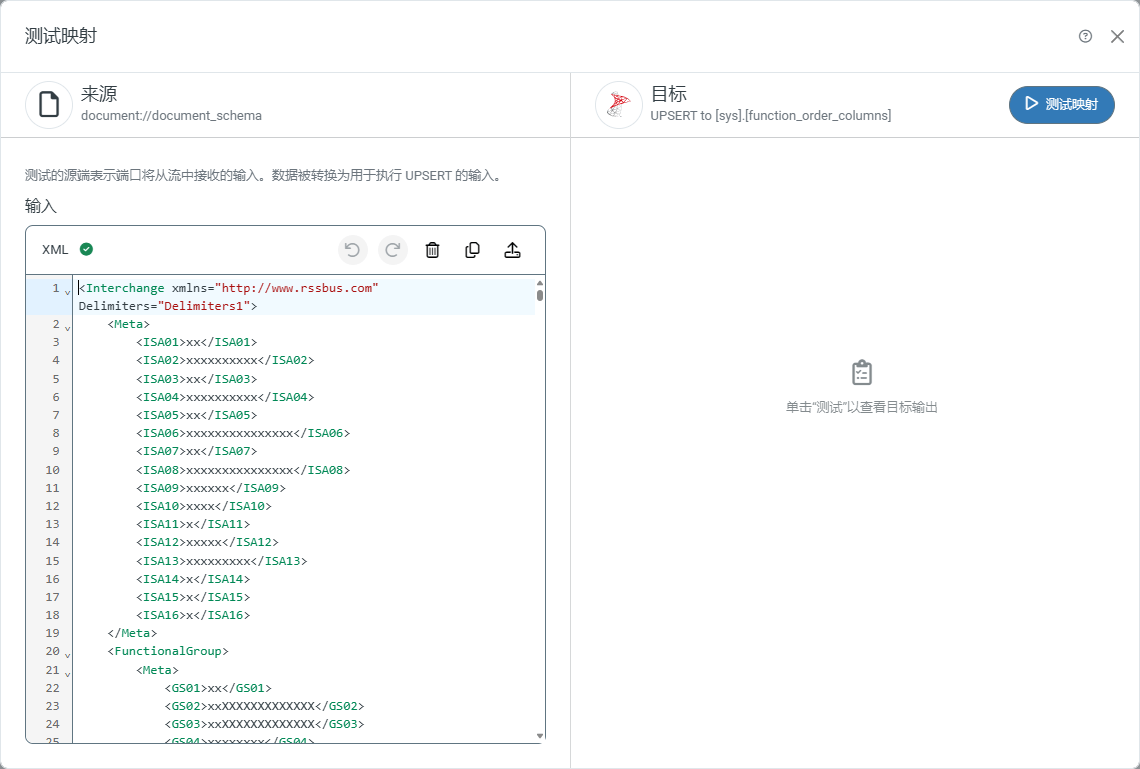
測試傳入文件時,正在使用即時資料進行測試。單擊 測試對映 時,知行之橋 會在測試對映後嘗試執行
upsert。