

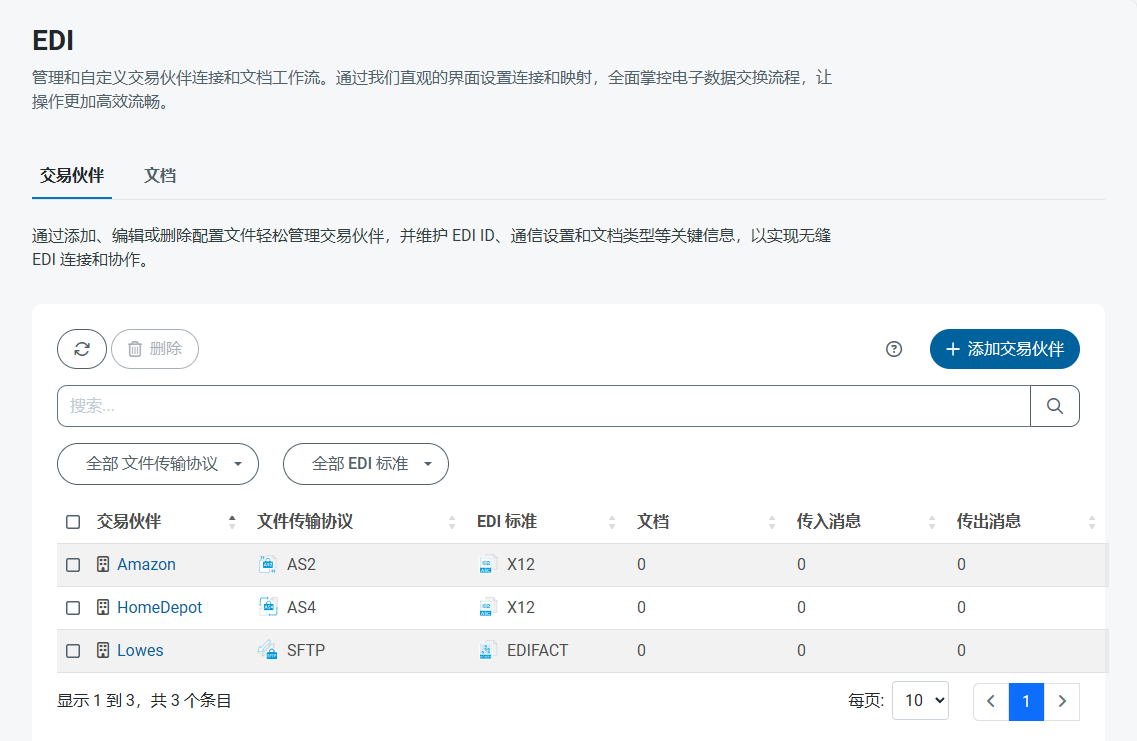
配置交易夥伴工作流程
以下圖片是已完全配置的交易夥伴工作流程,其中已註釋以解釋工作流程中的每個元素。每個數字對應下面的一個描述。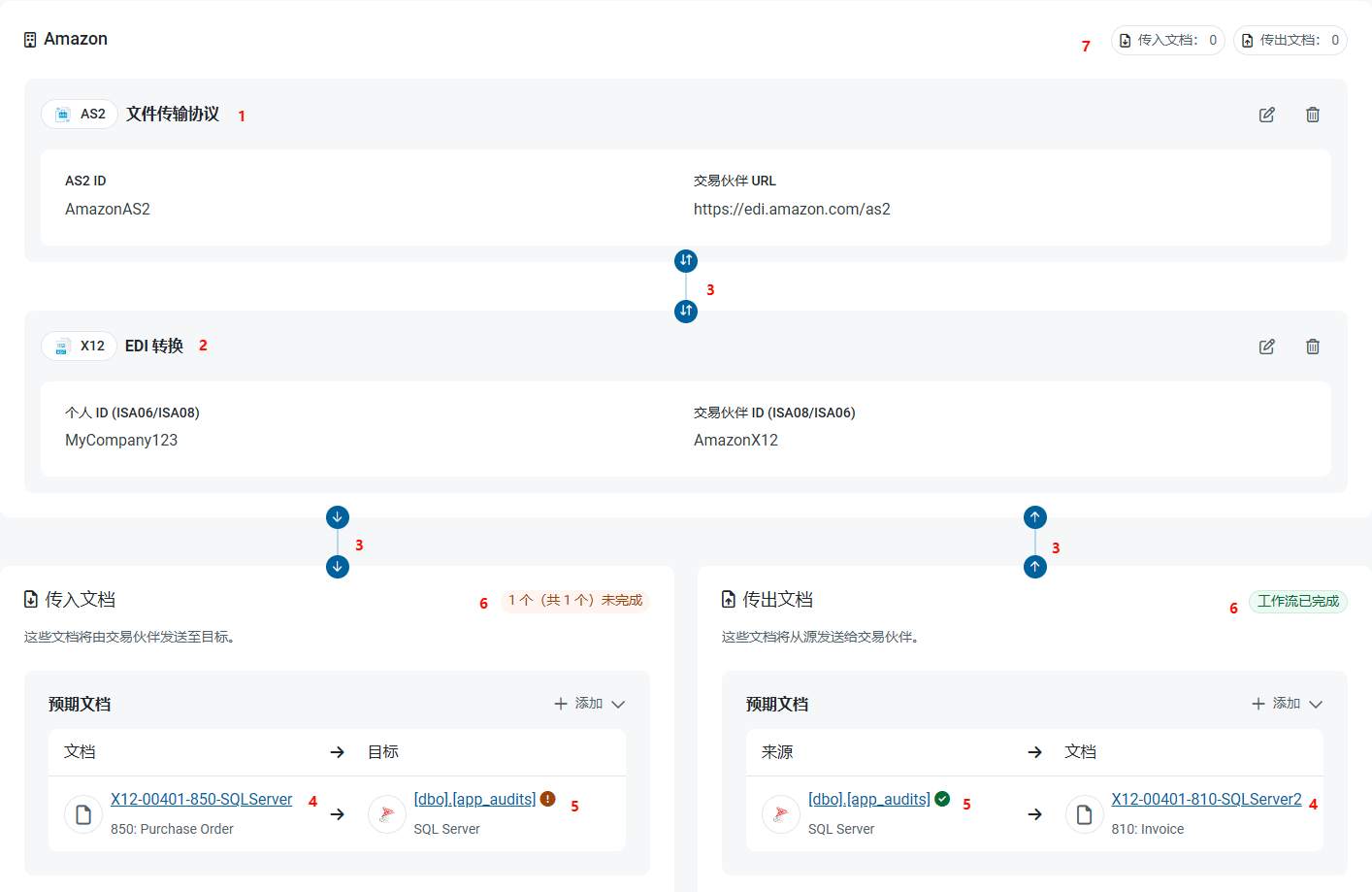
- 處理傳入和傳出檔案傳輸的 MFT 端口。
- 將 EDI 文件與 XML 相互轉換的 EDI 端口。
- 指示資料流方向的箭頭。兩個箭頭表示流是雙向的。
- 與交易夥伴交換的定義文件。單擊文件名稱會轉到 文件 索引標籤中該文件的工作流程。
- 應用程式端口中的表,資料被更新插入到該表或從中選擇。圖示指示對映是否已測試。複選標記表示測試成功,感嘆號表示對映尚未測試或測試期間發生錯誤。
- 所有文件工作流程定義的狀態。例如,如果文件的工作流程不完整,則訊息會反映這一點,並且該文件會以橙色突出顯示。
- 已處理的傳入和傳出文件的數量。
配置檔案傳輸協議
新增新交易夥伴時,需要配置用於傳入和傳出檔案傳輸的端口。單擊 新增端口,然後從可用 MFT 端口 清單中進行選擇。單擊 新增 時,將開啟端口配置窗格。有關配置選項的詳細資訊,請單擊問號圖示以開啟 MFT 端口的文件。完成後,單擊 儲存。如果稍後需要更改 MFT 端口型別,則必須刪除現有端口,然後新增新端口。不過,可以隨時透過單擊平板和鉛筆圖示來編輯當前配置選項。
配置 EDI 轉換
下一步是配置用於將交易夥伴文件轉換為 XML 的端口,以便可以在 知行之橋 中使用它們。單擊 新增端口,然後從可用 EDI 端口 清單中進行選擇。單擊 新增 時,將開啟端口配置窗格。有關配置選項的詳細資訊,請單擊問號圖示以開啟 EDI 端口的文件。完成後,單擊 儲存。如果稍後需要更改 EDI 端口型別,則必須刪除現有端口,然後新增新端口。不過,可以隨時透過單擊平板和鉛筆圖示來編輯當前配置選項。如果更改端口的 EDI 版本,則會收到通知,提示將移除已為當前交易夥伴配置的所有文件。
選擇或新增文件
配置 MFT 和 EDI 端口後,可以將文件新增到工作流程中。使用 新增現有 或 新增 按鈕繼續。- 選擇 新增現有,從使用相同 EDI 端口進行轉換的現有文件中進行選擇。使用核取方塊選擇文件,然後單擊 新增文件。
- 選擇 新增,即時建立新文件。選擇 EDI 文件的架構版本,使用核取方塊從可用文件清單中進行選擇,然後單擊 新增文件。
還可以從 文件 索引標籤新增文件。有關詳細資訊,請參閱管理文件。