

影片資源
觀看這段簡短影片,瞭解 知行之橋 如何簡化錯誤處理。重試和重發
許多端口可以在端口的 自動化 索引標籤上配置重試和重發設定。這些設定決定端口在向遠端目標傳送或上傳檔案失敗時如何回應。重試
當 知行之橋 端口嘗試向遠端伺服器傳送或上傳檔案,而伺服器未指示已成功接收檔案時,將觸發重試。這包括各種潛在問題,例如基本連線問題(例如,防火牆阻止與伺服器連線)、權限問題(例如,伺服器不允許存取目標資源)以及應用程式級處理錯誤(例如,AS2 夥伴的系統無法將傳入請求與已配置的 AS2 配置檔案匹配)。 支援重試邏輯的端口具有 重試間隔 和 最大嘗試次數 配置欄位。觸發重試後,端口會等待 重試間隔 經過,然後再次嘗試傳送或上傳檔案。該過程會持續到 最大嘗試次數 用盡。只有在重試次數用盡後,端口才會擲回錯誤。 最大嘗試次數值包括原始的傳送或上傳嘗試次數,因此將此值設定為 1 可確保失敗的傳送不會重試。將此欄位設定為非正值會指示端口無限期重試,而不是擲回錯誤。 利用重試邏輯有助於 知行之橋 容忍干擾資料傳輸的臨時網路狀況。如果合作伙伴的伺服器暫時關閉,或者網路狀況暫時不穩定,除非這些錯誤持續到整個重試過程結束,否則應用程式會“吞併”這些錯誤。這樣可以最大程度減少非關鍵故障的停機時間,並防止不必要的錯誤提醒。重發
只有實現了內建確認機制協議(例如 AS2 和 AS4)的端口才支援重發功能。當端口傳送應被確認的訊息,但在配置的 重發間隔 內未收到確認時,將觸發重發。 端口不會擲回錯誤,而是嘗試再次傳送訊息。此過程會重複,直到端口收到預期的確認,或直到 最大嘗試次數 用盡。重發嘗試用盡後,端口會擲回錯誤。錯誤路由
當端口在傳送、上傳或處理檔案時遇到問題,並且所有可用的重試和重發次數均用盡時,端口會擲回錯誤。特定於檔案交易的錯誤記錄在日誌頁面中,而與更一般應用程式資源相關的錯誤記錄在應用程式日誌中。 導致錯誤的檔案會根據 錯誤路徑 在工作流程中路由。錯誤路徑由紅色虛線表示,該虛線與藍色工作流程路徑分開。預設情況下,錯誤路徑是隱藏的,但可以透過右鍵單擊端口並選擇 顯示錯誤路徑 來檢視: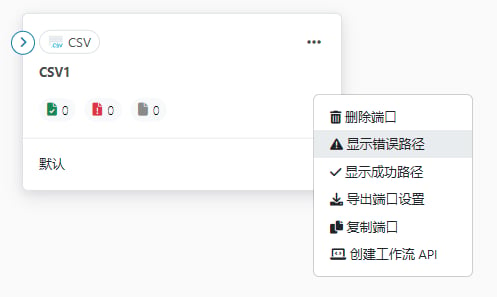
路由至 Notify 端口
Notify 端口通常與錯誤路徑一起使用。如果某個端口無法傳送、上傳或處理檔案時需要通知系統管理員,此設定非常有用。使用系統管理員的目標郵箱配置 Notify 端口,然後使用錯誤路徑將發生錯誤的端口連線到 Notify 端口。 配置後,包含引發錯誤檔案相關資訊的郵件將自動傳送到指定收件人。Notify 端口使用 系統設定 頁面提醒索引標籤中配置的 SMTP 設定來傳送郵件。