結構型別
在編輯源結構對話方塊中選擇結構型別。結構型別決定連接器如何查詢資料來源:- 父表和子表:按父子層次結構查詢表,並可新增更多子表。
- 聯接表:透過單個 JOIN 查詢組合兩個或更多相關表。
對於實施 API 速率限制的資料來源,聯接表只發出一次查詢,通常比父表和子表方式更高效。
父表和子表
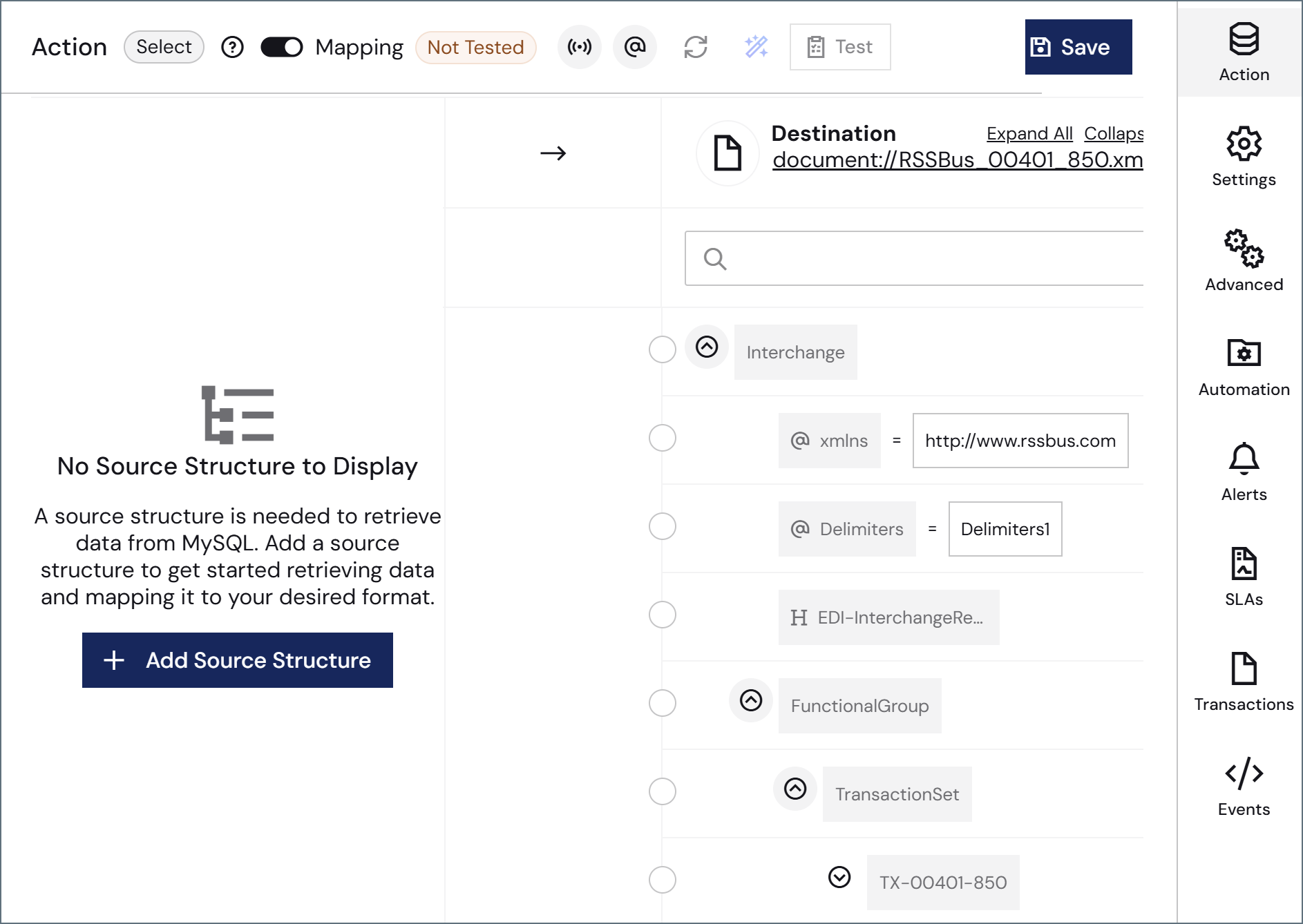
選擇父表和子表後,從下拉式清單中選擇目標表,並使用箭頭向結構新增子表。完成後點選應用。結果
點選應用後,對映編輯器的源窗格中會顯示 Items 節點。要配置查詢的列和篩選器,請點選表名稱旁的省略號,然後選擇表設定。 編輯 [表名稱] 設定對話方塊包含列和篩選器兩個索引標籤。 列索引標籤預設選擇表中的所有列。取消選中不需要的列即可從查詢輸出中排除。還可使用底部的排序依據欄位按某列排序,並選擇 ASC(升序)或 DESC(降序)。 篩選器索引標籤用於限制連接器選擇的行。請參閱篩選器。選項
右側的選項面板控制連接器如何處理記錄:- 使用列 [x] 處理新增或更改的記錄:啟用增量處理,只選擇自上次執行以來新增或更改的行。
- 處理行時使用 [值] 更新 [列]:處理每行後,用指定值更新該列。
聯接表
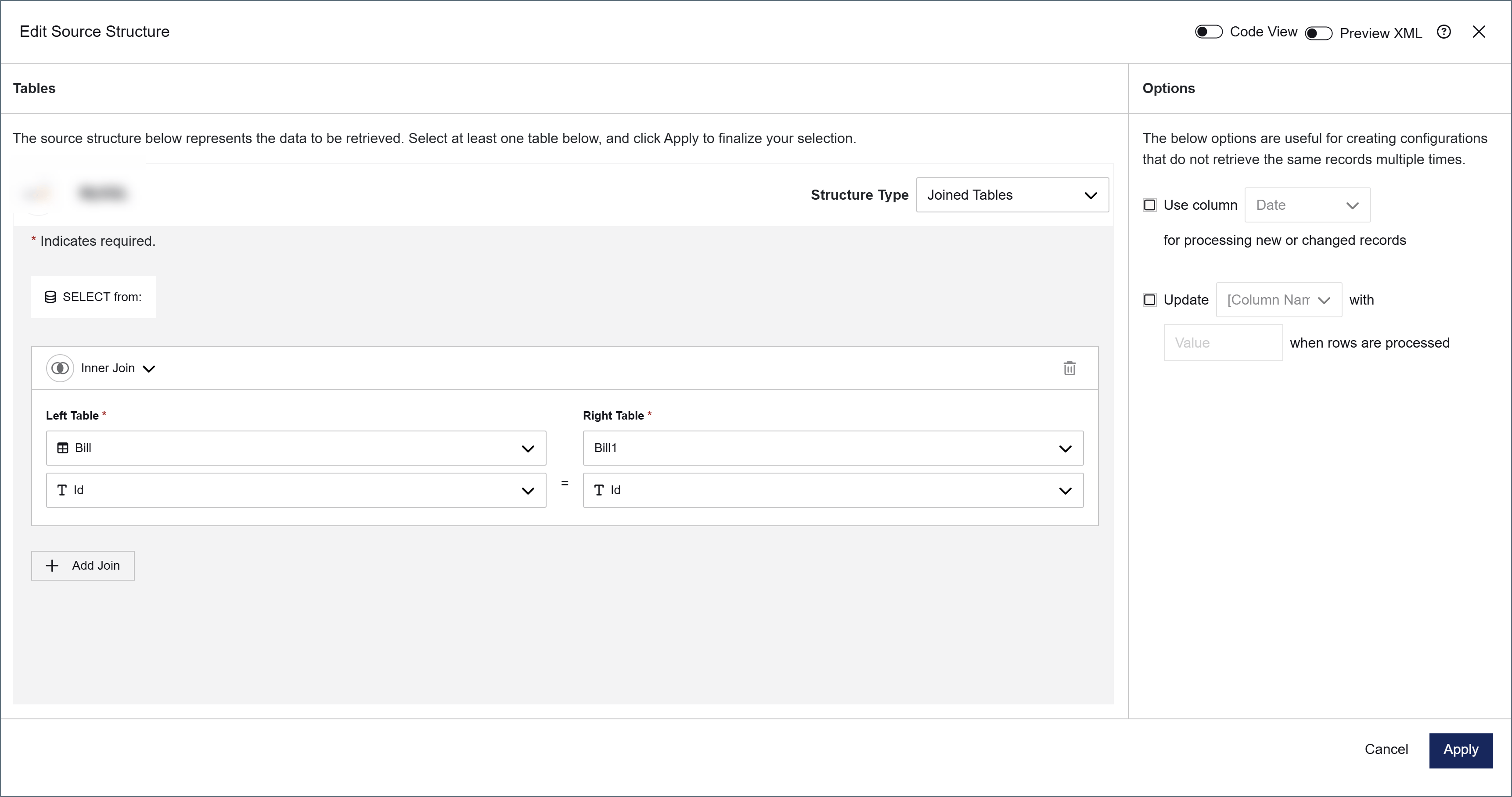
選擇聯接表後,使用 JOIN 設計器定義資料來源中表之間的關係。連接器會將配置轉換為單個 JOIN 查詢。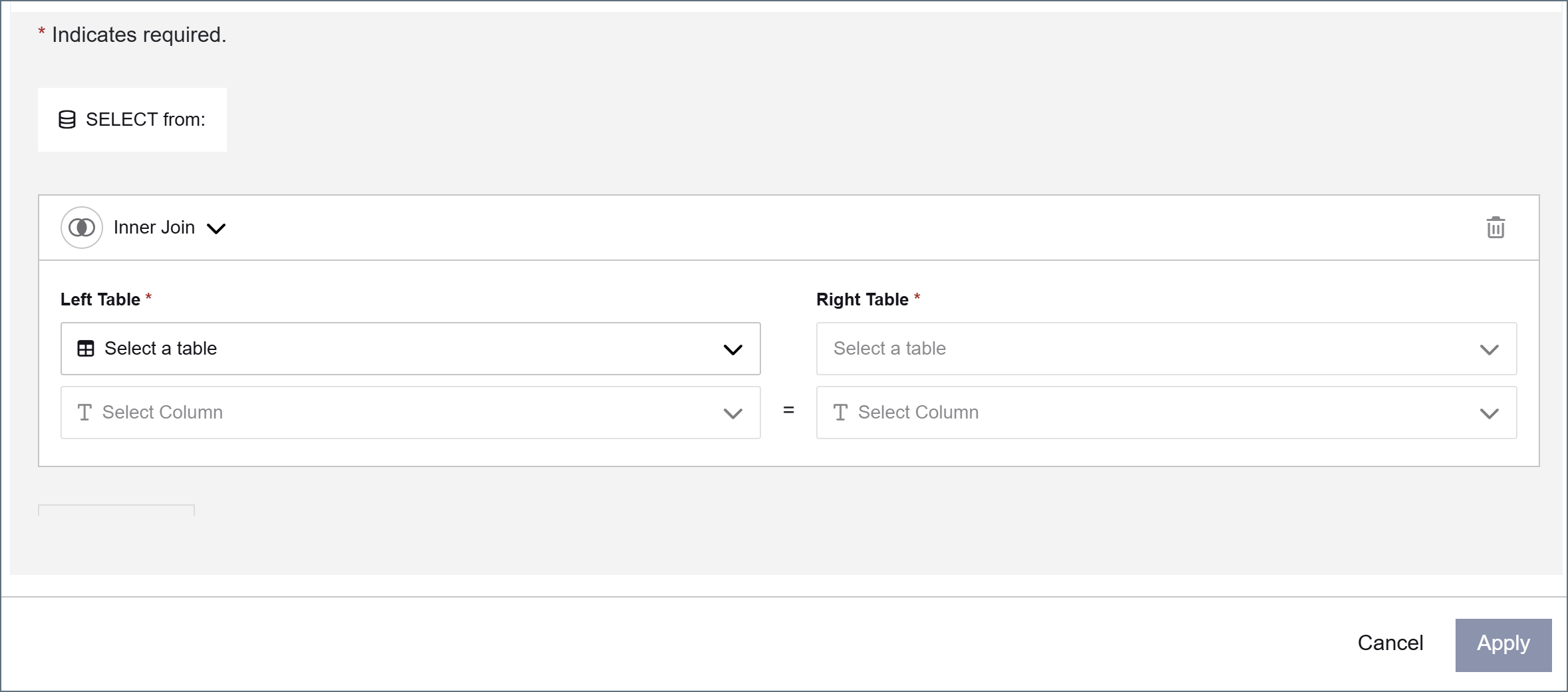
- 聯接型別:要執行的 SQL 聯接型別。可用選項取決於資料來源,通常包括 Inner Join、Left Join、Right Join 和 Full Outer Join。
- 左表:聯接左側的表。第一行的左表是查詢的基礎表。
- 左列:左表中用於聯接的列。
- 右表:聯接右側的相關表。
- 右列:與左列匹配的右表列。
結果
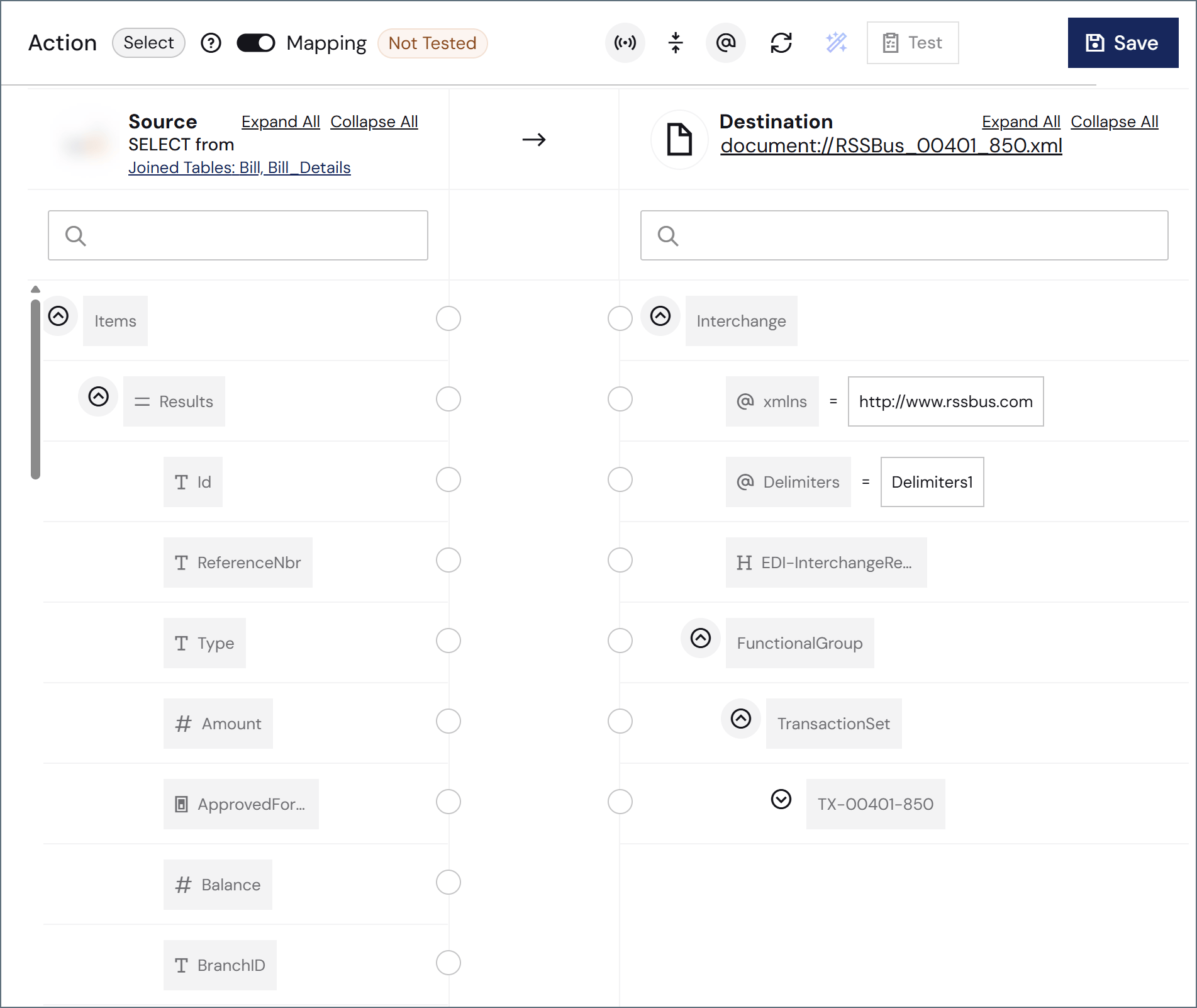
點選應用後,源窗格的 Items 節點下會顯示 Results 節點。點選其省略號並選擇結果設定,開啟包含列和篩選器索引標籤的對話方塊。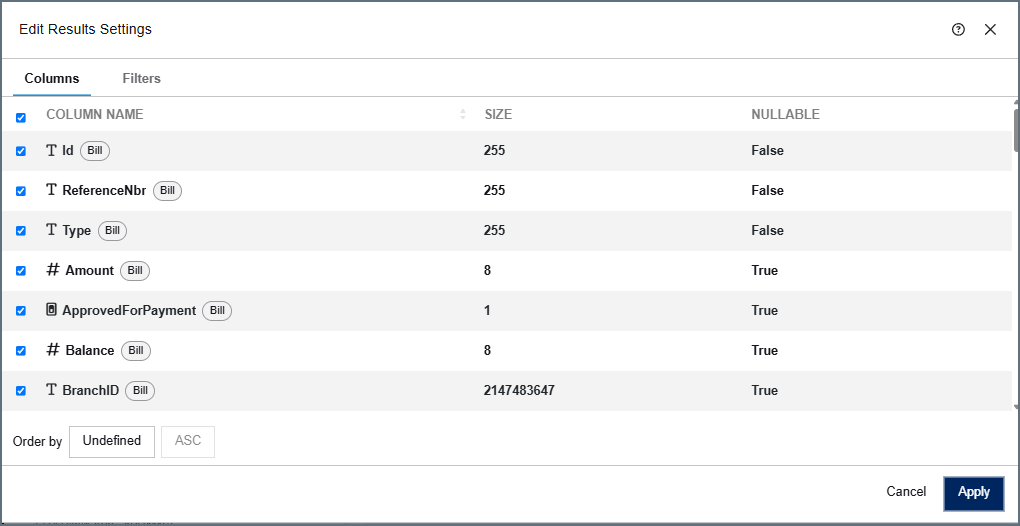
如果兩個聯接表包含同名列,連接器會自動為重複列新增表名字首以避免衝突。
選項
- 使用列 [x] 處理新增或更改的記錄:啟用增量處理。聯接表配置中,此列必須來自基礎(最左側)表。
- 處理行時使用 [值] 更新 [列]:處理每行後更新指定列。
篩選器
可以在設定對話方塊的篩選器索引標籤中新增篩選器,限制連接器選擇的資料。如果業務場景不需要,可以不對資料應用篩選器。
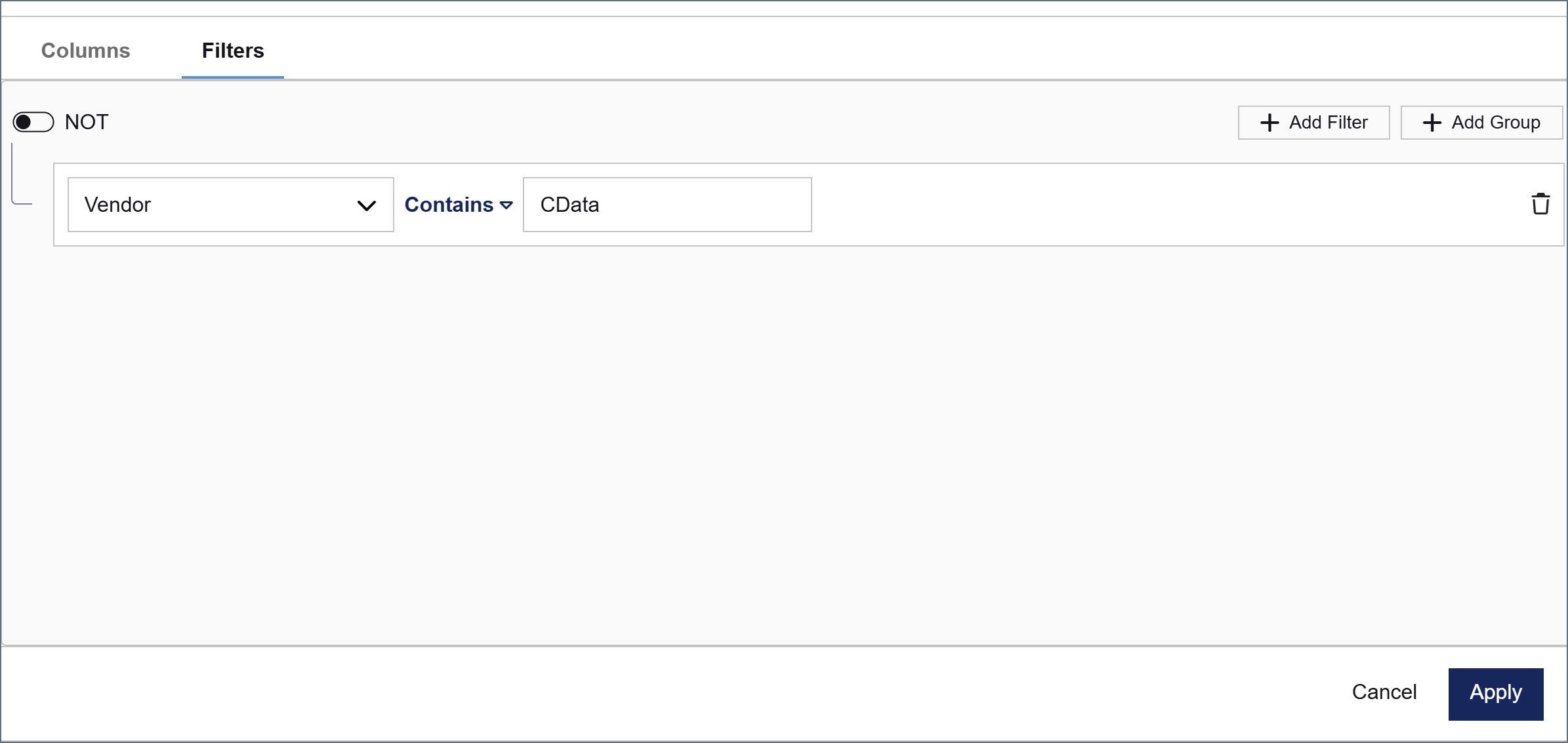
建立篩選器
- 點選新增篩選器。
- 從列下拉式清單選擇要篩選的列。
- 選擇篩選條件。可用條件取決於列的資料型別。
- 輸入條件值。如果條件不需要值(例如 Is Null),則不會顯示值欄位。
篩選器組
點選新增篩選器可應用多個篩選器。所有篩選器預設屬於同一組;點選新增組可建立巢狀組並使用不同邏輯。- NOT:反轉整個組的邏輯。
- And / Or:決定該組與相鄰篩選器或組的關係。And 要求兩者同時成立,Or 表示滿足任一條件即可。
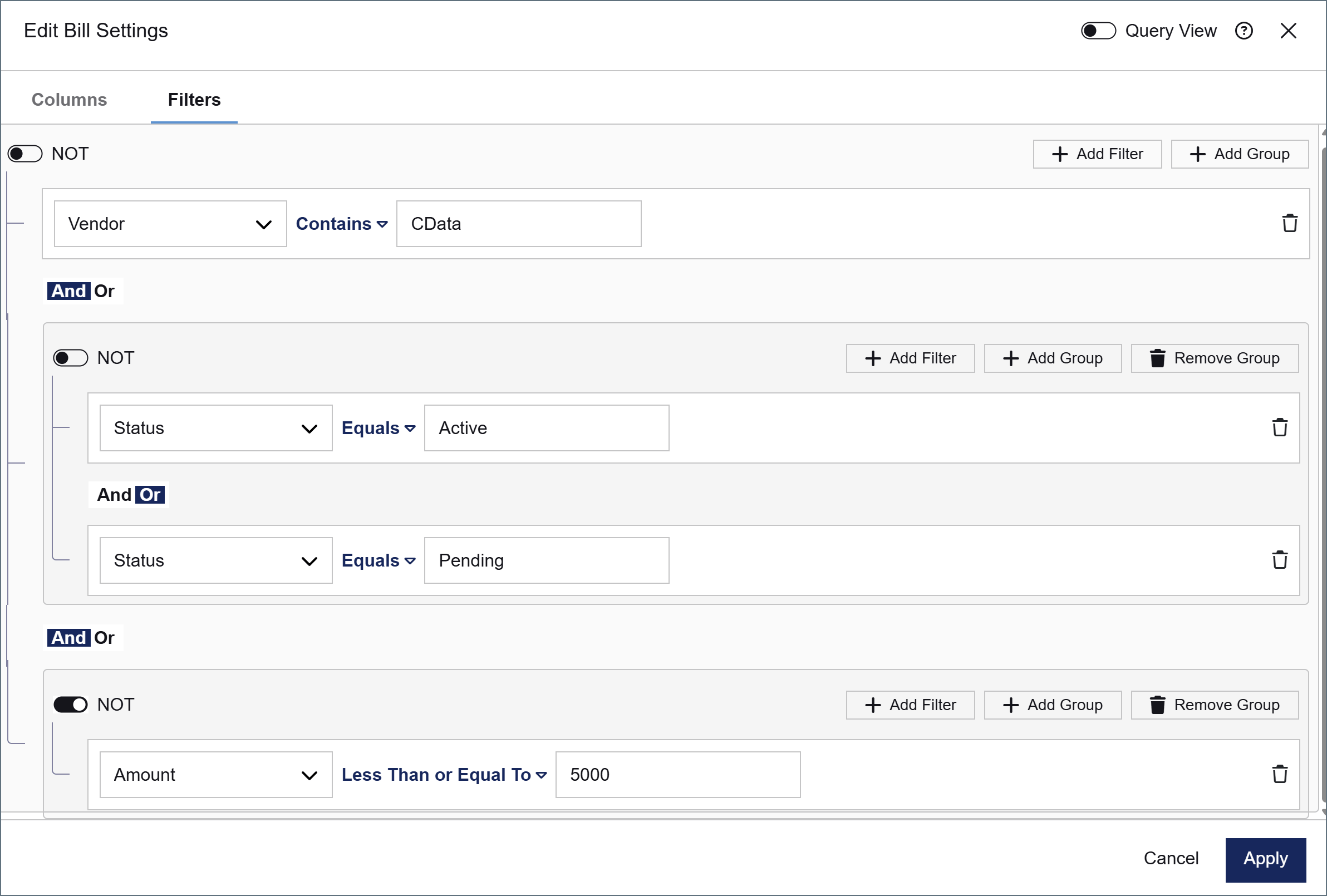
- Vendor 包含 CData
- Status 等於 Active 或 Pending
- Amount 不小於等於 5000,即大於 5000
使用查詢檢視
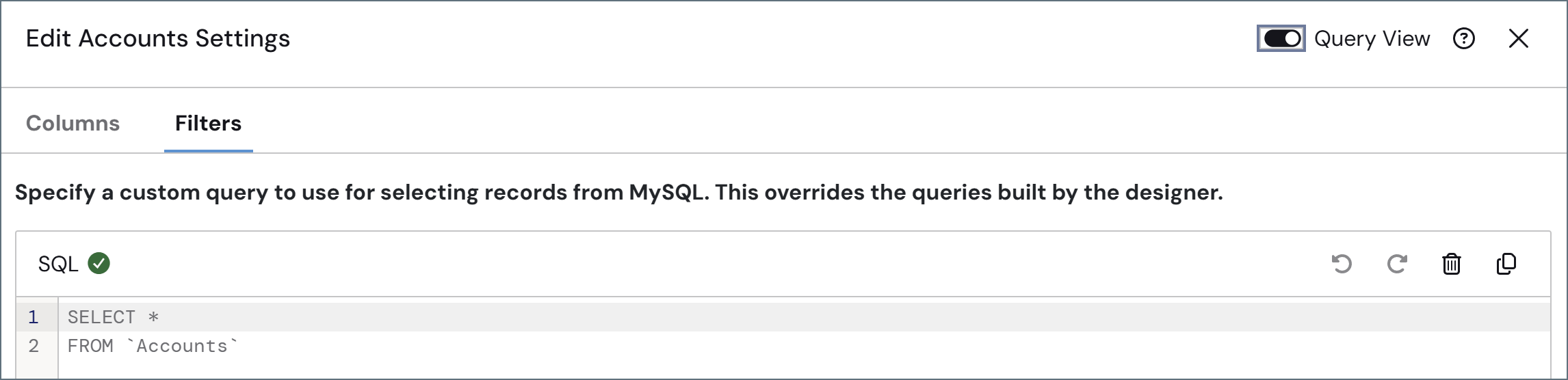
啟用查詢檢視可以編寫自定義 SQL 查詢。該查詢會覆蓋設計器建立的查詢。