

核心功能
- 整合領先的 CRM 平臺,支援 OAuth 認證和沙盒模式
- 針對 Salesforce 檔案和內容的專門文件上傳/下載功能
- 全面存取 Salesforce 物件(線索、聯絡人、客戶、業務機會)
- 支援標準資料庫端口操作(Select、Lookup、Upsert 和預存程序)進行資料操作
建立連線
要允許知行之橋使用 Salesforce 中的資料,必須先建立到 Salesforce 的連線。建立此連線有兩種方式:- 將 Salesforce 端口新增到工作流程。然後在 設定 索引標籤中,單擊 連線 下拉式清單旁邊的 建立。
- 開啟知行之橋系統設定 頁面,然後開啟 連線 索引標籤。單擊 新增,選擇 Salesforce,然後單擊 下一步。
- 只有第一次建立連線時才需要登入。
- 到 Salesforce 的連線可以跨多個 Salesforce 端口重複使用。
端口配置
開啟新的連線對話方塊後,請按照以下步驟操作:- 輸入連線的名稱。
- 將 Use Sandbox 設定為 True,以建立與沙盒帳戶的連線。
- 單擊 連線。
- 此時會開啟一個用於登入 Salesforce 的新視窗。輸入您的憑據並登入。
- 如果出現提示,請授予知行之橋連線到 Salesforce 的權限。隨後會傳回知行之橋。
- 單擊 新增連線 完成連線。
- 在端口配置面板的 連線 下拉式清單中,選擇新建立的連線。
- 單擊 儲存更改。
高階索引標籤上還有特定於資料來源的身分驗證和配置選項。本文件並未全部說明,但您可以在我們網站的線上幫助檔案頁面中找到適用於您的資料來源的詳細資訊。
選擇一個操作
與 Salesforce 建立連線後,必須選擇 Salesforce 端口將執行的操作。下表概觀了每個操作及其在知行之橋工作流程中的位置。進階選項卡
高階索引標籤上的許多設定都是從正在使用的資料來源動態載入的,因此本文件不介紹這些設定。您可以在我們網站的線上幫助檔案頁面中找到適用於您的資料來源的詳細資訊。 下面描述的選項適用於所有資料來源。訊息
儲存至 Sent 資料夾和Sent 資料夾方案設定已棄用,預設處於隱藏狀態。只有先前已啟用這些設定或將其配置為非預設值的端口才會顯示它們。若要保留成功處理的檔案副本,請在工作流程中右鍵單擊該端口,選擇顯示成功路徑,然後將成功路徑連線到File 端口。
進階設定
進階設定 是依賴任意資料庫驅動程式(例如 Database、CData 和 API 端口)以便連線到各種資料來源的端口的通用設定。其它
其他設定 適用於特定用例。自動化索引標籤
自動化設定
與端口自動處理檔案相關的設定。效能
與端口資源分配相關的設定。通知索引標籤
與配置警示相關的設定。 在執行服務等級協議 (SLA) 之前,需要設定電子郵件警示以接收通知。預設情況下,知行之橋使用通知索引標籤上的全域設定。要對此端口使用其他設定,請開啟 覆蓋全域設定。 預設情況下,錯誤警示已啟用,這意味著每當發生錯誤時都會傳送電子郵件。要將其關閉,請取消選中 啟用 核取方塊。 輸入 主題(必填),然後可以選擇輸入以逗號分隔的 收件人 郵箱清單。SLA 索引標籤
與配置服務等級協議 (SLA) 相關的設定。 SLA 允許您配置期望工作流程中的端口傳送或接收的數量,並設定期望滿足該數量的時間範圍。當 SLA 未滿足時,知行之橋會傳送電子郵件警告使用者,並將 SLA 標記為 有風險,這意味著如果很快仍未滿足 SLA,它會被標記為 已違反。這讓使用者有機會介入,確定 SLA 未滿足的原因並採取適當措施。如果在風險時間段結束時 SLA 仍未滿足,則會被標記為已違反,並再次通知使用者。 要定義 SLA,請開啟 預期數量,然後單擊 設定 索引標籤。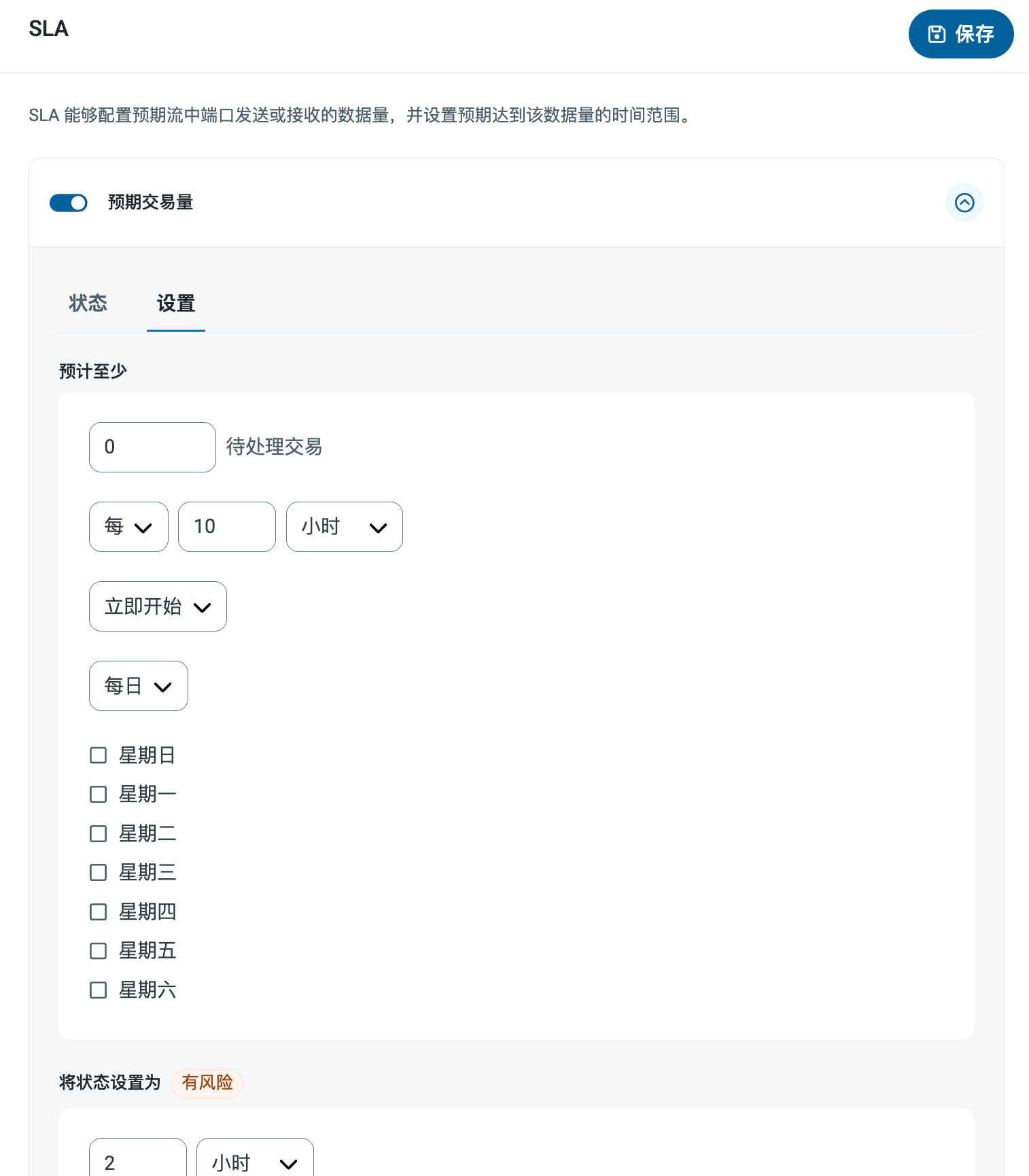
- 如果端口具有單獨的傳送和接收操作,請使用選項按鈕指定 SLA 對應的方向。
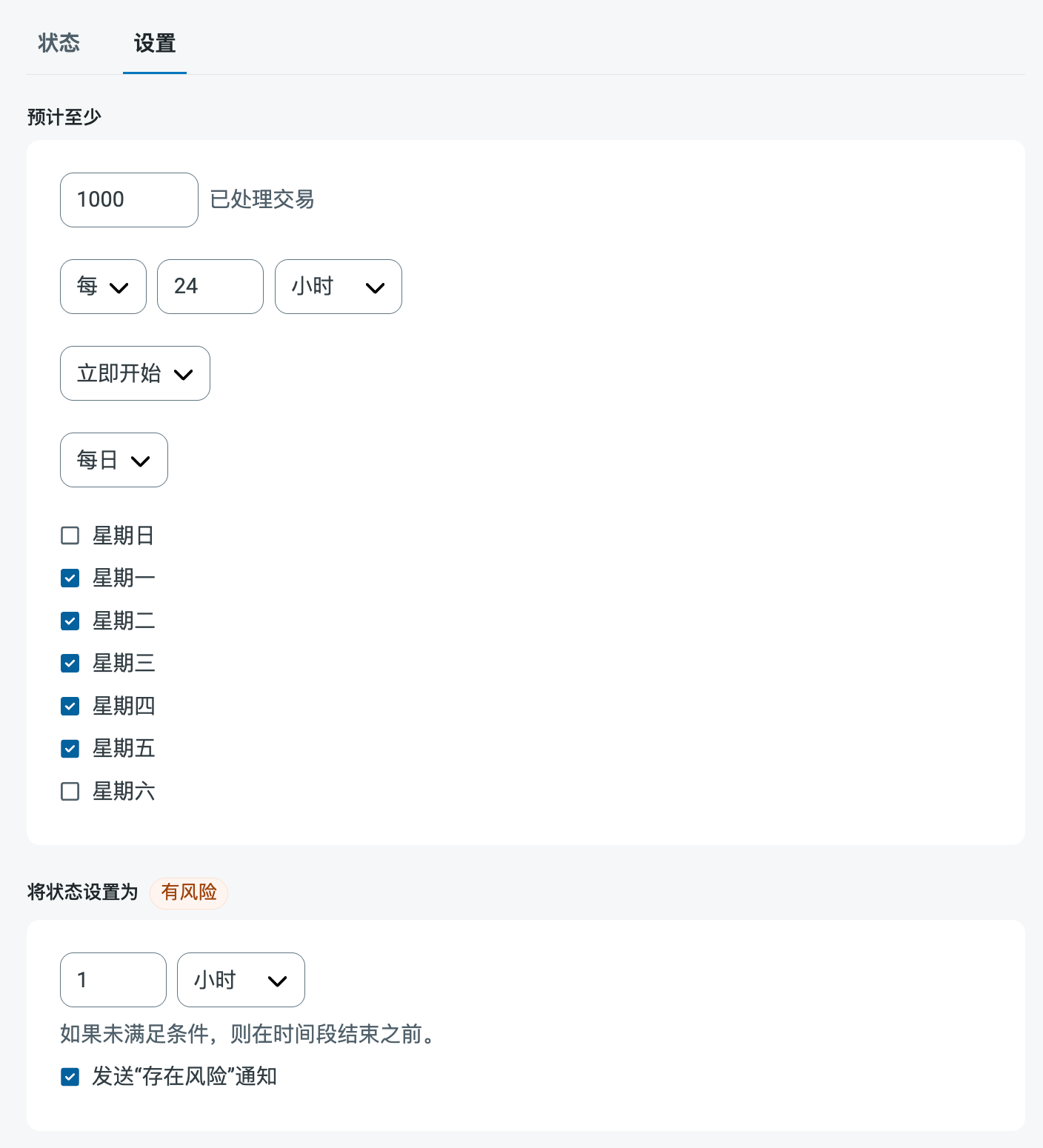
- 在 至少期望 區域中:
- 設定期望處理的最小交易數(數量)
- 使用 每 欄位指定時間範圍
- 指明 SLA 應在何時生效。如果選擇 開始於,請填寫日期和時間欄位。
- 勾選希望 SLA 生效的星期幾。如有需要,可使用下拉功能表選擇 每天。
- 在 將狀態設定為“有風險” 區域中,指定應在何時將 SLA 標記為有風險。
- 預設情況下,在 SLA 違規之前不會傳送通知。要更改此設定,請選中 傳送“有風險”通知。
如有需要,您可以關閉 SLA 警示。這在維護視窗期間很有用。單擊導覽列上的 設定,然後導航到 通知 > 通用通知。單擊平板和鉛筆圖示進行編輯,並取消選中 SLA 警示 設定。
宏
在檔案命名策略中使用宏可以提高組織效率以及對資料的上下文理解。透過將宏合併到檔名中,可以動態包含相關資訊,例如識別碼、時間戳和訊息頭資訊,從而為每個檔案提供有價值的上下文。這有助於確保檔名反映對組織重要的詳細資訊。 知行之橋支援以下宏,它們都使用以下語法:%Macro%。
範例
某些宏(例如 %Ext% 和 %ShortDate%)不需要參數,但其他宏需要。所有帶參數的宏都使用以下語法:%Macro:argument%
以下是一些帶參數宏的範例:
- %Header:headername%:其中
headername是訊息上的訊息頭名稱。 - %Header:mycustomheader% 解析為輸入訊息上設定的
mycustomheader訊息頭的值。 - %Header:ponum% 解析為輸入訊息上設定的
ponum訊息頭的值。 - %RegexFilename:pattern%:其中
pattern是規則運算式模式。例如,%RegexFilename:^([\w][A-Za-z]+)%匹配並解析為檔名中的第一個單詞,且不區分大小寫(test_file.xml解析為test)。 - %Vault:vaultitem%:其中
vaultitem是保管庫中的專案名稱。例如,%Vault:companyname%解析為保管庫中儲存的companyname項的值。 - %DateFormat:format%:其中
format是可接受的日期格式(有關詳細資訊,請參閱範例日期格式)。例如,%DateFormat:yyyy-MM-dd-HH-mm-ss-fff%解析為檔案上的日期和時間戳。
- 在一個檔名中組合多個宏:
%DateFormat:yyyy-MM-dd-HH-mm-ss-fff%%EXT% - 包含宏之外的文字:
MyFile_%DateFormat:yyyy-MM-dd-HH-mm-ss-fff% - 在宏內包含文字:
%DateFormat:'DateProcessed-'yyyy-MM-dd_'TimeProcessed-'HH-mm-ss%