概覽是您的 登陸頁面。預設情況下,它會顯示過去 7 天的指標,但您可以使用 顯示資料 下拉式清單來選擇您喜歡的時間段。選項是:
  • 今天
  • 過去 24 小時
  • 過去 3 天
  • 過去 7 天
  • 過去 30 天
  • 過去 3 個月
  • 過去 12 個月
顯示的時間段根據清理週期設定而有所不同,因此可能看不到上面列出的所有時間段。
儀表板分為多個部分,每個部分都在下面介紹。儀表板是特定於使用者的,因此您可以使用頁面右上角的 編輯 按鈕或某些卡片上的 編輯 連結對其進行自定義以滿足您的需求。

影片資源

觀看這段簡短的影片,瞭解有關概覽頁面選項的更多資訊。

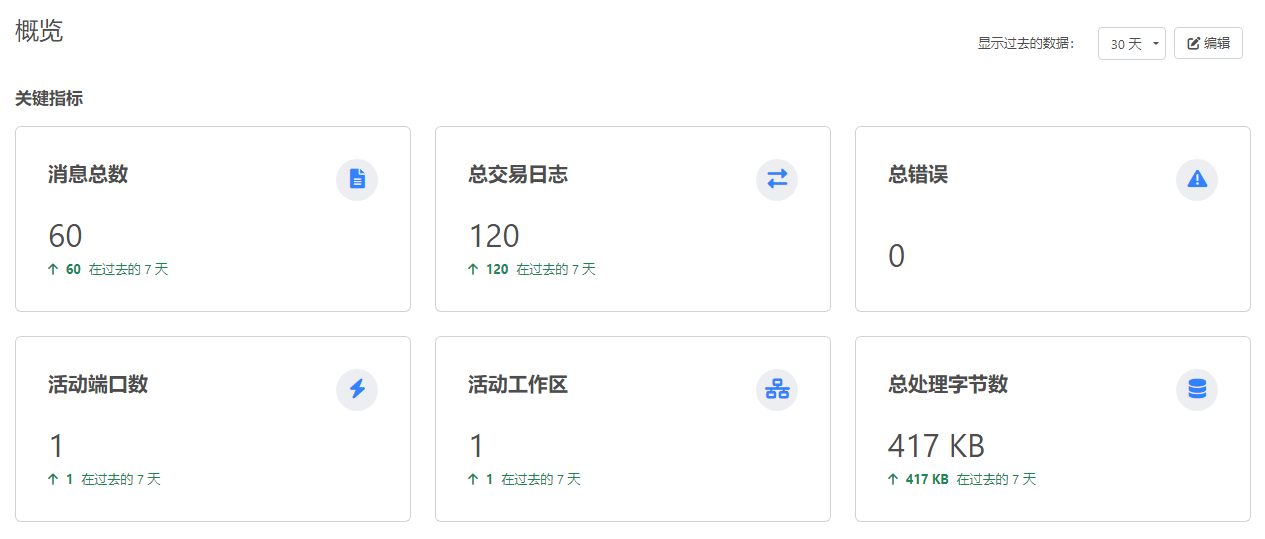
關鍵指標

Key metrics section of the dashboard 您可以顯示 2 到 8 個指標,以檢視應用程式的執行狀況、容量和使用情況。要選擇您的指標,請單擊 編輯 按鈕,然後單擊關鍵指標部分中的 編輯 連結。從以下清單中選擇:
  • 訊息總數
  • 總交易日誌
  • 傳送的交易日誌總數
  • 收到的交易日誌總額
  • 總 MFT 交易日誌
  • 總 EDI 訊息
  • 總錯誤
  • 總傳送錯誤
  • 總接收錯誤
  • 端口總數
  • 活動端口數
  • 總工作區
  • 活動工作區
  • 總處理位元組數
  • 平均處理位元組數
  • 成功率
  • 失敗率
  • 違反 SLA 行為
  • SLA 存在風險

趨勢

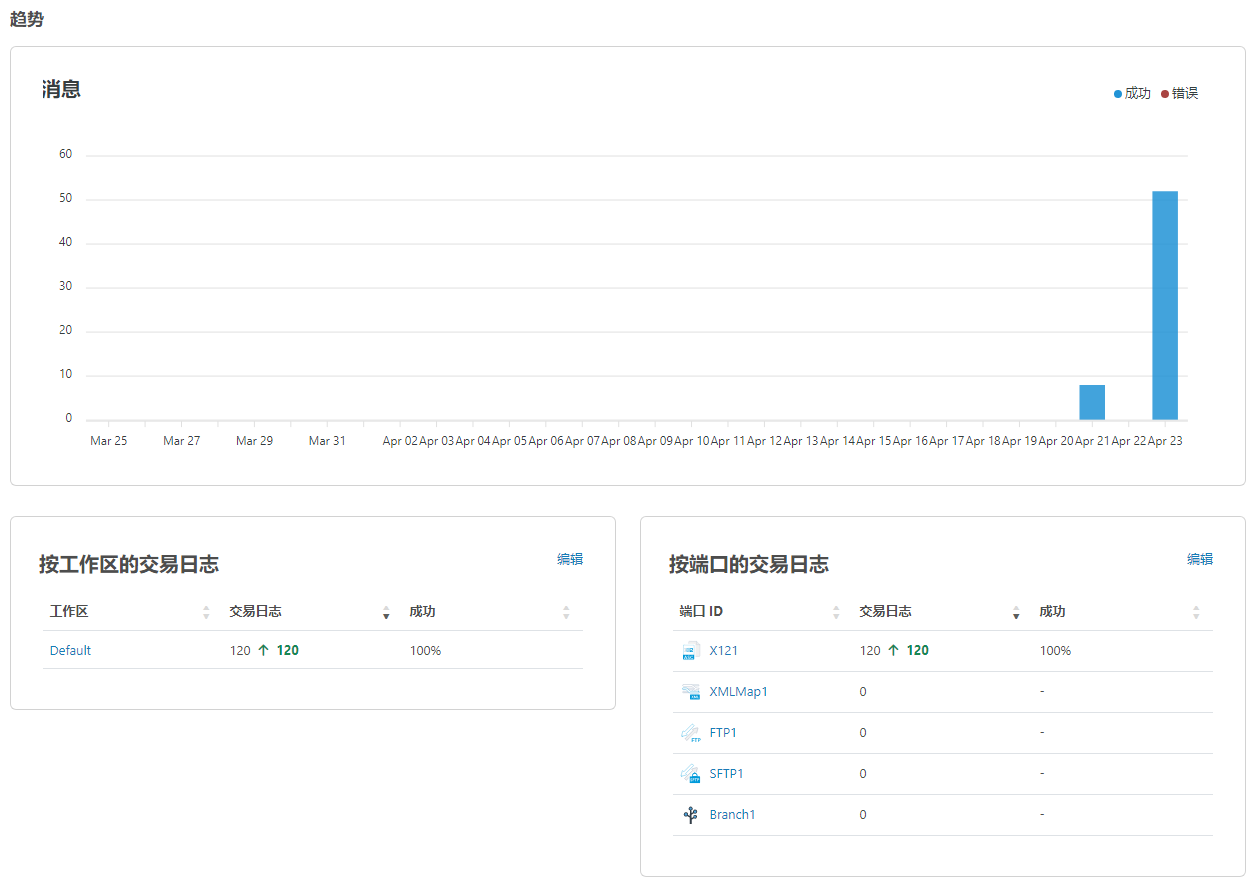
Trends section of the dashboard 趨勢部分有助於識別全域訊息活動的趨勢,以及按工作區或端口 ID 的趨勢。

訊息

此圖表是您選擇的時間段內收到的訊息數量的快照。它向您顯示有多少成功,有多少導致錯誤。將滑鼠懸停在圖表中的條形上以檢視兩種狀態的計數。

按工作區的交易日誌

此表為您提供了每個工作區中訊息數量的細目分類,並將它們與之前的時間段進行了比較。這使您可以觀察每個工作區正在處理的訊息量的趨勢。您可以 編輯 此小部件以選擇要顯示的工作區。預設情況下,它包括所有工作區。

按端口的交易日誌

此表為您提供了每個端口已處理的訊息數的細目分類。它還將它們與之前的時間段進行比較,以便您可以觀察每個端口正在處理的訊息量的趨勢。您可以 編輯 此小部件以選擇要顯示的端口。預設情況下,它包括所有端口。

EDI 文件

EDI documents section of the dashboard 僅當您選擇加入 EDI 交易型別的跟蹤時,EDI 文件部分才會出現。跟蹤交易型別 核取方塊位於某些 EDI 端口的 高階 索引標籤上。啟用後,應用程式會將交易型別新增為訊息中的跟蹤訊息頭。儀表板提供對 2 到 8 種文件型別的趨勢的洞察。您可以 編輯 此小部件以選擇要顯示的 EDI 文件型別。使用 隱藏 核取方塊從儀表板中刪除此部分。

最近的訊息

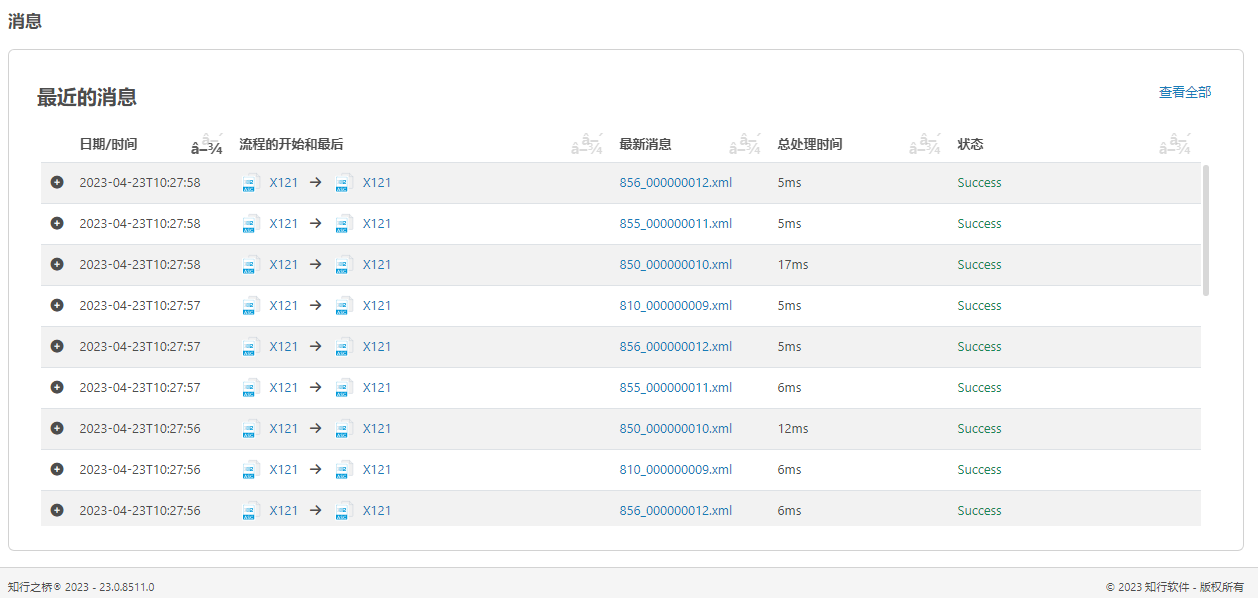
Recent messages section of the dashboard 這是您在 日誌 > 訊息 索引標籤上看到的內容的簡化檢視。它顯示 25 條最近的訊息。單擊 檢視全部 連結以轉到“訊息”索引標籤並檢視完整清單。有關詳細資訊,請參閱 訊息索引標籤