

可用性
報表功能僅在 知行之橋 企業版套餐中提供。有關 知行之橋 套餐和許可的資訊,請參閱 價格與套餐頁面。 只有管理員使用者可以建立、執行和刪除報表。標準使用者和支援使用者可以檢視已執行報表的結果,但不能建立新報表或執行現有報表以生成新結果。有關使用者角色的更多資訊,請參見使用者角色。建立與管理報表
如果尚未建立過報表,報表 頁面將顯示歡迎資訊和 新增報表 按鈕。如果已建立至少一個報表,該頁面將列出所有報表。建立報表
請按照以下步驟建立報表:-
點選 新增報表。
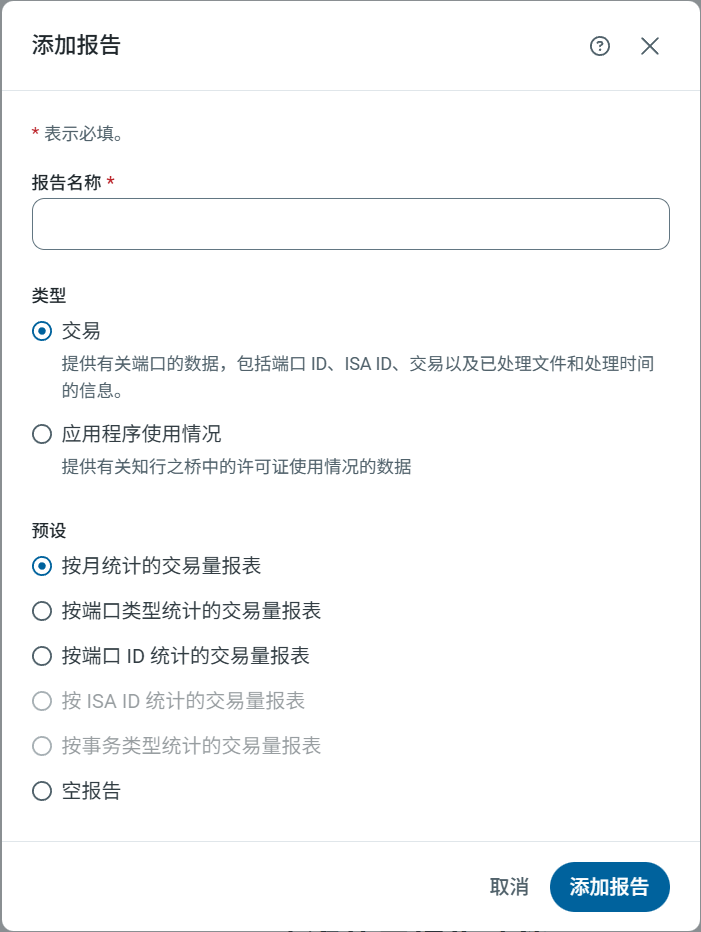
- 輸入 報表名稱。
-
選擇報表 型別。報表建立後,無法更改此值。
- Transactions(交易):提供有關端口的資料,包括端口 Id、ISA Id、交易以及已處理檔案的資訊。
- Application Usage(應用使用情況):提供有關 知行之橋 許可使用情況的資料。
- 從 預設 清單中選擇一個選項作為報表範本。範本為構建報表提供了功能基礎,可以根據需要修改報表內容。
- 點選 新增報表 以開啟報表檢視,在此處可以構建並執行報表。
存取生成的報表
如果已建立至少一個報表,報表 頁面將顯示一個可搜尋、可排序的所有報表清單。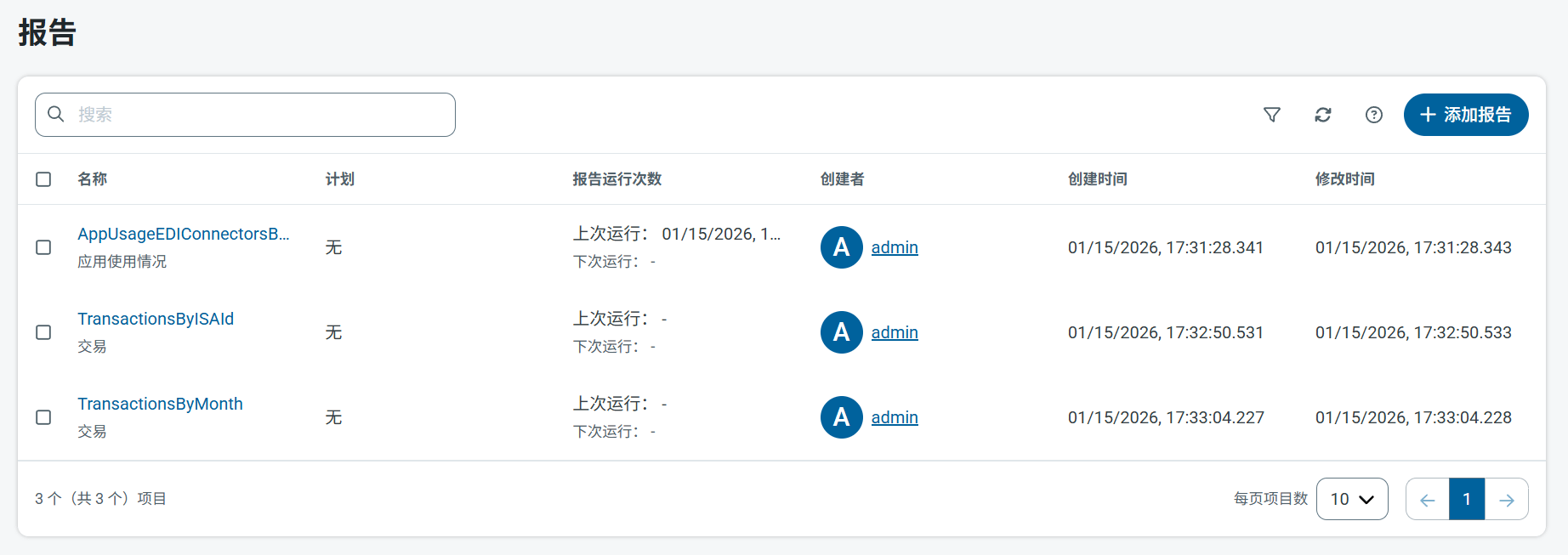
- 點選清單中的報表以開啟該報表的報表檢視。在此處可以修改並執行報表。
- 要刪除報表,請勾選每個報表旁邊的核取方塊,點選 移除,然後確認是否刪除所選報表。要刪除單個報表,請點選省略號並選擇 移除。
報表檢視
開啟報表時,報表檢視由兩個部分組成:構建器頁面
構建器 頁面允許設定報表參數並執行。參數包括:交易報表均包含在 知行之橋 中定義的任何追蹤標頭。它們會出現在可用列、分組依據和篩選器選項清單中,可以像任何其他專案一樣選擇它們。
列
列 有以下選項可用:分組依據
分組依據 有以下選項可用:篩選器
篩選器 有以下選項可用:資料摘要
資料摘要 有以下選項可用:排程器頁面
排程器 頁面允許為執行當前報表設定自動排程。如果希望定期檢視報表,而無需登入應用程式取得資料,此功能非常有用。 預設情況下,頻率 設定為 無,這意味著除非手動執行,否則報表不會執行。要設定報表自動執行,請將 頻率 設定為 每月、每週 或 每日,並根據需要進行配置。配置排程後,點選 排程器 頁面底部的 儲存 或 應用 以儲存更改。也可以點選 放棄更改 圖示將所有更改恢復為上次儲存的排程值。如果設定了排程,仍可以隨時透過點選 構建器 頁面上的 執行 來手動執行報表。
郵件傳送報表
如果配置了排程並選擇了 郵件傳送報表,應用程式會在排程執行時自動傳送包含報表結果的電子郵件。啟用此功能後,會出現兩個欄位:- 主題:指定自動化報表郵件的主題。
- 收件人:接受以逗號分隔的報表收件人電子郵件地址清單。
主報表檢視
主報表檢視顯示上次執行當前報表時生成的結果。可以按升序或降序對報表的每一列進行排序。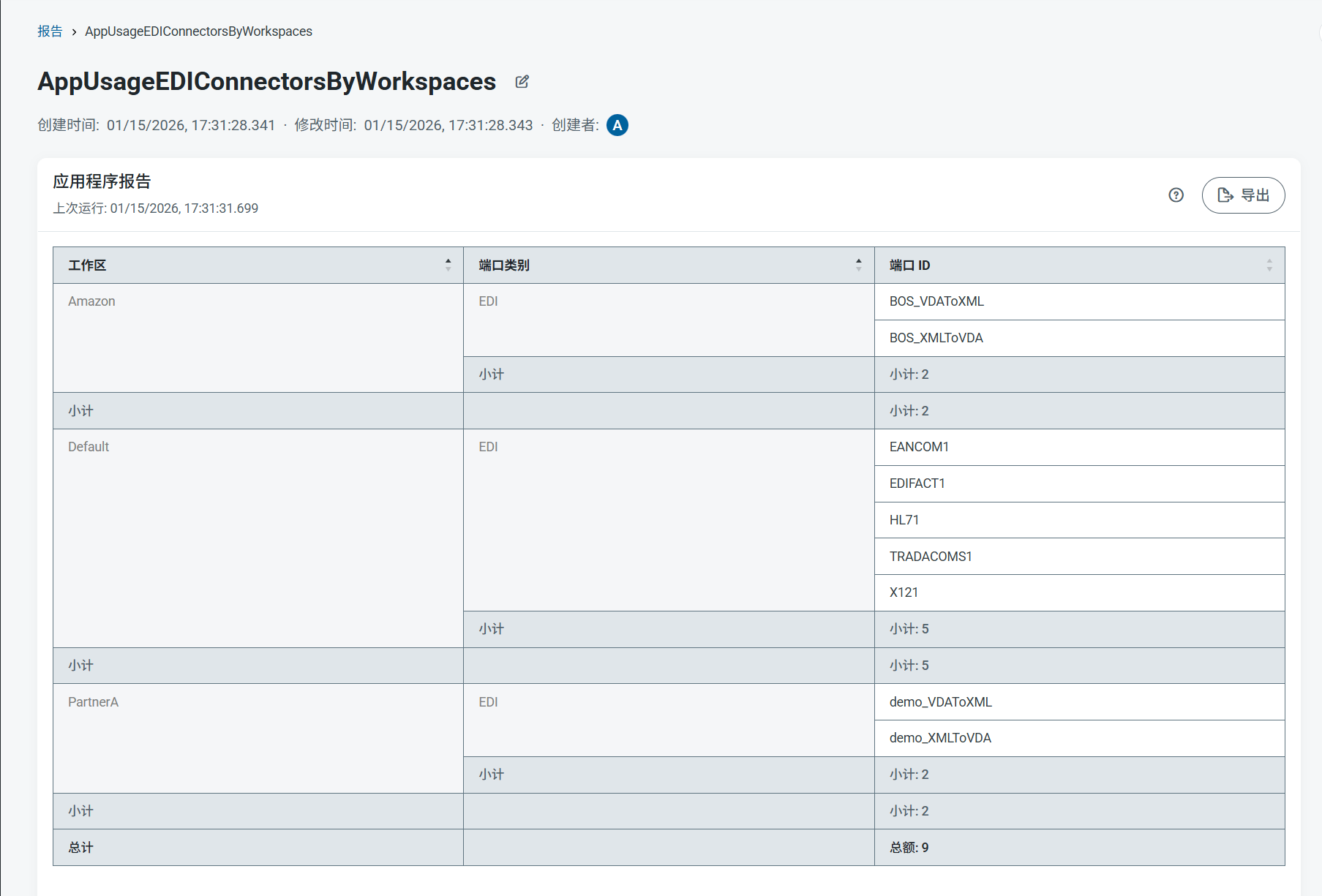
當在報表中設定了 分組 列時,報表結果會自動按照該列 降序 排序,如下圖所示。如果嘗試按表格中的其他列進行排序,將不會產生任何效果,因為分組的排序優先順序始終最高。
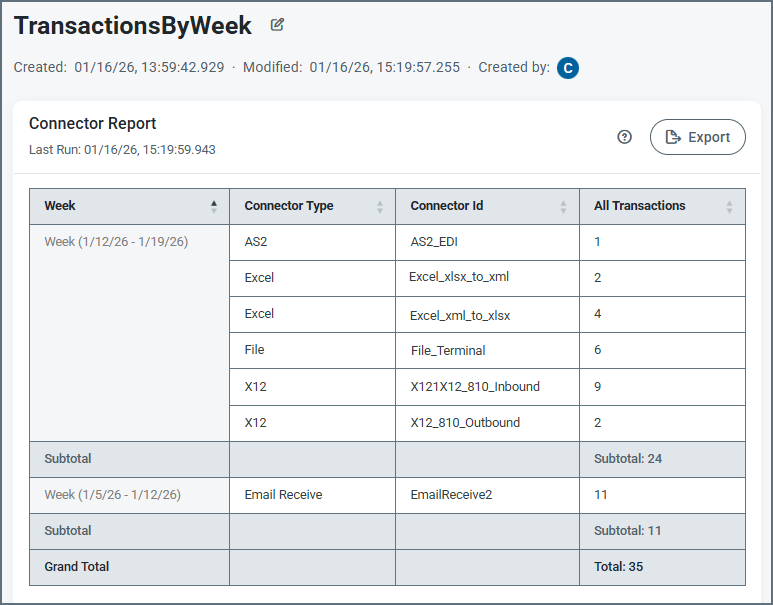
 圖示來重新命名報表。
- 點選 匯出 將最近的報表結果匯出為 CSV 檔案。
- 點選 儲存 儲存對當前報表的所有更改。
執行、儲存與放棄
在右側面板的底部,始終有三個選項:- 點選 放棄更改
 圖示將所有更改恢復到報表的上次儲存版本。
 - 點選 儲存 以 儲存更改 到現有報表,或 另存新檔新報表。
- 點選 執行 以使用當前設定執行報表,並在主報表檢視區域顯示結果。