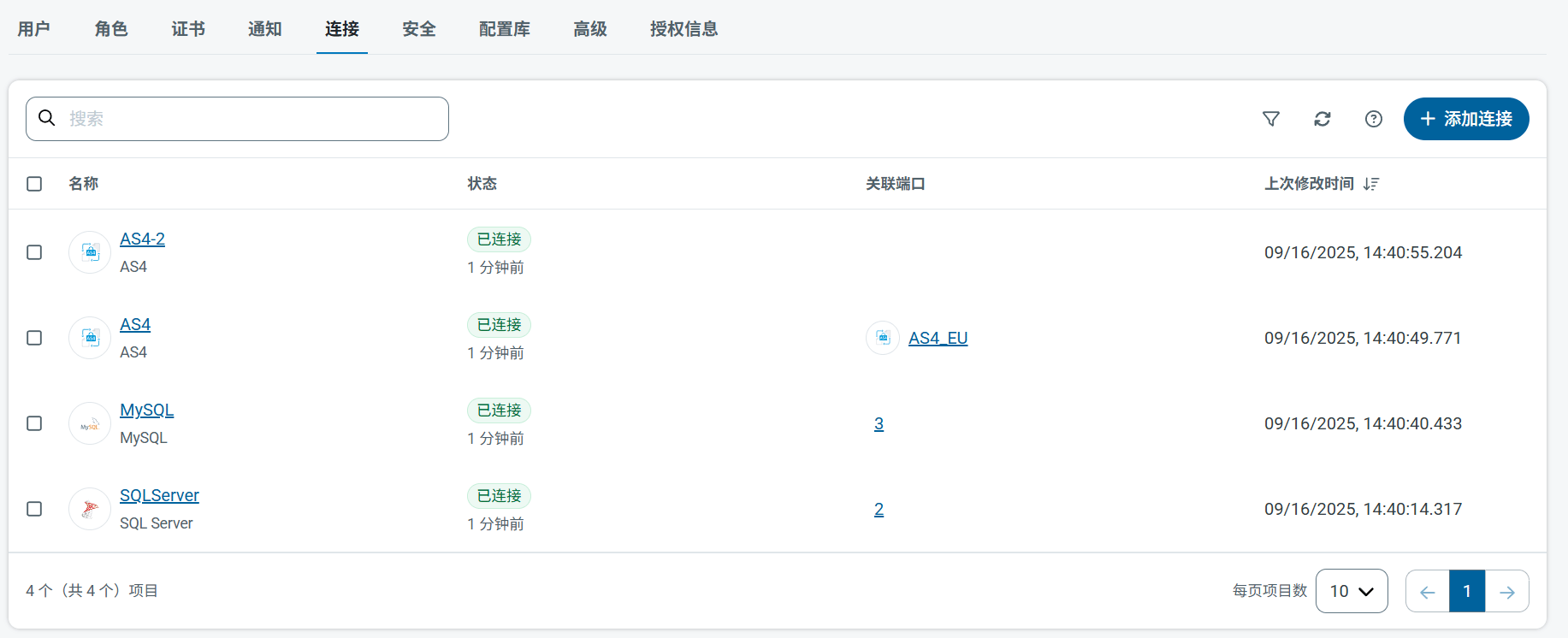
連線索引標籤列出了已配置的連線參數,這些參數可以在多個 端口之間共享。這實現了集中化的連線管理,並簡化了使用相同憑據連線到同一資料來源的單個端口的配置。 Connections settings tab 瞭解 驅動程式、API Profile 與 端口之間的區別很有幫助。_驅動程式_提供與外部系統的底層連線,API Profile 擴充套件驅動程式,為基於 REST 的 API 和 Web 服務提供無程式碼連線能力,而_端口_則基於驅動程式和 API Profile 構建,用於處理 內部的資料交換、轉換和路由。可以在連線索引標籤配置共享的驅動程式級和 API Profile 級連線詳情,端口隨後會引用這些詳情,以便在多個工作流程中一致地重用相同的連線。

新增連線

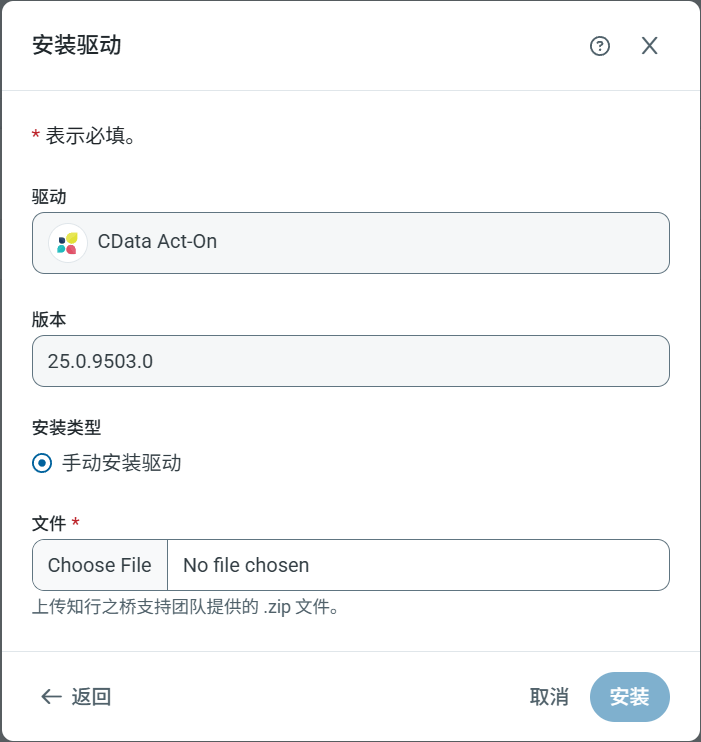
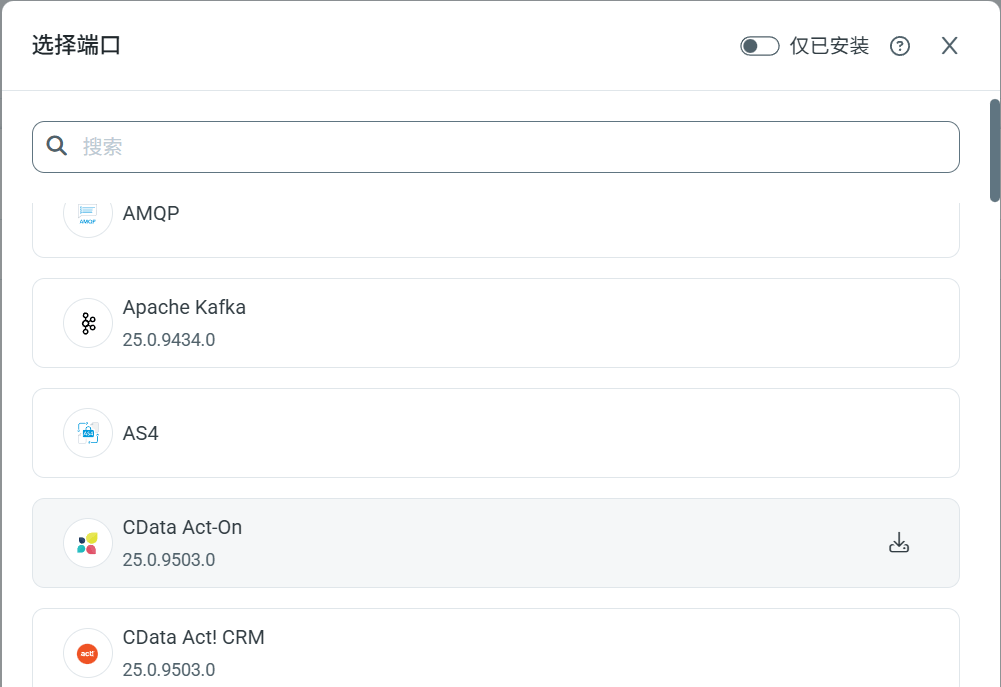
要建立新的共享連線,請點選新增連線並選擇連線目標。 隨應用程式附帶了一些端口的 驅動程式,但並非全部。在選擇端口面板上,如果需要的端口上顯示下載按鈕(如下圖中的 Act-On 端口所示),請使用該按鈕下載並安裝驅動程式或 API Profile,從而啟用該端口。 Select connector pane with download button 點選下載按鈕後,安裝端口面板會開啟並說明版本號。此時,系統會詢問要手動安裝還是自動安裝。通常建議選擇自動安裝。但是,如果 技術支援已向您提供 .zip 檔案,可以選擇手動安裝,然後使用選擇檔案提供該 .zip 檔案。 Manual connector installation pane
  • 如果正在安裝到 .NET 版本,且在驅動安裝過程中遇到權限錯誤,請為知行之橋服務帳戶(預設是 Network Service)對 www\Web.Configwww\bin 授予 write 權限。
  • 如果正在安裝到 .NET 版本,系統會提示應用程式必須重啟。
安裝完成後,或者如果無需下載並安裝驅動程式或 API Profile,仍需提供具體的連線參數。這些參數因目標而異,並且可能需要 OAuth 重新導向。點選新增並測試以儲存連線。如果測試失敗,連線仍會儲存,但可以繼續對其進行編輯以解決任何錯誤。 建立共享連線後,可以在支援共享連線的端口的連線下拉功能表中選擇它。

更新版本

管理員還可以使用連線索引標籤來更新版本。當有新版本可用時,可以更新到新版本,或者選擇符合需求的版本。操作方式如下:
  • 點選新增連線
  • 透過點選連線名稱連結來編輯已配置的連線
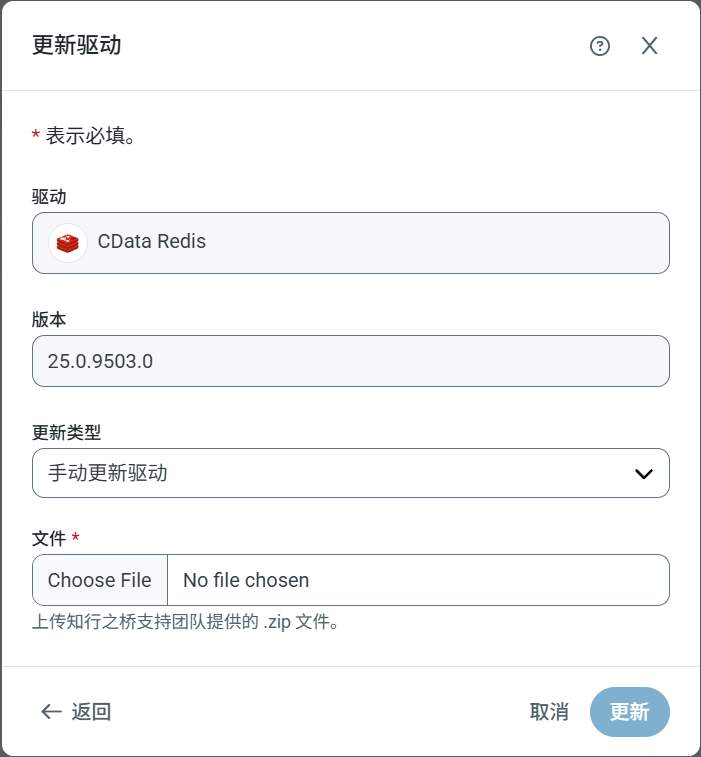
使用新增連線選項時,點選下載按鈕。這將開啟更新端口面板。 Update connector pane via download 更新型別中選擇所需的更新型別,然後點選更新。選項包括:
  • 自動更新端口。
  • 手動更新端口:如果使用此選項,請使用檔案欄位上傳要安裝的 .zip 檔案。
  • 從可用版本中選擇(僅噹噹前安裝的版本不是最新版本,或有多個版本可用時顯示):如果使用此選項,請使用更新版本欄位選擇要安裝的版本。
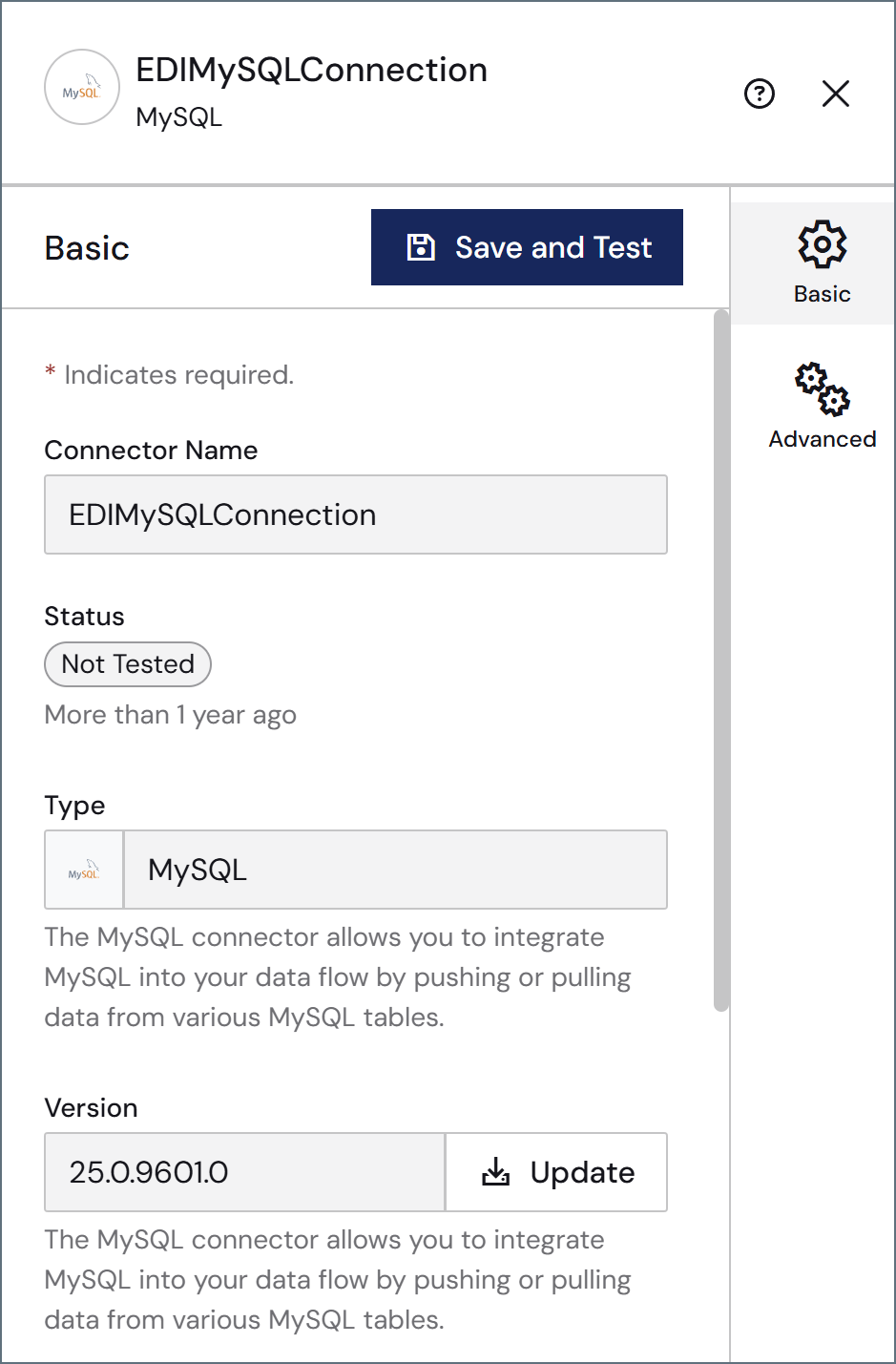
要編輯現有連線,請點選連線名稱連結。點選更新可更新版本。隨後會開啟更新端口面板,其中包含上述相同的更新選項。 透過編輯更新端口面板