

資料表和資料行
進階索引標籤設定
以下設定位於進階索引標籤上:
| 設定 | 描述 |
|---|---|
| 傳送身分 | 以其他使用者或共用信箱的身分傳送電子郵件。使用 AzureAD 時,需要委派的 Mail.Send.Shared 權限。使用僅限應用程式的方案時,需要 Mail.Send 應用程式權限,以及由 Exchange 系統管理員在目標信箱上授予的「傳送為」權限。 |
| 代表傳送 | 代表其他使用者傳送電子郵件。收件者會同時看到寄件者和傳送該郵件的信箱。 |
UPSERT 查詢行為
在表結構模式和對映模式下,均按列配置 UPSERT 設定。右鍵單擊某列,然後從快顯功能表中選擇 UPSERT 設定。
隨即開啟 UPSERT 設定 對話方塊。預設情況下,啟用 UPSERT 設定 開關為 ON,這意味著端口會先檢查目標中是否已存在記錄,再決定執行 INSERT 還是 UPDATE。
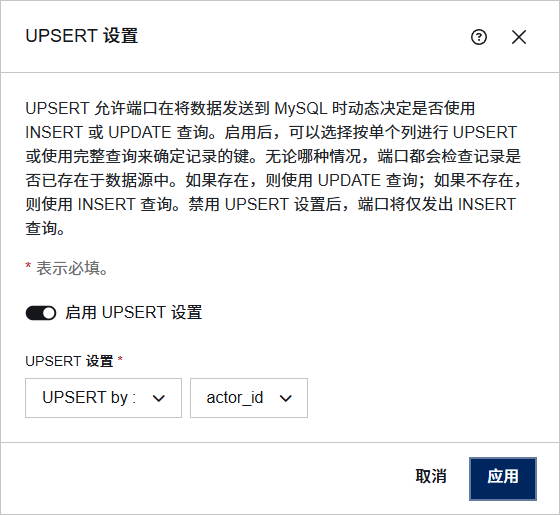
用於確定記錄是否存在的查詢由以下部分中描述的邏輯控制。
UPSERT 設定已啟用
當 啟用 UPSERT 設定 處於開啟狀態時,查詢行為取決於在 UPSERT 設定 清單中選擇的選項:UPSERT by(按單列匹配)或 Query to select UPSERT key(使用自訂查找查詢)。
依 Id UPSERT
在 UPSERT 設定 清單中選擇 UPSERT by 並選擇表的鍵列後,端口會發出查詢,以確定是否存在具有匹配鍵值的任何記錄:依非索引鍵資料行 UPSERT
在 UPSERT 設定 清單中選擇 UPSERT by 並選擇非鍵列後,端口會發出查詢,以確定是否存在該列包含匹配值的記錄,SELECT 語句以表的主索引鍵為目標(以下範例演示向 Orders 表執行 UPSERT):如果輸入中未指定所選的 UPSERT by 列,則查詢將與 NULL 值一起使用,如以下查詢所示:
使用自訂查詢
在 UPSERT 設定 清單中選擇 Query to select UPSERT key 後,可以編寫自訂查詢來確定 UPSERT 鍵。這樣可以使用比單列匹配更複雜的邏輯來執行查找。考慮以下查詢:@OrderID 語法用於引用匹配輸入 XML 中的值。還可以使用靜態值:'Active' 周圍的引號表示該子句使用靜態值。
同樣,鍵列的成功匹配用於形成更新請求。如果沒有匹配,則插入記錄。
UPSERT 設定已停用
要對某列停用 UPSERT 行為,請開啟 UPSERT 設定 對話方塊(右鍵單擊目標列並選擇 UPSERT 設定),將 啟用 UPSERT 設定 切換為 OFF,然後單擊 套用。 停用 UPSERT 設定後,端口僅發出 INSERT 查詢。檢查輸入對映的程式碼檢視顯示表的action 屬性是 insert:
update,如以下程式碼片段所示: