

核心功能
- 基於 SMTP 的郵件投遞,支援現代服務商的 OAuth 2.0 認證
- 支援範本模式,可根據 XML 資料或 ArcScript 生成動態內容
- 支援附件模式,可在傳送檔案的同時自定義郵件正文
- 支援多個收件人(To、CC 和 BCC)及動態欄位填充
概覽
Email Send 端口連線到 SMTP 伺服器,將檔案作為傳出電子郵件訊息傳送。端口處理的輸入檔案可以作為電子郵件附件直接傳送,也可以從輸入檔案中解析資料,並透過指令碼範本包含在傳出訊息中。有關建立指令碼範本的更多資訊,請參閱範本模式部分。Outlook 和 Gmail 郵件伺服器的 OAuth 2.0 配置是 Email Send 端口中最常見的兩種連線配置。
端口配置
本節包含所有可配置的端口屬性。設定
郵件傳送配置
與端口名稱和描述相關的設定。| 設定 | 描述 |
|---|---|
| 端口 Id | 端口的靜態、唯一識別碼。 |
| 端口型別 | 顯示端口型別及其用途的描述。 |
| 端口描述 | 一個可選欄位,用於提供端口及其在流中的角色的自由格式描述。 |
連線
與連線到 SMTP 伺服器相關的設定。訊息
與傳出電子郵件訊息相關的設定。大多數欄位可以包含來自傳出檔案的動態資料(有關更多資訊,請參閱動態欄位)。自動化
自動化設定
效能
與端口資源分配相關的設定。
| 設定 | 描述 |
|---|---|
| 最大工作執行緒數 | 此端口上處理檔案時從執行緒池中消耗的最大工作執行緒數。如果設定,則會覆蓋 進階設定 頁面的 效能設定 部分的預設設定。 |
| 最大檔案數 | 分配給端口的每個執行緒傳送的最大檔案數。如果設定,則會覆蓋 進階設定 頁面的 效能設定 部分的預設設定。 |
警示
SLA
進階頁面
代理配置
這是一組用於識別連線所經代理並對其進行身分驗證的設定。預設情況下,本節使用 安全設定 頁面的 代理設定 部分中的全域設定。清除此核取方塊可為您的端口提供特定的設定。
| 設定 | 描述 |
|---|---|
| 代理型別 | 基於代理的防火牆使用的協議。 |
| 代理主機 | 基於代理的防火牆的名稱或 IP 地址。 |
| 代理端口 | 基於代理的防火牆的 TCP 端口。 |
| 代理使用者 | 用於透過基於代理的防火牆進行身分驗證的使用者名稱。 |
| 代理密碼 | 用於對基於代理的防火牆進行身分驗證的密碼。 |
| 身分驗證方案 | 保留預設值 None 或選擇以下身分驗證方案之一:Basic、Digest、Proprietary 或 NTLM。 |
進階設定
與處理相關的額外設定。訊息
訊息設定確定端口如何搜尋訊息並在處理後管理它們。
注意:以下設定已棄用,預設處於隱藏狀態。只有先前已啟用這些設定或將其配置為非預設值的端口才會顯示它們。若要保留成功處理的檔案副本,請在工作流程中右鍵單擊該端口,選擇顯示成功路徑,然後將成功路徑連線到 File 端口。
| 設定 | 描述 |
|---|---|
| 儲存到已傳送資料夾(已棄用) | 將端口處理的檔案複製到 Sent 資料夾。預設停用。儲存到 Sent 資料夾中的檔案不受靜態加密保護。 |
| 已傳送資料夾方案(已棄用) | 按所選時間間隔對 Sent 資料夾中的檔案進行分組。僅在啟用儲存到已傳送資料夾時適用。 |
日誌
與日誌建立和儲存相關的設定。其他設定
特殊設定適用於特定用例。
| 設定 | 描述 |
|---|---|
| 其他設定 | 允許在以分號分隔的清單中配置隱藏的端口設定,例如 setting1=value1;setting2=value2。正常的端口用例和功能不需要使用這些設定。 |
建立連線
建立與 SMTP 伺服器的網路級連線需要以下設定:- Host
- Port
- TLS Type
- User
- Password
傳送郵件
端口 系統設定 頁面上的訊息部分決定要傳送的電子郵件訊息:- 如果 Message Type 設定為 Attachment,端口處理的檔案將作為電子郵件附件傳送,並且應在訊息文字編輯器中指定訊息正文。有關更多資訊,請參閱附件模式。
- 如果 Message Type 設定為 Template,訊息文字編輯器將被視為 ArcScript 範本。在指令碼範本中,可以從端口處理的檔案中解析值,並將其包含在電子郵件正文中。有關更多資訊,請參閱範本模式。
動態欄位
To、From、CC、BCC 和 Subject 欄位支援來自傳出檔案的動態資訊(例如檔名和已處理該檔案的端口)。 檔案資訊可透過 [_message] 項獲得。_message 項具有一組帶有header: 字首的屬性,對應於傳出檔案中可用的每個訊息頭。這些訊息頭包括檔名、與在 知行之橋 流程中處理檔案相關的任何中繼資料,以及透過指令碼提升到檔案的任何自定義訊息頭。
與任何其他 ArcScript 項一樣,_message 項和訊息頭屬性在方括號中引用:
[_message.header:headerName]
例如,可以將 Subject 設定為以下值,以包含傳出檔案的檔名:
[_message.header:filename]
範本模式
將 Message Type 設定為 Template 會指示端口將訊息正文解釋為 ArcScript 範本。範本使用簡單的語法與輸入檔案互動,並檢索要在電子郵件正文中使用的值。這些值可以與靜態文字組合,生成根據端口處理的檔案動態填充的標準正文格式。 要使用 Template 模式,端口必須接收 XML 檔案作為輸入。範本只能解析 XML 檔案中的資訊。基本範本
有關範本訊息的範例,請考慮以下輸入 XML 文件:Lead 标签内包含一组属性:Company、Email、FirstName、Description。将 Email 欄位傳入訊息的 ArcScript 運算式如下所示:
[document.lead_email]
此運算式包含三個元件:
- document 項,指向當前開啟的檔案。
- lead_email 屬性,指向
john@abcinc.com。 - 方括號(
[]),表示使用格式化器而不是文字字元。
XPath 格式化
XPath 格式化器(在運算式中寫為xpath)提供了從檔案中檢索動態值的替代方法。對於已經在 知行之橋 其他位置使用 ArcScript 的使用者來說,這種方法可能更熟悉。XPath 要求輸入檔案是 XML 檔案。
使用與上面相同的輸入檔案範例:
[xpath(/Lead/Email)]
此運算式包含三個元件:
- xpath 後跟括號,表示該運算式為 XPath 運算式。
- 資料路徑,每個級別用斜槓分隔。
- 方括號(
[]),表示使用格式化器而不是文字字元。
在範本模式下使用 XPath 格式化器
考慮以下 XML:程式碼檢視編輯器
程式碼檢視編輯器支援建立自定義 ArcScript,以對來自 XML 檔案的資訊進行進階處理。要開啟程式碼檢視編輯器,請點選訊息編輯器中的 Code View 按鈕。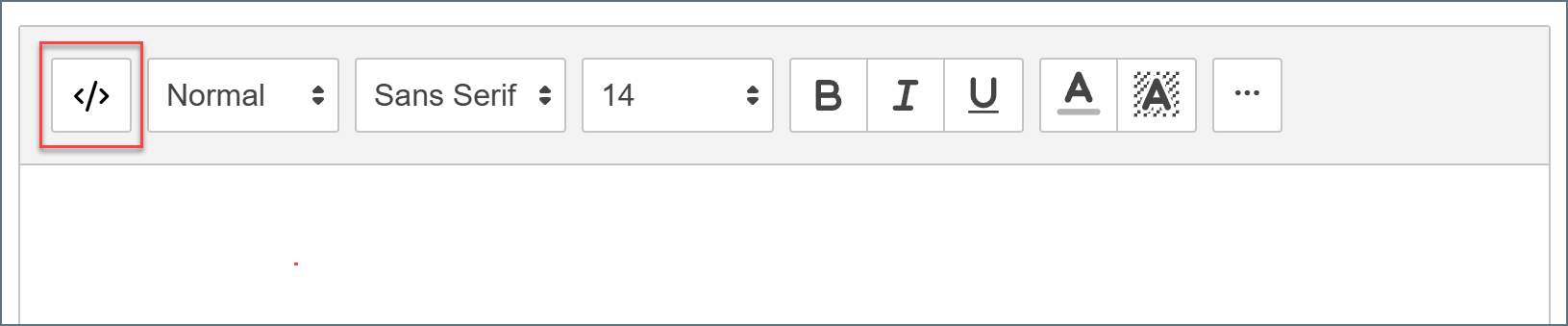
附件模式
如果將 Message Type 設定為 Attachment,請在編輯器中輸入電子郵件正文。如有必要,可以引用輸入訊息上的訊息頭來豐富電子郵件正文。然後,Email Send 端口會計算這些訊息頭,並將輸入檔案附加到傳出電子郵件。This relies on a previous step in the flow to promote the necessary values as headers onto the message. Depending on the content of the file, you can do this with various Operations and connector settings.