

核心功能
- 支援多種歸檔格式(7zip、Bzip2、Gzip 和 Tar)的檔案壓縮與提取
- 透過密碼保護和加密功能保護歸檔檔案安全
- 定時傳送功能,可將多個檔案合併到單個歸檔檔案中
- 可配置壓縮方法和壓縮級別,以最佳化檔案大小和處理速度
概覽
Zip 端口會根據端口的 操作 設定對傳入檔案進行自動壓縮或解壓縮。在 壓縮 模式下,每個檔案都會獨立壓縮,因此輸出 Zip 歸檔檔案的數量等於輸入檔案的數量。在 解壓縮 模式下,所有檔案都會從輸入歸檔檔案中提取並作為單獨檔案輸出;資料夾結構會被忽略。 Zip 端口可以配置為壓縮和解壓縮多種格式的歸檔檔案,包括 7zip、Bzip2、Gzip 和 Tar。端口配置
本節包含所有可配置的端口屬性。設定索引標籤
配置
與端口核心操作相關的設定。歸檔選項
與正在處理或建立的歸檔檔案相關的設定。加密
如果歸檔格式允許,與壓縮期間加密歸檔檔案相關的設定。進階選項卡
進階設定
前述類別中未包含的設定。訊息
訊息設定確定端口如何搜尋訊息並在處理後管理它們。
注意:以下設定已棄用,預設處於隱藏狀態。只有先前已啟用這些設定或將其配置為非預設值的端口才會顯示它們。若要保留成功處理的檔案副本,請在工作流程中右鍵單擊該端口,選擇顯示成功路徑,然後將成功路徑連線到 File 端口。
| 設定 | 描述 |
|---|---|
| 儲存到已傳送資料夾(已棄用) | 將端口處理的檔案複製到 Sent 資料夾。預設停用。儲存到 Sent 資料夾中的檔案不受靜態加密保護。 |
| 已傳送資料夾方案(已棄用) | 按所選時間間隔對 Sent 資料夾中的檔案進行分組。僅在啟用儲存到已傳送資料夾時適用。 |
日誌
用於管理日誌建立和儲存的設定。
| 設定 | 描述 |
|---|---|
| 日誌級別 | 指定要記錄在端口日誌目錄中的資訊型別:
|
| 日誌資料夾結構 | 指示端口根據選定的時間間隔將日誌資料夾中的檔案分組。例如,Weekly 選項指示端口每週建立一個新的子資料夾,並將該周的所有日誌儲存在該資料夾中。空白設定告訴端口將所有日誌直接儲存在日誌資料夾中。對於處理許多交易的端口,使用子資料夾有助於保持日誌的有序性並提高效能。 |
| 保留訊息副本 | 指示端口在日誌目錄中儲存最新訊息副本的切換。請注意,端口每個子資料夾只保留一個訊息,並且端口在再次執行時會覆蓋以前儲存的訊息。 |
其他設定
雜項
特殊設定適用於特定用例。
| 設定 | 描述 |
|---|---|
| 其他設定 | 允許在以分號分隔的清單中配置隱藏的端口設定,例如 setting1=value1;setting2=value2。正常的端口用例和功能不需要使用這些設定。 |
自動化索引標籤
自動化設定
與端口自動處理檔案相關的設定。 預設情況下,啟用自動化核取方塊處於選中狀態。如果取消勾選,則無法使用其他自動化設定。自動化狀態
效能
與端口資源分配相關的設定。
| 設定 | 描述 |
|---|---|
| 最大工作執行緒數 | 此端口上處理檔案時從執行緒池中消耗的最大工作執行緒數。如果設定,則會覆蓋 進階設定 頁面的 效能設定 部分的預設設定。 |
| 最大檔案數 | 分配給端口的每個執行緒傳送的最大檔案數。如果設定,則會覆蓋 進階設定 頁面的 效能設定 部分的預設設定。 |
警示索引標籤
SLA 索引標籤
子資料夾訊息頭
Zip 端口使用 Subfolder 訊息頭來讀取和寫入壓縮檔案。只要 zip 結構中有子資料夾,就會新增 Subfolder 訊息頭。壓縮檔案時,僅當你在自動化索引標籤上設定 定時傳送 時才會使用 Subfolder 訊息頭。
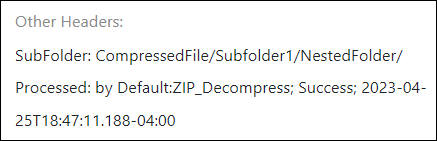
- 壓縮檔案中位於子資料夾內的每個檔案,其訊息中繼資料都包含一個 Subfolder 訊息頭。
- 此訊息頭顯示 zip 資料夾結構中子資料夾的路徑。
- 此子資料夾訊息頭受其他在傳送操作中支援子資料夾訊息頭的端口支援。