核心功能
- 基於可配置條件的智慧流程路由:支援根據檔名、訊息頭、XPath 和 EDI 中繼資料進行跳轉。
- 支援多種資料型別:支援字串 (String)、數字 (Number)、日期時間 (DateTime) 等型別,並配有靈活的比較運算子。
- 進階 XPath 評估:支援針對 XML 文件路由的複雜 XPath 解析。
- EDI 特定中繼資料分支:可根據文件型別進行 EDI 中繼資料分支。
概覽
分支條件可以檢查以下不同型別的值:- 檔名
- 訊息上的訊息頭
- 所有匹配的 XPath
- 第一個匹配的 XPath
- 一個或多個匹配的 XPath
- EDI 中繼資料
- 要使用 XPath 選項,正在評估的檔案必須是 XML 檔案。
- EDI 中繼資料分支只能用於 EDI 文件。
端口配置
本節包含所有可配置的端口屬性。Branch 配置索引標籤
與配置分支條件相關的設定。 分支設定允許為單個源值指定多個條件來定義分支。| 設定 | 描述 |
|---|---|
| 範例檔案 | 如果上傳範例 XML 檔案,端口會在使用 XPath 進行比較時顯示文件結構。範例如下。 |
| 如果 | 使用下拉式清單指定接收訊息時要比較的屬性。選項包括:訊息頭、檔名、所有匹配的 XPath、第一個匹配的 XPath、一個或多個匹配的 XPath,或 EDI 中繼資料。做出選擇後,請使用右側欄位進一步定義條件,如上方範例檔案圖所示。 |
| 資料型別 | 目標值是字串、數字還是 DateTime。如果資料型別是 String,請使用 Trim string 和 Ignore case 核取方塊進一步細化比較。如果資料型別是 DateTime,請使用右側欄位指定 DateTime 值的結構。 |
| 修剪字串 | 字串比較是否應忽略空格。 |
| 忽略大小寫 | 字串比較是否應區分大小寫。 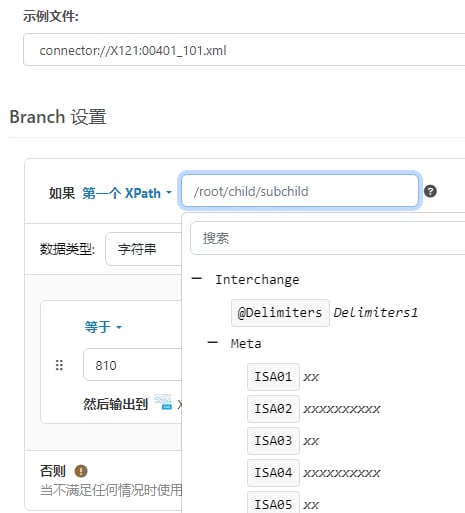 分支設定部分的中心區域(如下圖所示)允許根據需要設定任意數量的條件。將滑鼠懸停在白色窗格上方或下方,然後選擇 Add Case 以新增條件。 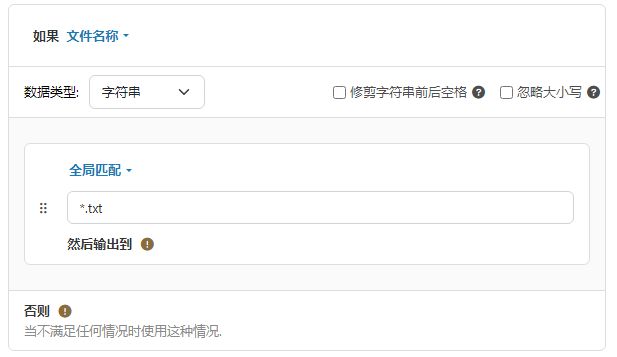 每個條件由三個部分組成:
建立流程時,將不同端口連線到 Branch 端口中的每個 case 語句,以建立 Then output to 端口。最後,將不同端口連線到 Else 條件,以告訴 知行之橋 在其他條件均不滿足時應執行什麼操作。 |
| 忽略缺失值 | 是否將缺失的訊息頭或 XPath 視為空字串(當 如果 選擇為 Filename 時不適用)。這樣可以避免缺少預期訊息頭或 XPath 時擲回錯誤,而是沿“does not match”流程路徑傳遞訊息。 |
設定
與端口核心操作相關的設定。| 設定 | 描述 |
|---|---|
| 端口 Id | 端口的靜態、唯一識別碼。 |
| 端口型別 | 顯示端口型別及其用途的描述。 |
| 端口描述 | 一個可選欄位,用於提供端口及其在流中的角色的自由格式描述。 |
進階頁面 (Advanced Tab)
訊息
訊息設定確定端口如何搜尋訊息並在處理後管理它們。
注意:以下設定已棄用,預設處於隱藏狀態。只有先前已啟用這些設定或將其配置為非預設值的端口才會顯示它們。若要保留成功處理的檔案副本,請在工作流程中右鍵單擊該端口,選擇顯示成功路徑,然後將成功路徑連線到 File 端口。
| 設定 | 描述 |
|---|---|
| 儲存到已傳送資料夾(已棄用) | 將端口處理的檔案複製到 Sent 資料夾。預設停用。儲存到 Sent 資料夾中的檔案不受靜態加密保護。 |
| 已傳送資料夾方案(已棄用) | 按所選時間間隔對 Sent 資料夾中的檔案進行分組。僅在啟用儲存到已傳送資料夾時適用。 |
日誌
用於管理日誌建立和儲存的設定。
| 設定 | 描述 |
|---|---|
| 日誌級別 | 指定要記錄在端口日誌目錄中的資訊型別:
|
| 日誌資料夾結構 | 指示端口根據選定的時間間隔將日誌資料夾中的檔案分組。例如,Weekly 選項指示端口每週建立一個新的子資料夾,並將該周的所有日誌儲存在該資料夾中。空白設定告訴端口將所有日誌直接儲存在日誌資料夾中。對於處理許多交易的端口,使用子資料夾有助於保持日誌的有序性並提高效能。 |
| 保留訊息副本 | 指示端口在日誌目錄中儲存最新訊息副本的切換。請注意,端口每個子資料夾只保留一個訊息,並且端口在再次執行時會覆蓋以前儲存的訊息。 |
其他設定
其他設定
特殊設定適用於特定用例。
| 設定 | 描述 |
|---|---|
| 其他設定 | 允許在以分號分隔的清單中配置隱藏的端口設定,例如 setting1=value1;setting2=value2。正常的端口用例和功能不需要使用這些設定。 |
自動化頁面 (Automation Tab)
自動化設定
效能
與端口資源分配相關的設定。
| 設定 | 描述 |
|---|---|
| 最大工作執行緒數 | 此端口上處理檔案時從執行緒池中消耗的最大工作執行緒數。如果設定,則會覆蓋 進階設定 頁面的 效能設定 部分的預設設定。 |
| 最大檔案數 | 分配給端口的每個執行緒傳送的最大檔案數。如果設定,則會覆蓋 進階設定 頁面的 效能設定 部分的預設設定。 |
通知索引標籤
SLA 索引標籤
使用 Branch 端口的範例
以下範例描述了常見的 Branch 端口用例。根據訊息頭進行分支
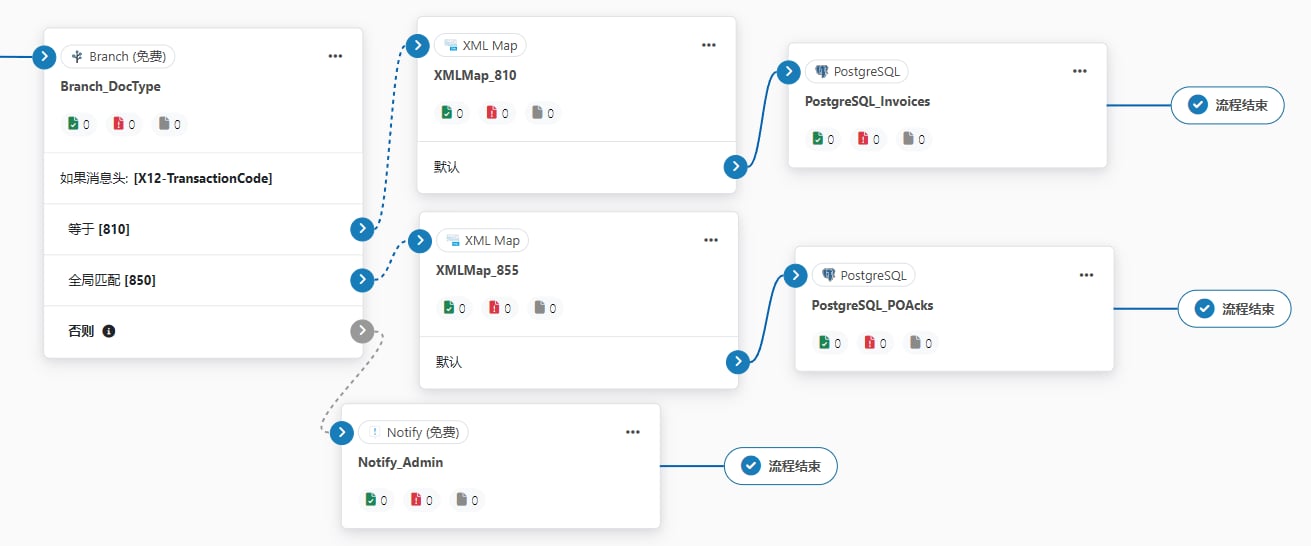
在此範例中,您的企業從交易夥伴處收到多種型別的 EDI 文件,並且需要對不同型別的文件進行不同處理。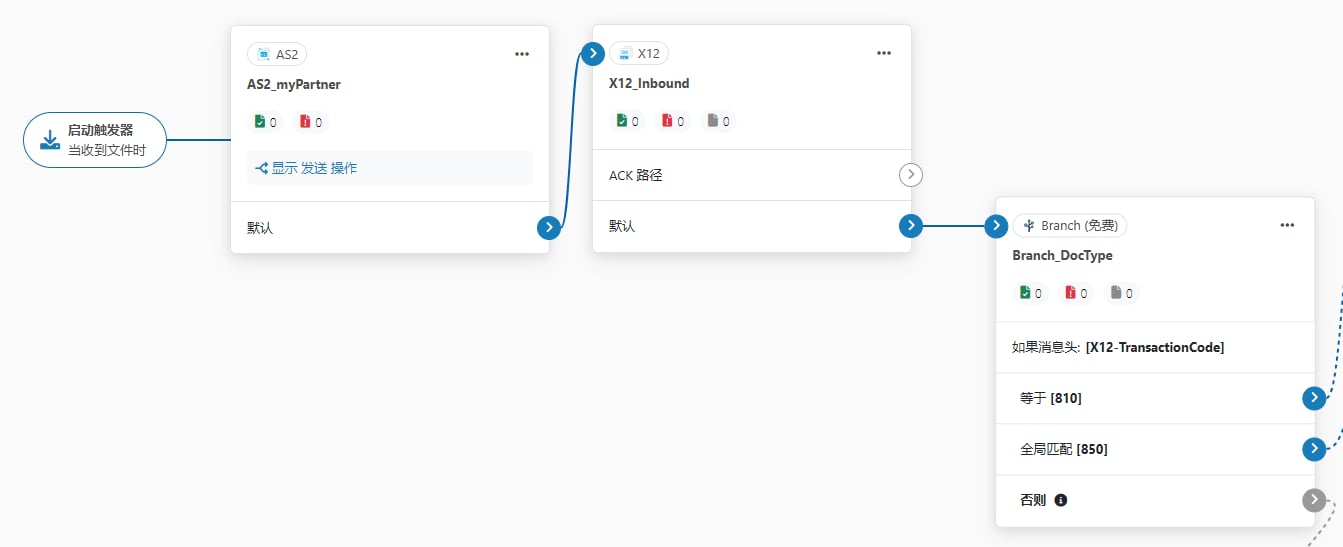
- 收到 810 文件後,流程中的下一步會將其傳送到後端系統的發票表(本例中為 PostgreSQL)。
- 收到 855 文件後,流程的下一步會將其傳送到後端系統中的 PO 確認表。
- 收到任何其他型別的文件時,Else 條件會使用 Notify 端口 向管理員傳送電子郵件以進行手動處理。
基於 EDI 中繼資料的分支
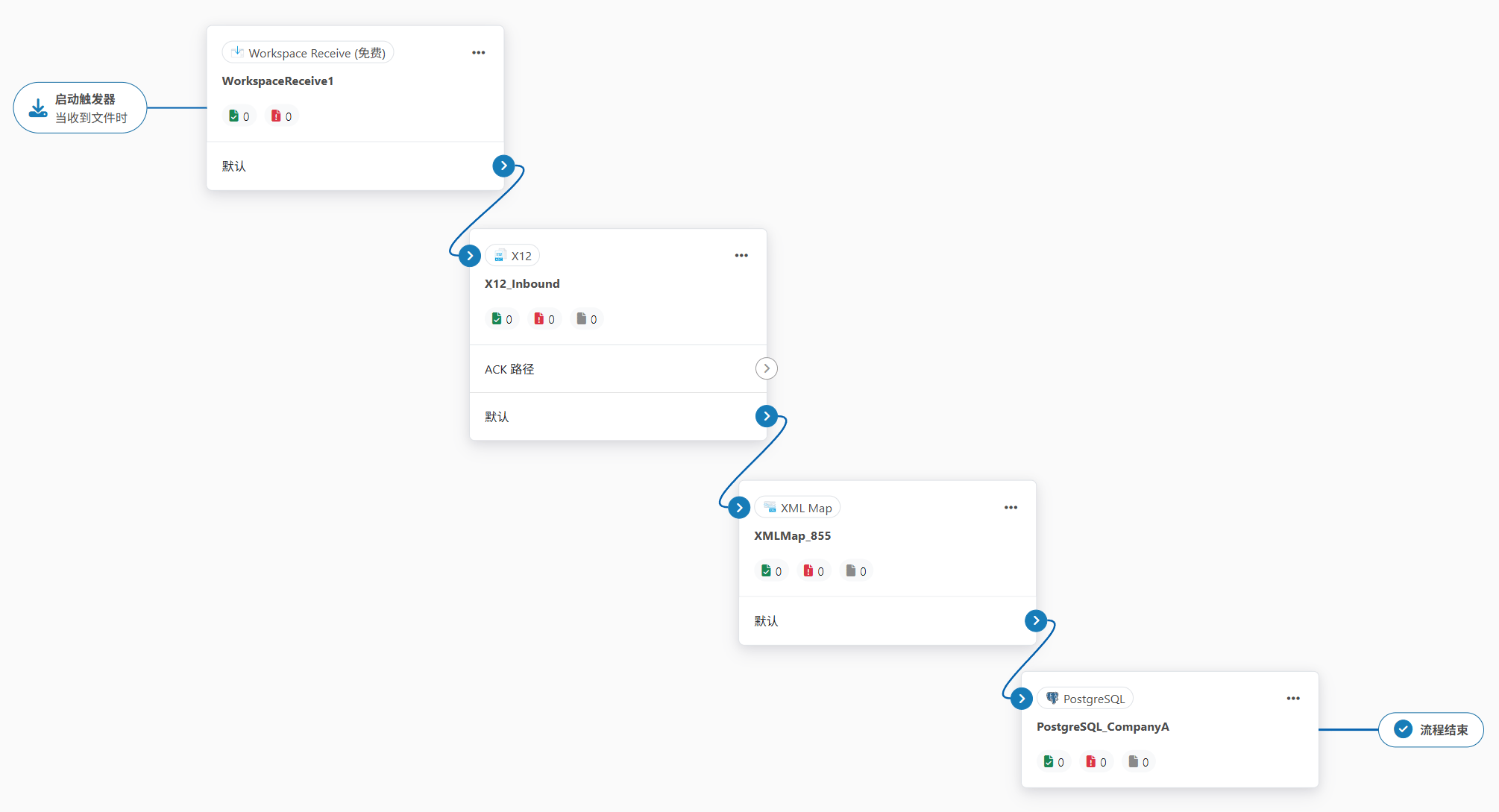
在此範例中,您的企業從多家公司接收 X12 文件,並且需要將兩家公司的文件傳送到特定工作區進行進一步處理。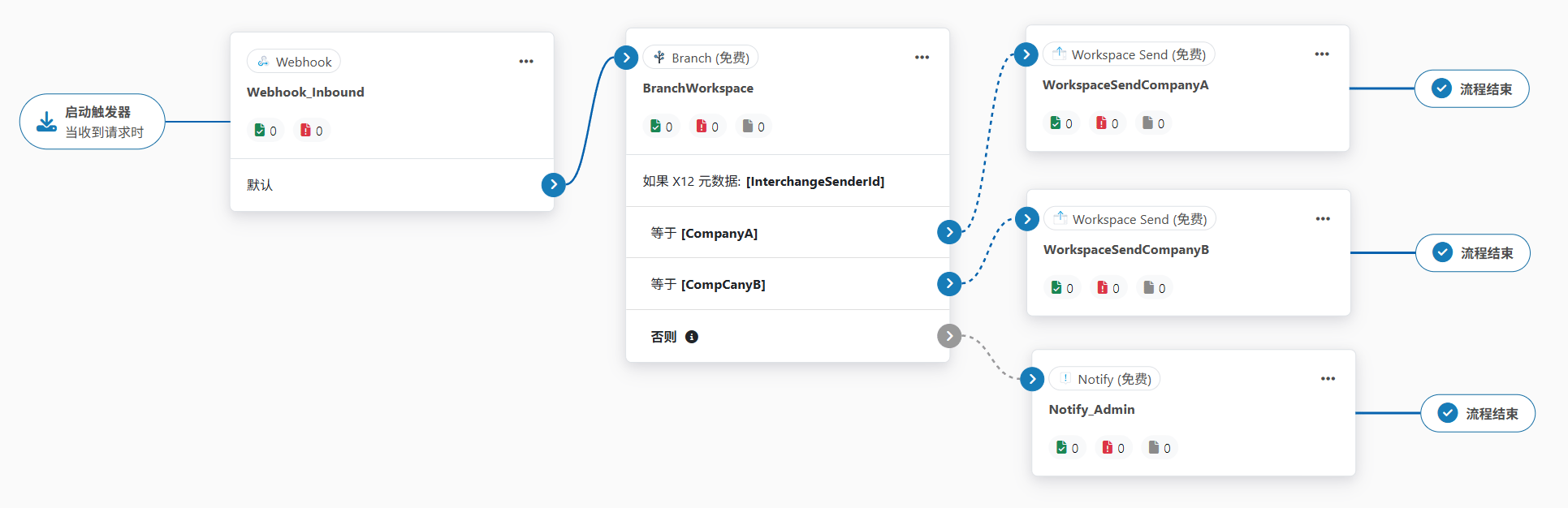
- 收到來自 CompanyA 的文件時,流程的下一步會將其傳送到 CompanyA 工作區。
- 收到來自 CompanyB 的文件時,流程的下一步會將其傳送到 CompanyB 工作區。
- 收到任何其他型別的文件時,Else 條件會使用 Notify 端口 向管理員傳送電子郵件,提醒他們傳入的 X12 文件與兩個預期公司之一不匹配。