

使用工作區清單
單擊 工作流程 索引標籤時,將看到工作區清單。在這裡,可以對單個工作區執行操作,或使用工作區卡上的核取方塊選擇多個工作區來執行批次操作。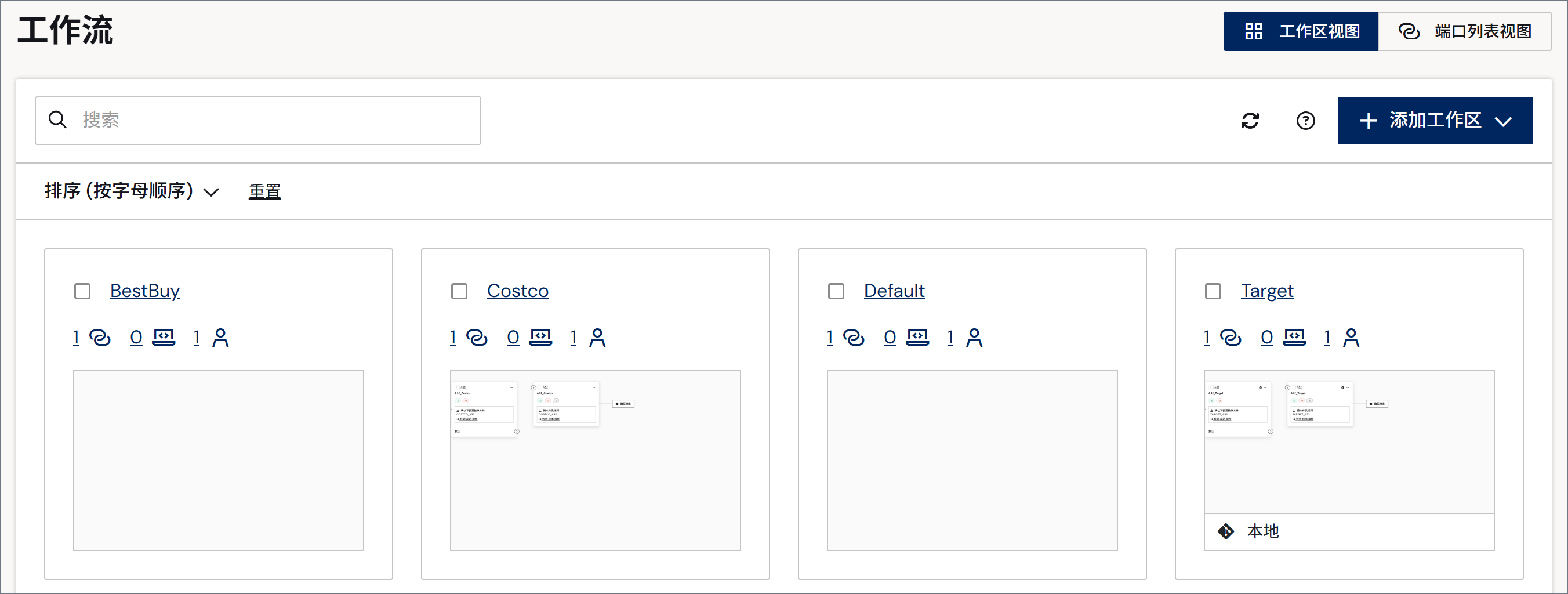
- 單擊
 重新整理選定的工作區(如果未選擇任何工作區,則重新整理所有工作區)。
 - 單擊
 在新的瀏覽器索引標籤中開啟本文件。
 - 單擊 新增工作區 開啟包含以下選項的下拉功能表:
- 單擊 匯出工作區 將選定的工作區匯出到
.arc檔案中(僅當至少選擇一個工作區卡時可用)。 - 單擊 移除 刪除選定的工作區(僅當至少選擇一個工作區卡時可用)。
- 單擊 取消選擇 清除已選擇的工作區卡(僅當至少選擇一個工作區卡時可用)。
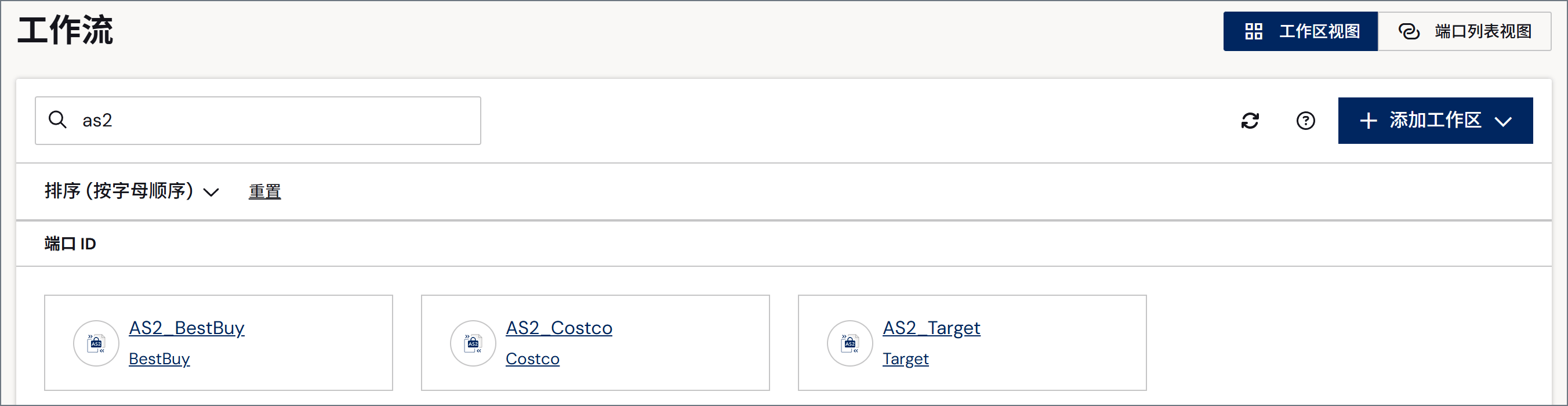
- 按字母順序
- 最後修改日期
- 最後存取日期
工作區卡
每個工作區卡都是一個快照檢視,顯示工作區名稱以及該工作區中端口、工作流程 API 和有存取權限的使用者數量。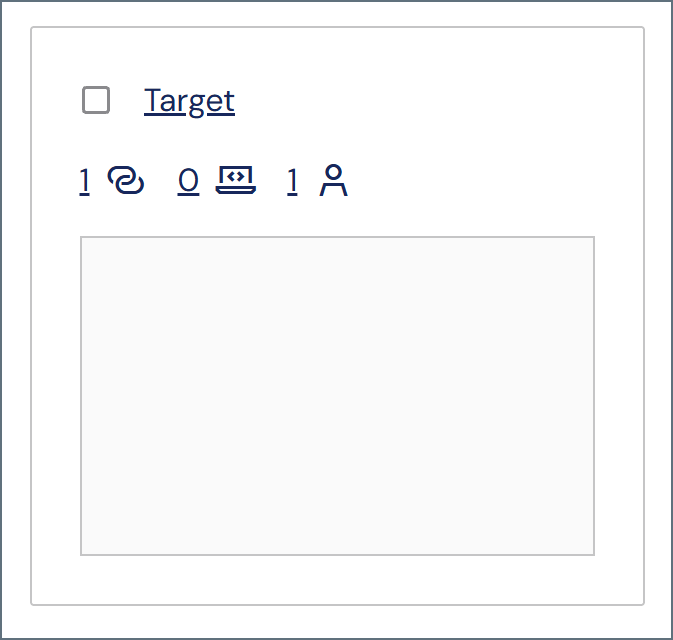
| 圖示 | 說明 |
|---|---|
 | 將滑鼠懸停在此圖示上可檢視工作區中的端口清單。 |
 | 將滑鼠懸停在此圖示上可檢視工作區中所有工作流程 API 的清單以及正在使用的 HTTP 方法。 |
 | 將滑鼠懸停在此圖示上可檢視對工作區具有權限的使用者清單。 |
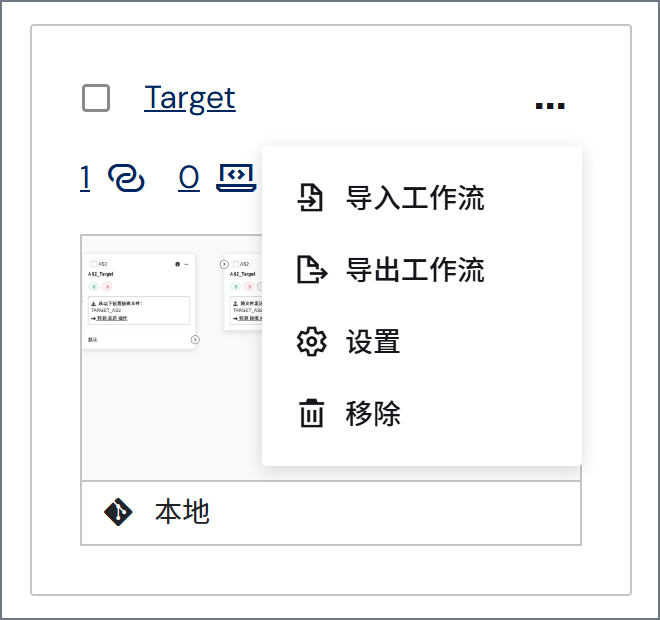
- 匯入工作流程:開啟 匯入 對話方塊。導航到要匯入的
.arcflow檔案並選擇 開啟。單擊 下一步 設定工作區匯入選項,然後再次單擊 下一步 檢查衝突並完成匯入。有關詳細資訊,請參閱設定匯入選項和解決匯入衝突。 - 匯出工作流程:開啟 匯出 對話方塊,該對話方塊允許匯出包含工作區內容的
.arcflow檔案。有關詳細資訊,請參閱匯出工作區。 - 設定:開啟 工作區設定 面板。
- 移除:刪除當前工作區。
預設工作區
知行之橋 包含一個無法刪除的特殊 Default 工作區。你不需要使用多個工作區,因為可以在預設工作區中配置所有工作流程。 預設工作區將所有應用程式資料檔案和配置檔案儲存在應用程式目錄中的data 資料夾中。任何其他工作區的資料和配置檔案都儲存在應用程式目錄中的 workspaces 資料夾中。
從工作流程畫布導航和管理工作區
從工作區清單中,單擊進入一個工作區。 可以使用工作流程畫布的頂部工具列來管理工作區:
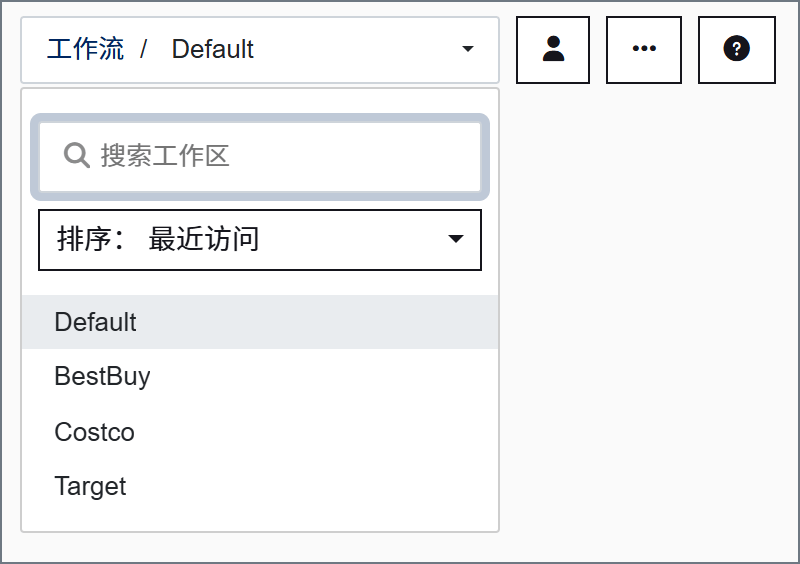
- 使用左側的工作區選擇器下拉功能表切換到不同的工作區。
 檢視哪些使用者可以存取此工作區,或新增新使用者。此選項僅對 知行之橋 管理員使用者可見。
- 單擊省略號以取得其他選項,然後進行選擇:
- 單擊 幫助 按鈕可在新的瀏覽器索引標籤中開啟工作流程設計器的文件。
- 使用搜尋欄搜尋當前工作區中的端口、工作流程 API、已儲存檢視和註解。找到搜尋內容後,單擊它即可轉到畫布中的物件。
 使用切換按鈕設定游標執行的操作。選項包括:
- 移動:允許使用者在畫布上單擊並拖動,以在畫布內導航。這是預設操作。
- 多選:允許使用者在一組端口周圍繪製矩形。建立工作流程 API 或需要一次移動或刪除多個端口時,此功能非常有用。右鍵單擊矩形可檢視可對矩形中所有物件執行的操作。
 撤消最近的操作。
 在畫布上恢復之前撤消的佈局。
 儲存當前工作區檢視。
 自動格式化並佈局整個工作流程畫布。如果在工作區中選擇了多個端口,請使用此功能僅自動格式化選定的端口。
工作區設定
工作區設定由一組索引標籤組成,可以按工作區控制特定設定。要開啟工作區設定,請將滑鼠懸停在工作區卡上並在省略號功能表中單擊 設定,或者開啟一個工作區並在工具列的省略號功能表中單擊 設定。使用面板右側的索引標籤在各個類別之間切換。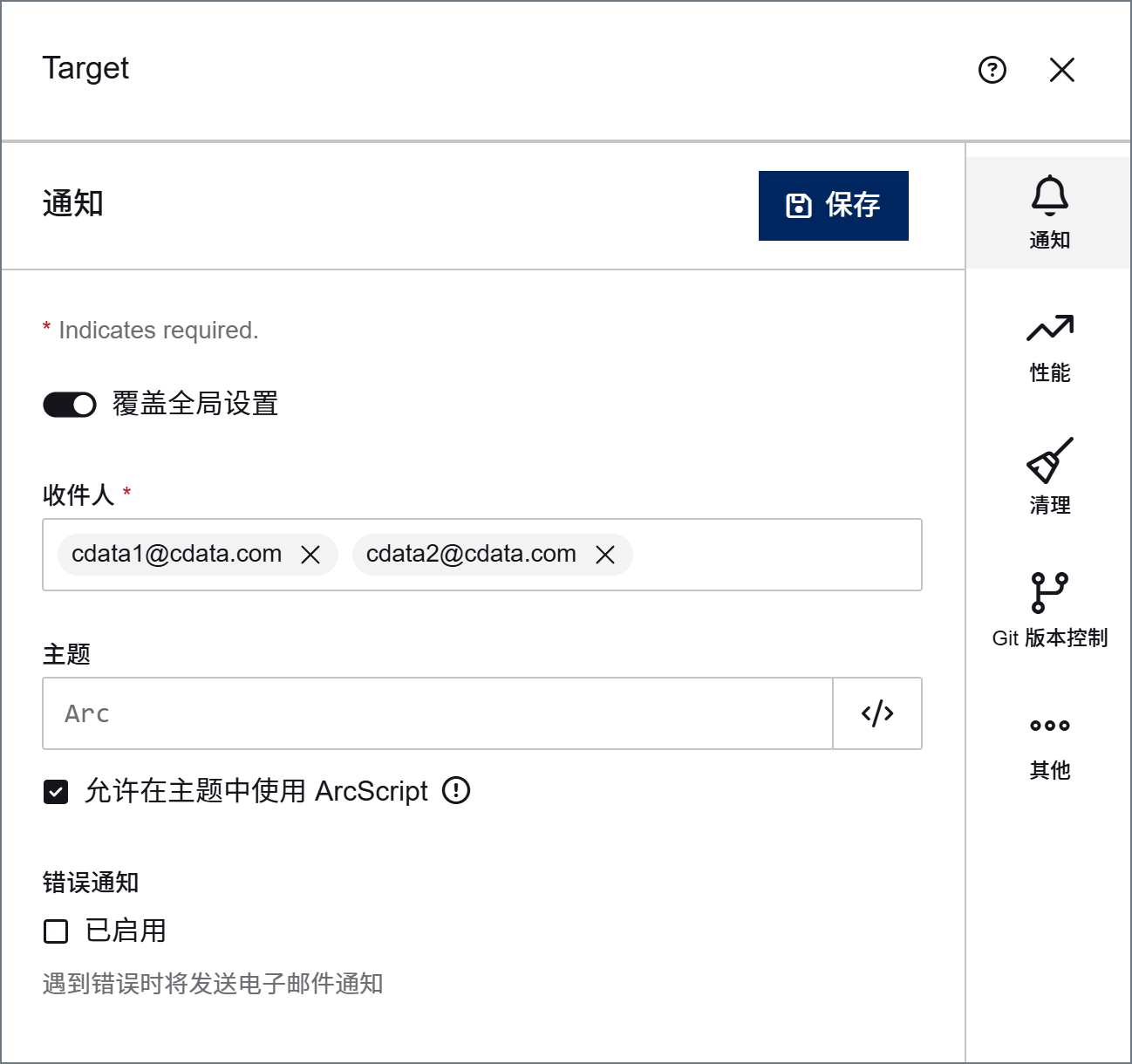
- 提醒
- 效能設定
- 清理設定
- Git 版本控制:使用 啟用 Git 版本控制 開關為工作區啟用 Git 版本控制(Default 工作區不支援此功能)。
- 其他設定:使你能夠在以分號分隔的清單中配置隱藏的端口設定(例如,
setting1=value1;setting2=value2)。正常的端口用例和功能不應要求使用這些設定。
允許在通知主旨中使用 ArcScript
在 通知 索引標籤上,選擇 允許在主旨中使用 ArcScript,即可在通知電子郵件的主旨中使用 ArcScript。啟用此設定後,主旨 欄位中會出現</> 按鈕。單擊該按鈕可開啟 ArcScript 編輯器。
允許在主旨中使用 ArcScript 設定可以在應用程式、工作區和端口層級進行配置。如果同時在工作區和端口層級配置了此設定,則端口層級的設定會覆蓋工作區層級的設定。