

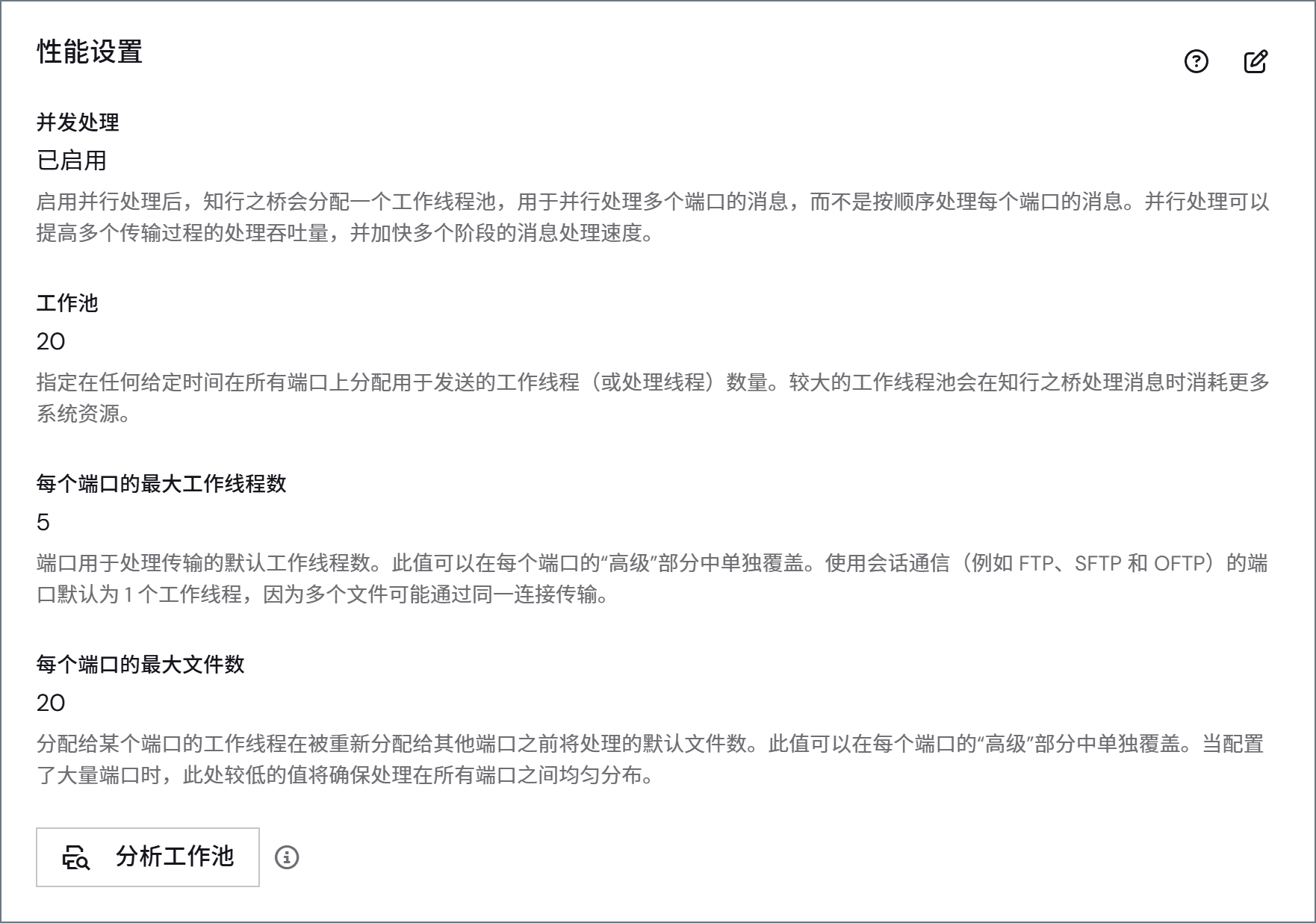
有關詳細資訊,請參閱最大化效能。
分析工作池
分析工作池按鈕會在設定的時間段內收集工作執行緒池的診斷日誌,並對其執行 AI 分析。分析結果會報告工作執行緒池的健康狀況,識別效能方面的發現,並提供配置變更建議。知行之橋 從不自動套用這些建議,你需要逐條審閱建議並自行進行變更。 此功能需要 AI 提供商。如果尚未在 AI 設定中配置 AI 提供商,該按鈕將處於停用狀態。將滑鼠游標暫留在按鈕旁邊的資訊圖示上可檢視原因。 只有管理員角色的成員可以啟動、取消和移除分析。普通使用者角色和業務運維角色的成員可以開啟該窗格並檢視之前執行的分析,但不能啟動、取消或移除分析。啟動分析
-
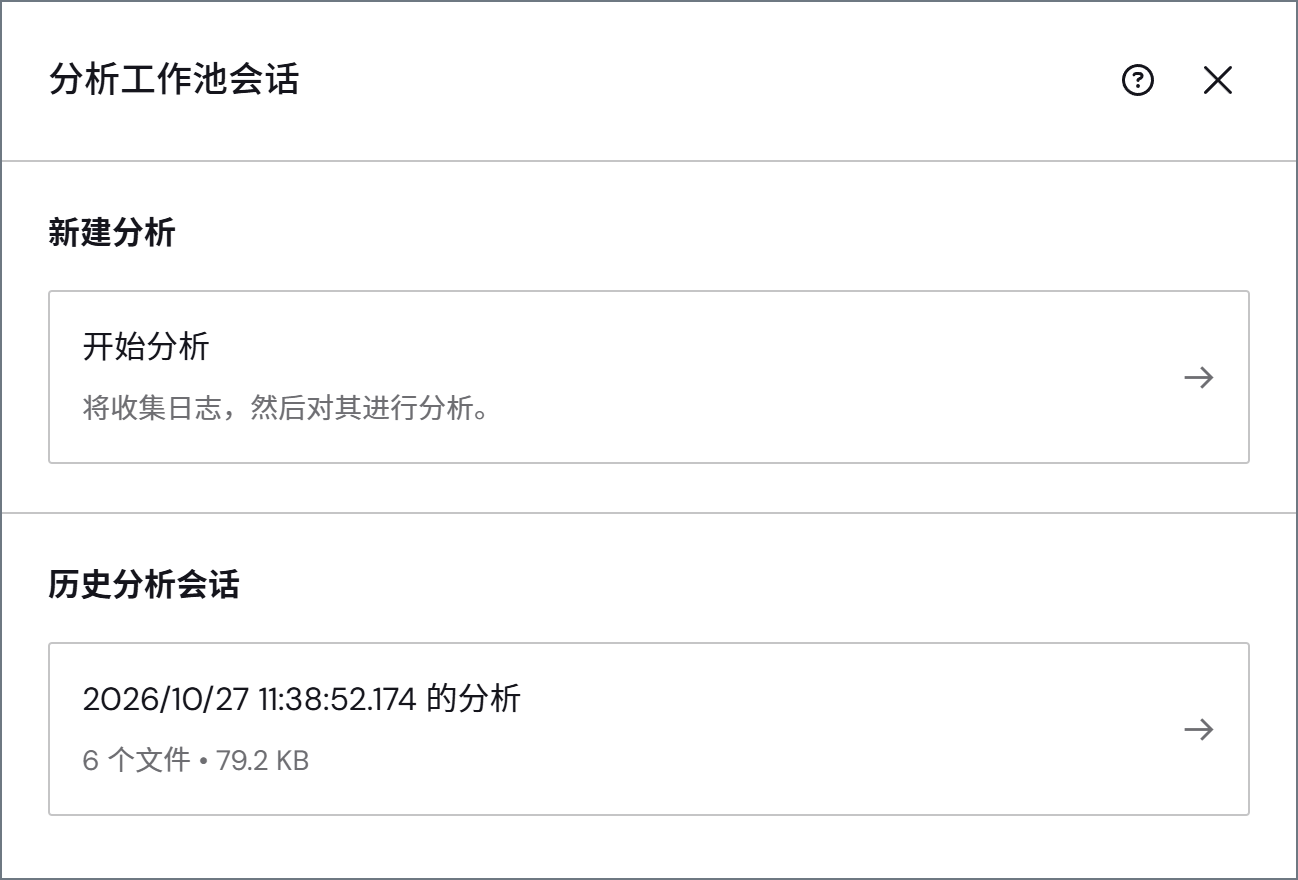
點選分析工作池,開啟分析工作池工作階段窗格。該窗格會列出之前的所有分析工作階段。
-
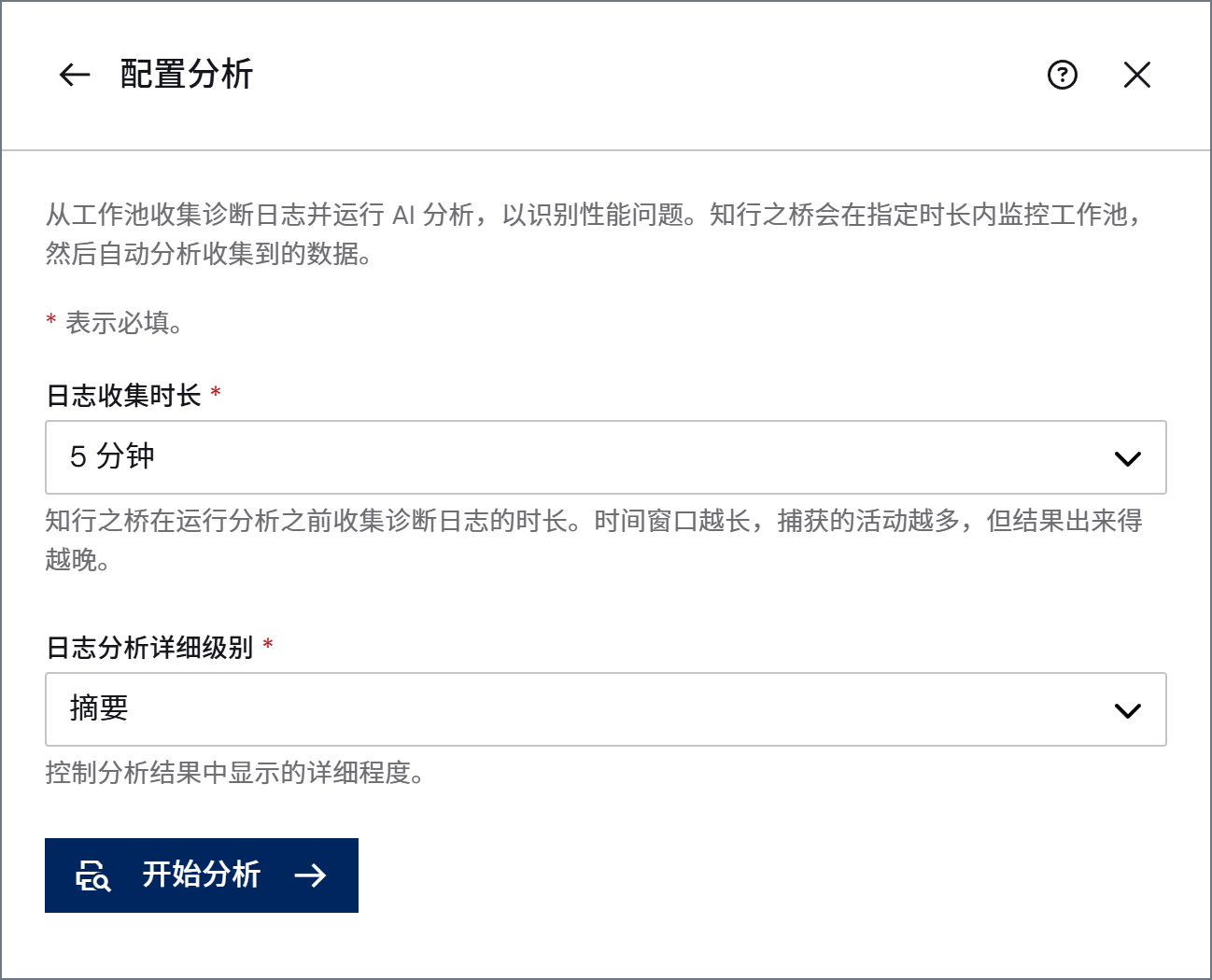
在新增分析下,點選開始分析,開啟配置分析窗格。
-
設定以下選項:
詳細層級在分析開始時確定,之後無法變更。要檢視更多詳細資訊,請使用更高的詳細層級執行新的分析。
- 點選開始分析。
檢視結果
每個已完成的分析都會被儲存,並列在分析工作池工作階段窗格的歷史分析工作階段下,同時顯示其檔案數量和大小。點選某個工作階段即可開啟其工作池日誌分析報告。點選報告標題中的複製圖示可複製完整的分析內容。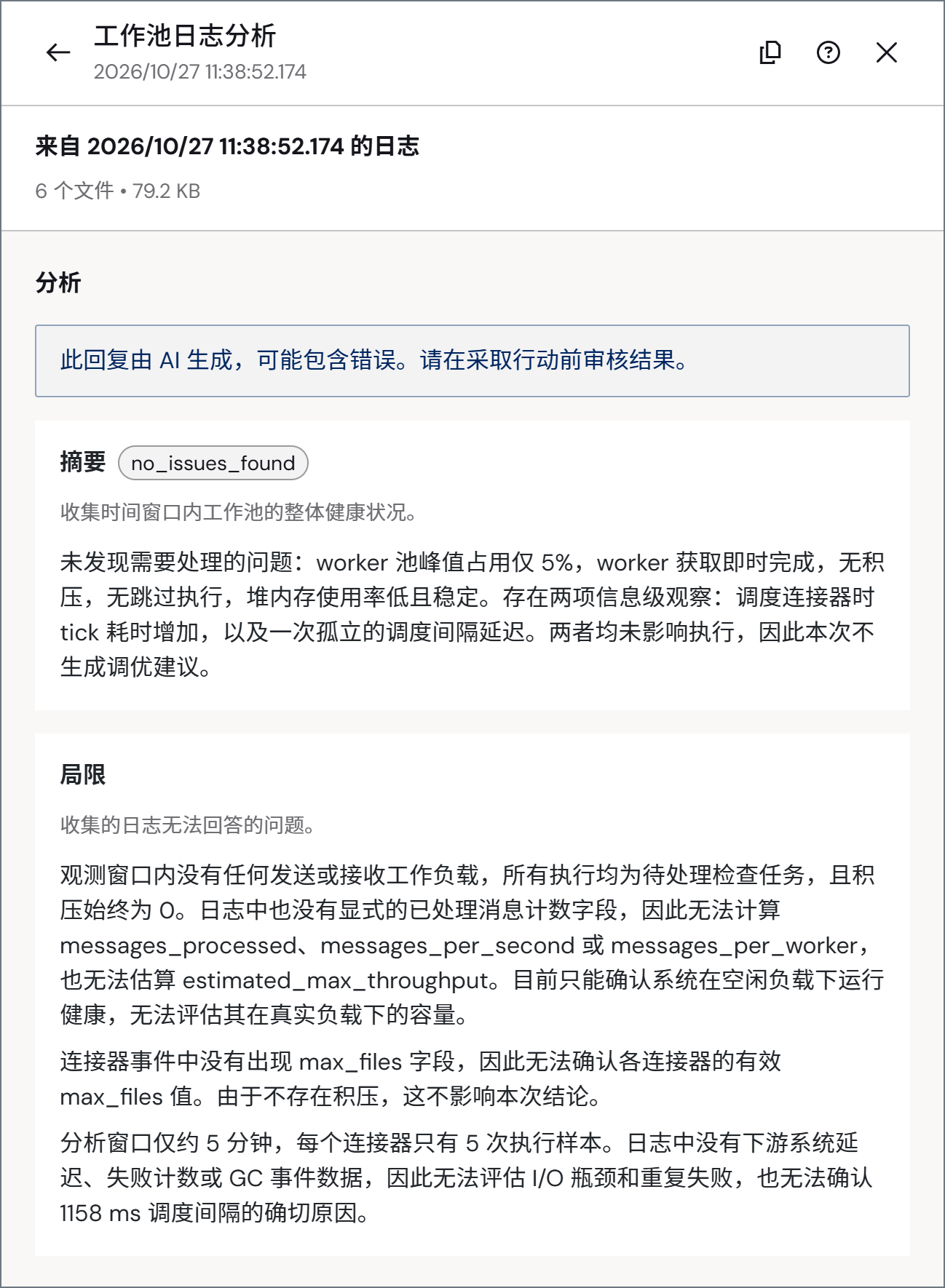
要刪除已儲存的分析,請將滑鼠游標暫留在該分析上,然後點選垃圾桶圖示。確認選擇並點選移除。只有管理員角色的成員可以移除分析。