

退避的觸發條件
如果端口連續三個自動化週期都未能成功傳送任何檔案,就會觸發退避。某一週期中僅有一個檔案失敗而其他檔案成功不會觸發退避;該週期中的所有檔案都必須失敗。延遲機制
端口進入退避後,自動化服務會按逐步增加的延遲跳過該端口:
端口成功退出退避後,延遲會重置。
識別退避狀態
UI 指示器
端口處於退避狀態時,會顯示狀態指示器,說明當前處於退避狀態以及自動化服務下次計劃執行的時間。退避狀態發生變化時(例如手動傳送成功或儲存了設定),該指示器會自動更新。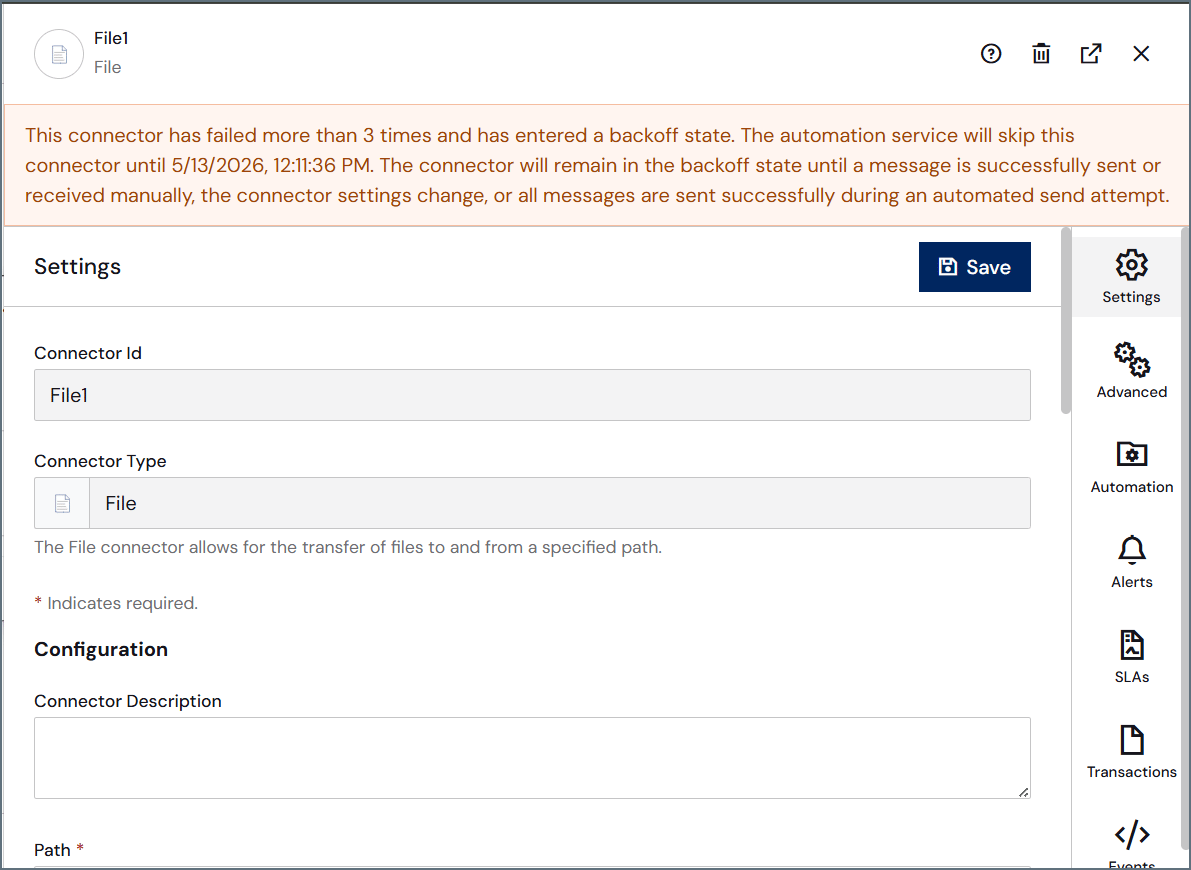
自動化狀態卡片
自動化狀態卡片會顯示在接收、下載和定時傳送自動化的自動化索引標籤上。其他自動化類型(例如傳送)不會顯示該卡片。 端口處於退避狀態時,該卡片的狀態顯示為已暫停。上次處理結果保留上一次實際執行的結果(通常為失敗),因為在退避結束之前,自動化服務會跳過該端口。 按一下已暫停旁邊的檢視詳情,可開啟自動化暫停詳情對話方塊。該對話方塊列出處於退避狀態的每個執行個體、其失敗次數,以及自動化服務恢復的時間。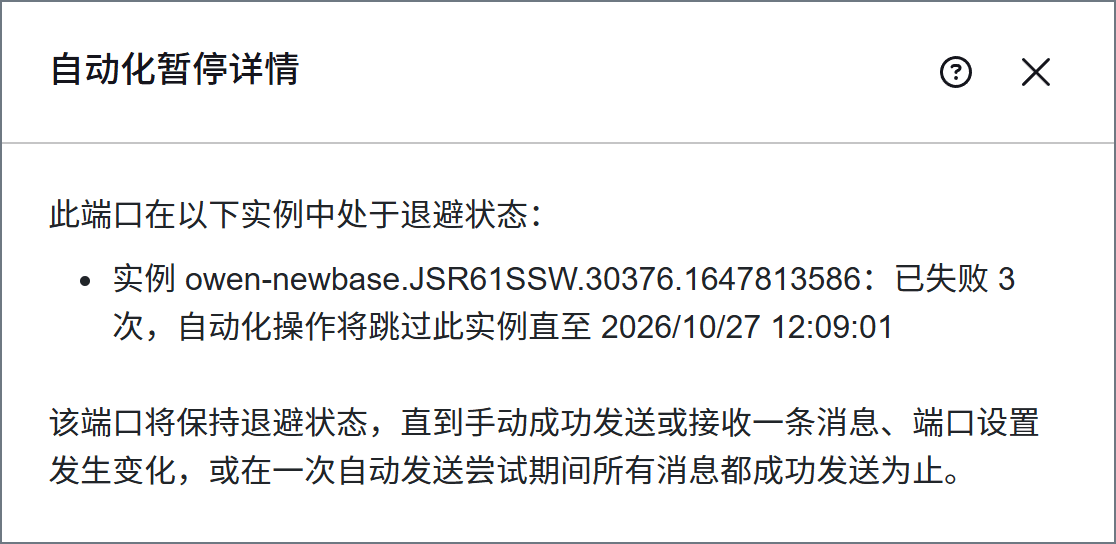
儀表板
如果你在儀表板的關鍵指標區段顯示了處於退避狀態的端口小工具,處於退避狀態的端口會顯示在其中。應用程式日誌
端口進入退避時,知行之橋 會在應用程式日誌中寫入警告: 此端口已失敗 [次數] 次並進入退避狀態。自動化服務將在 [日期/時間] 之前跳過該端口。端口會保持退避狀態,直到手動成功傳送或接收訊息、端口設定發生變化,或者自動傳送嘗試成功傳送所有訊息。未傳送檔案
如果自動化看似已啟用,但端口的交易索引標籤中不斷累積狀態為“未傳送”的檔案,原因很可能是退避。請檢查應用程式日誌中的退避警告,並檢視交易日誌中是否存在連續的自動化失敗。退出退避
發生以下任一情況時,端口會自動退出退避:- 透過手動傳送或接收成功處理一個檔案
- 儲存端口設定
- 自動傳送嘗試成功傳送所有檔案