

日期/時間項目始終按照瀏覽器的本地時區和日期格式設定進行本地化顯示,因此即使瀏覽到託管在不同時區的伺服器,顯示的時間戳也反映本地時間。
搜尋和過濾日誌
每個日誌頁面索引標籤的頂部都有一個搜尋欄,你可以使用它來搜尋該頁面上的所有日誌。點選漏斗圖示可開啟上下文相關的過濾器部分,每種日誌型別都有不同的選項。例如,如下圖所示,“訊息”索引標籤具有針對跟蹤訊息頭、時間、端口型別、工作區、端口 Id 和狀態的過濾器。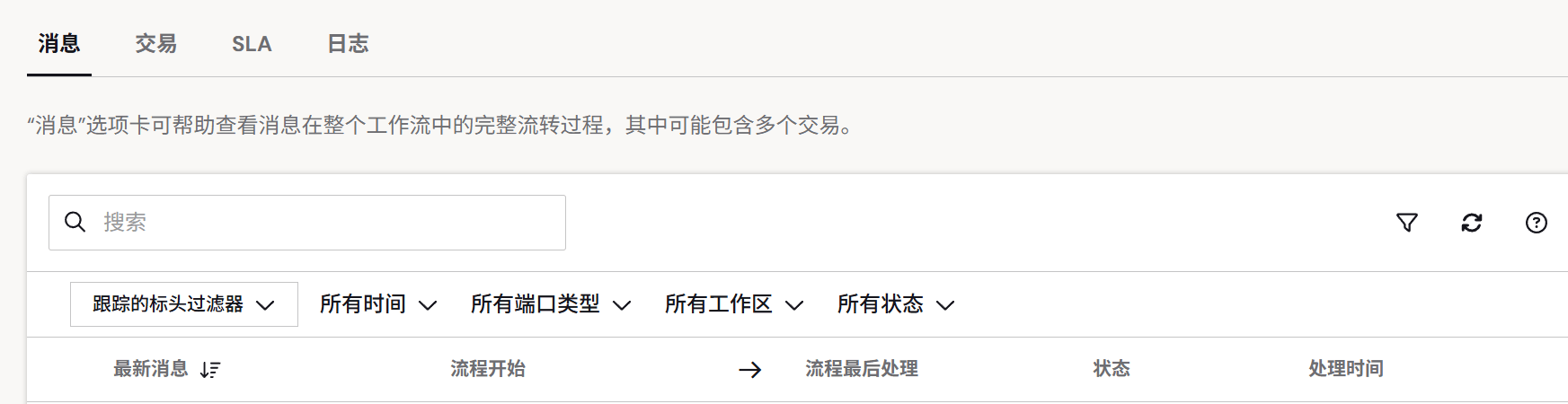
REST 的訊息。
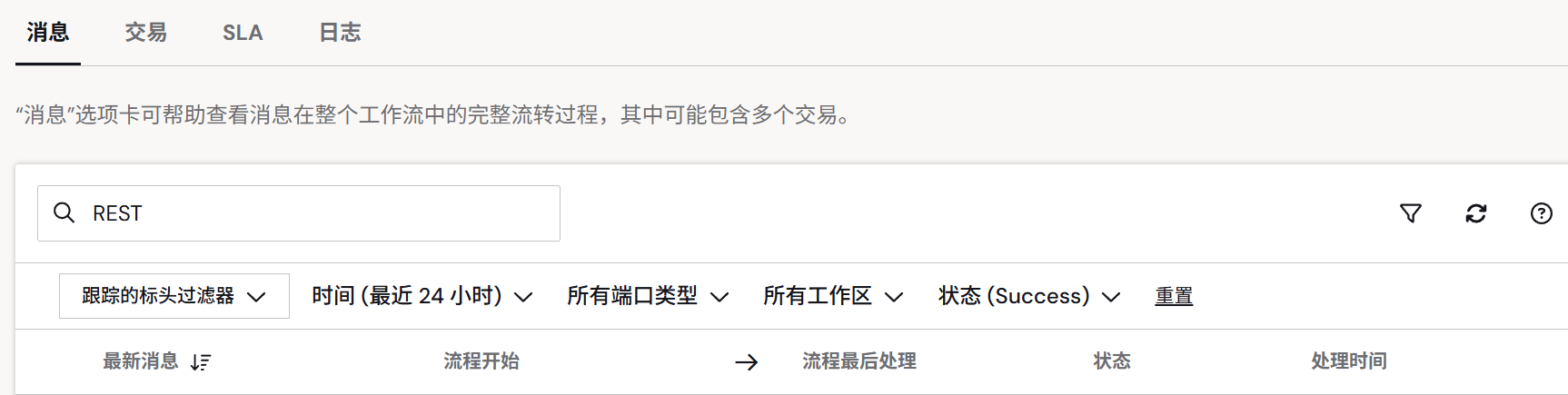
跟蹤訊息頭
知行之橋 支援使用額外的可搜尋中繼資料(跟蹤訊息頭)作為在訊息索引標籤中過濾結果的額外方式。你可以透過多種方式新增跟蹤訊息頭:- 系統設定 > 進階頁面的進階設定部分中的跟蹤訊息頭欄位允許你提供以逗號分隔的自定義訊息頭名稱清單。
- 某些端口(如 X12)在進階索引標籤中具有設定,可讓你選擇跟蹤某些訊息頭,如 ISA08。
- XML Map 端口允許你右鍵單擊一個元素,並將其作為跟蹤訊息頭新增到輸出訊息。
-
ArcScript 中的
_message項允許你透過_message.trackedheader:HeaderName語法設定跟蹤訊息頭。要檢視使用_message的其他範例,請閱讀 知行之橋訊息。
- 在訊息索引標籤中展開訊息
- 開啟訊息詳情頁面
- 檢視端口的交易索引標籤
訊息日誌
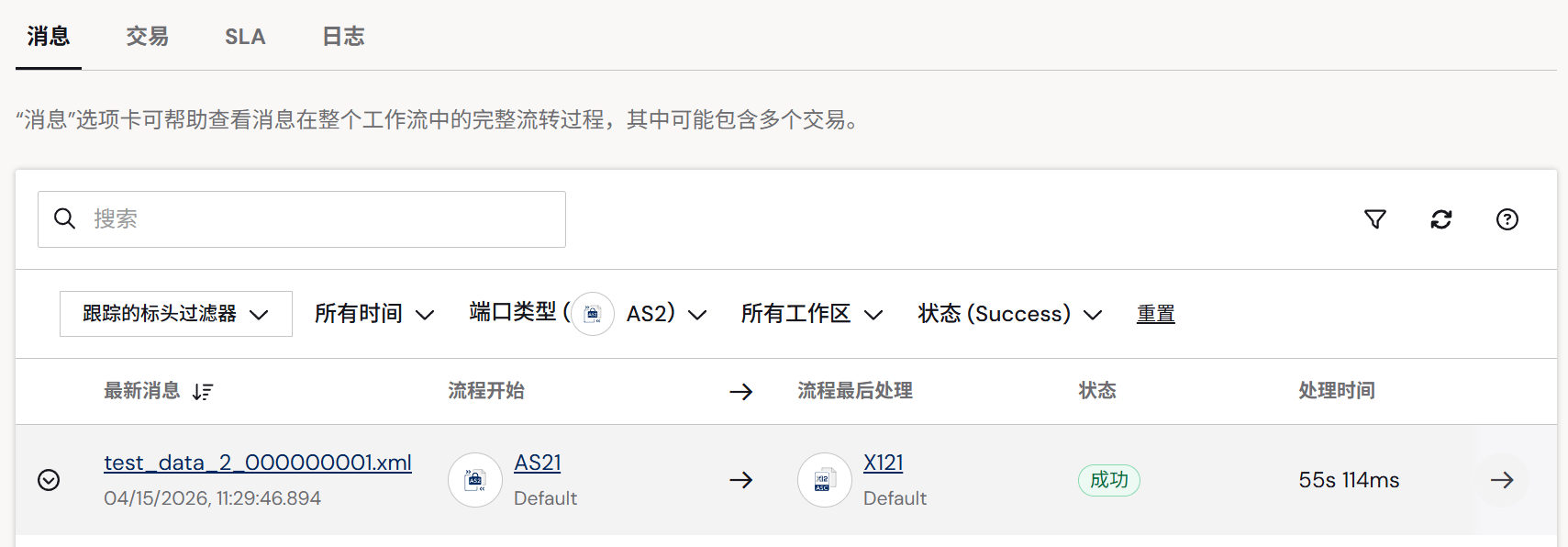
訊息索引標籤提供訊息透過工作流程的完整過程洞察,其中可能包含許多交易。你可能經常需要檢視收到的訊息發生了什麼,此功能可以讓你看到訊息在工作流程中傳遞時的完整情況。 訊息表包含訊息的完整清單。預設情況下,清單按最新訊息列排序,但你可以點選任意列名按該列排序。它顯示以下詳細資訊:- 最新訊息——訊息的最新檔名,附帶與此訊息相關的最後一次活動的時間戳。點選此連結可開啟視窗以預覽訊息內容,並可選擇下載、複製或格式化。
- 工作流程開始和最後處理——訊息來源的端口 Id,以及處理與該訊息相關交易的最後一個端口的端口 Id。點選端口 Id 可在工作流程設計器中開啟端口配置頁面。
-
狀態——訊息的狀態。選項為:
- Success
- Warning
- Error
- Pending
- Skipped
- 總處理時間——訊息在工作流程中進行處理所花費的時間
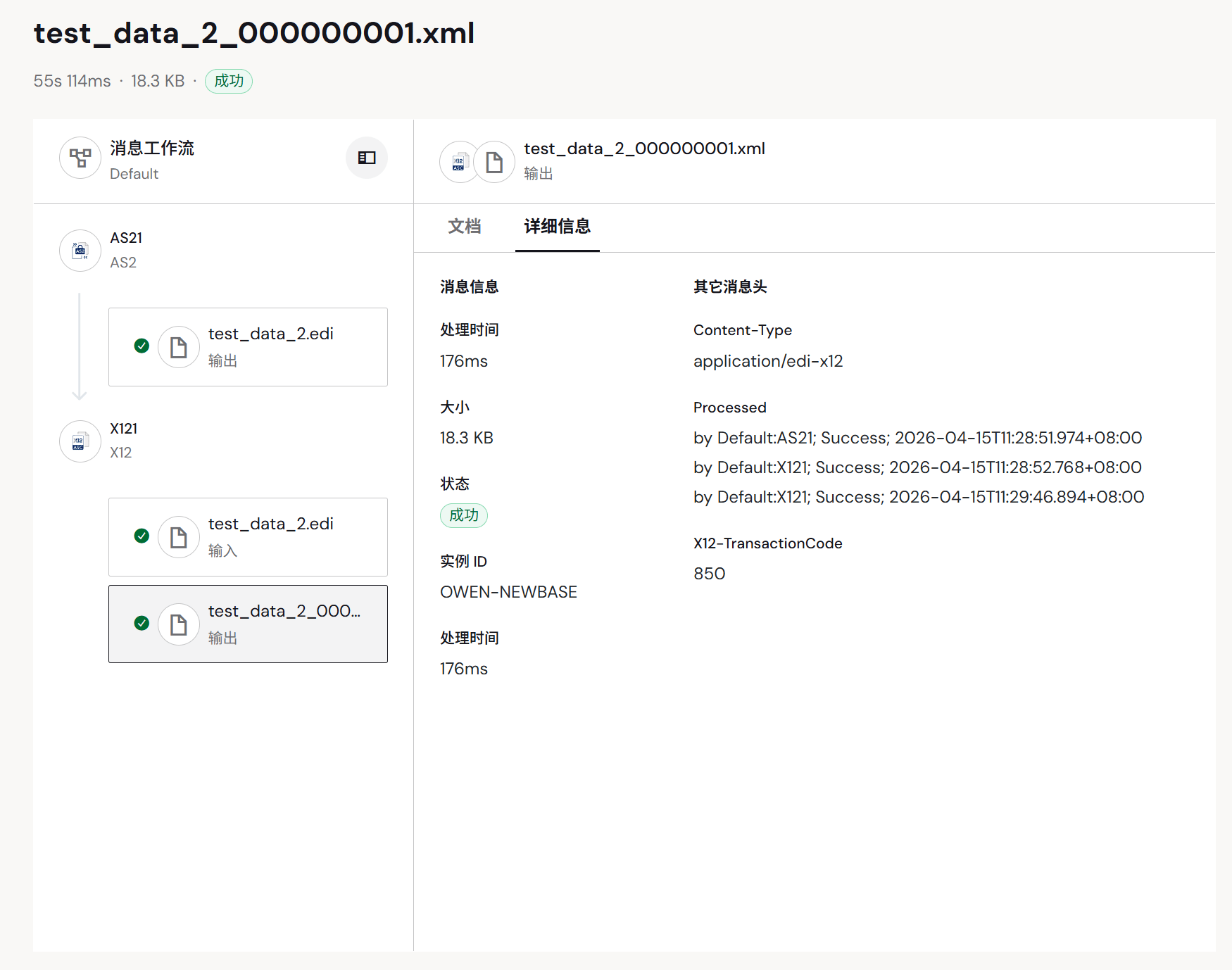
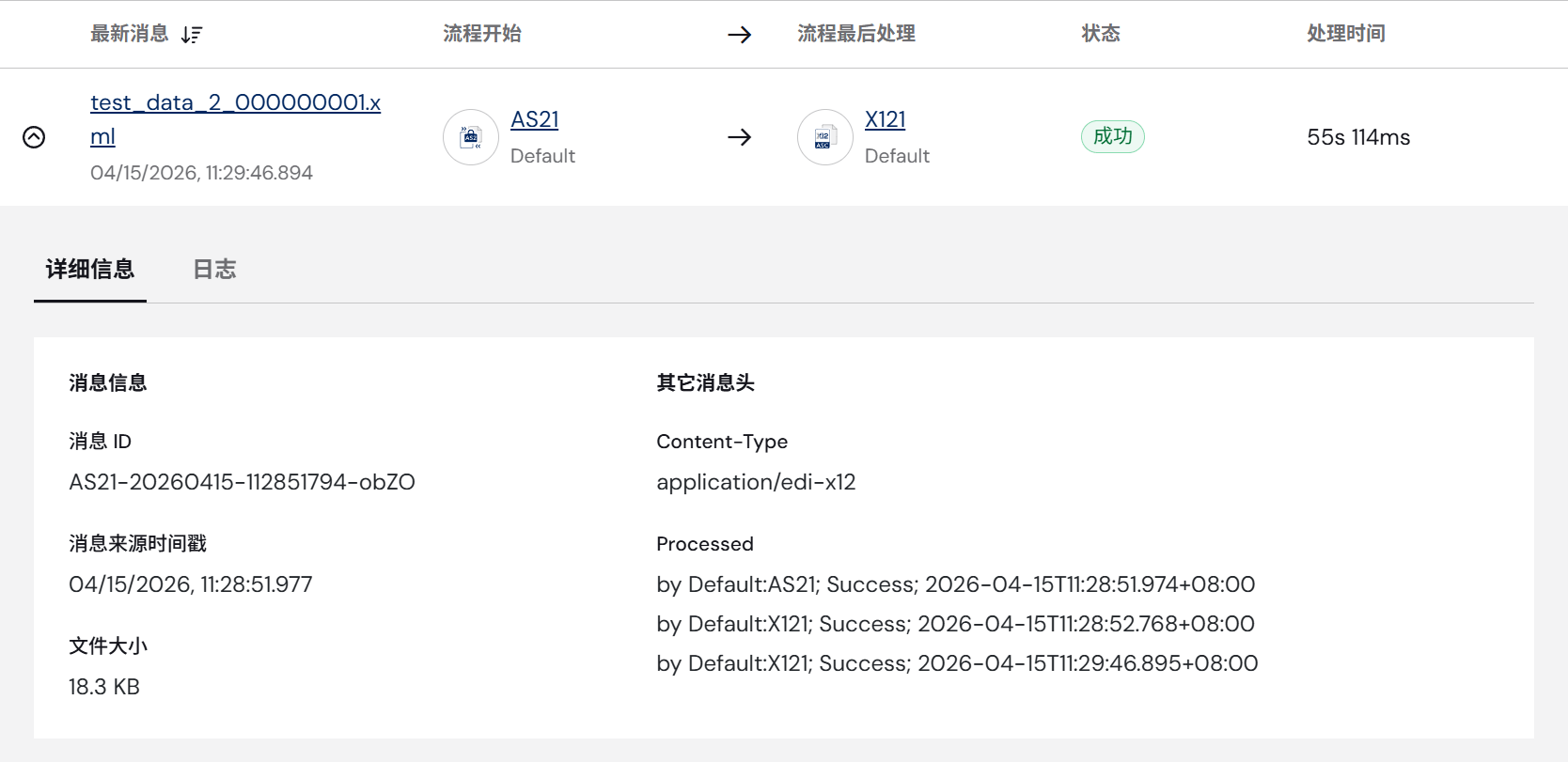
- 訊息 Id
- 訊息產生的時間
- 與訊息關聯的跟蹤訊息頭清單
- 與訊息關聯的其他訊息頭清單(未跟蹤)
- 與訊息狀態相關的訊息。例如,如果狀態為 Error,則卡片會在摘要中顯示導致此狀態的錯誤訊息。
 下載單個日誌檔案。或者,使用下載所有日誌按鈕下載包含與訊息相關的所有日誌的 zip 檔案。
診斷交易錯誤
交易失敗時,你可以使用為 知行之橋 設定的 AI 模型分析失敗原因,並取得可能的原因和後續步驟建議。分析只會在你手動啟動時執行,知行之橋 從不自動診斷交易。診斷錯誤需要 AI 提供者。開始之前,請在系統設定 > 進階頁面的 AI 設定部分中設定一個 AI 提供者。
開始診斷
任何失敗交易的錯誤訊息下方都會顯示診斷錯誤連結。你可以在以下位置找到它:失敗訊息的訊息工作流程頁面(從訊息索引標籤開啟)、在訊息索引標籤中展開失敗訊息時顯示的訊息詳細資訊卡片,以及端口的交易索引標籤。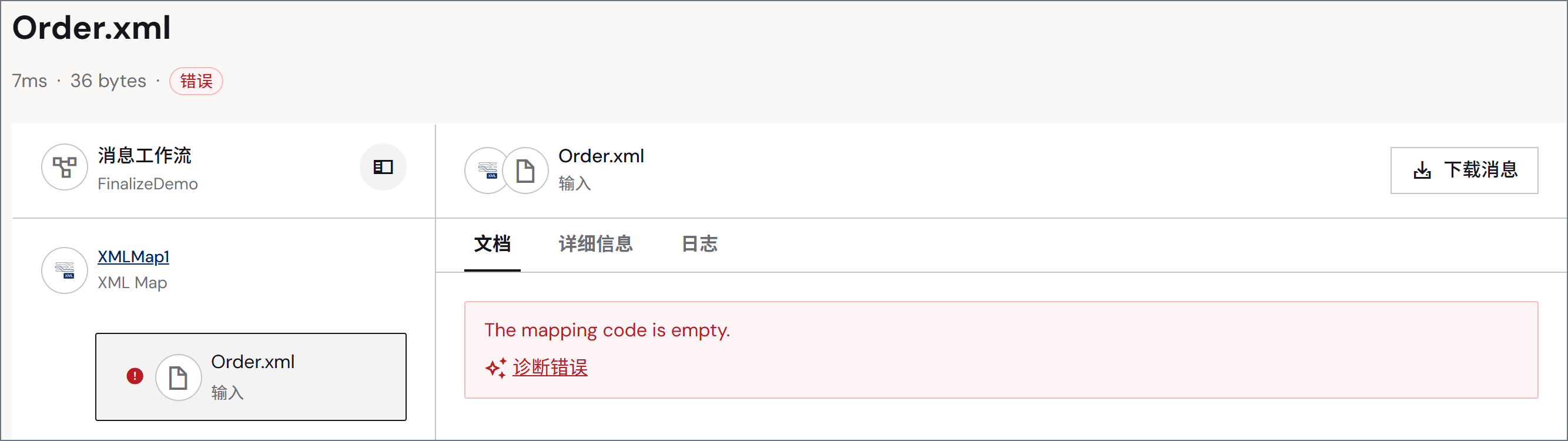
-
點選診斷錯誤連結,開啟錯誤診斷視窗。視窗左側顯示錯誤訊息。
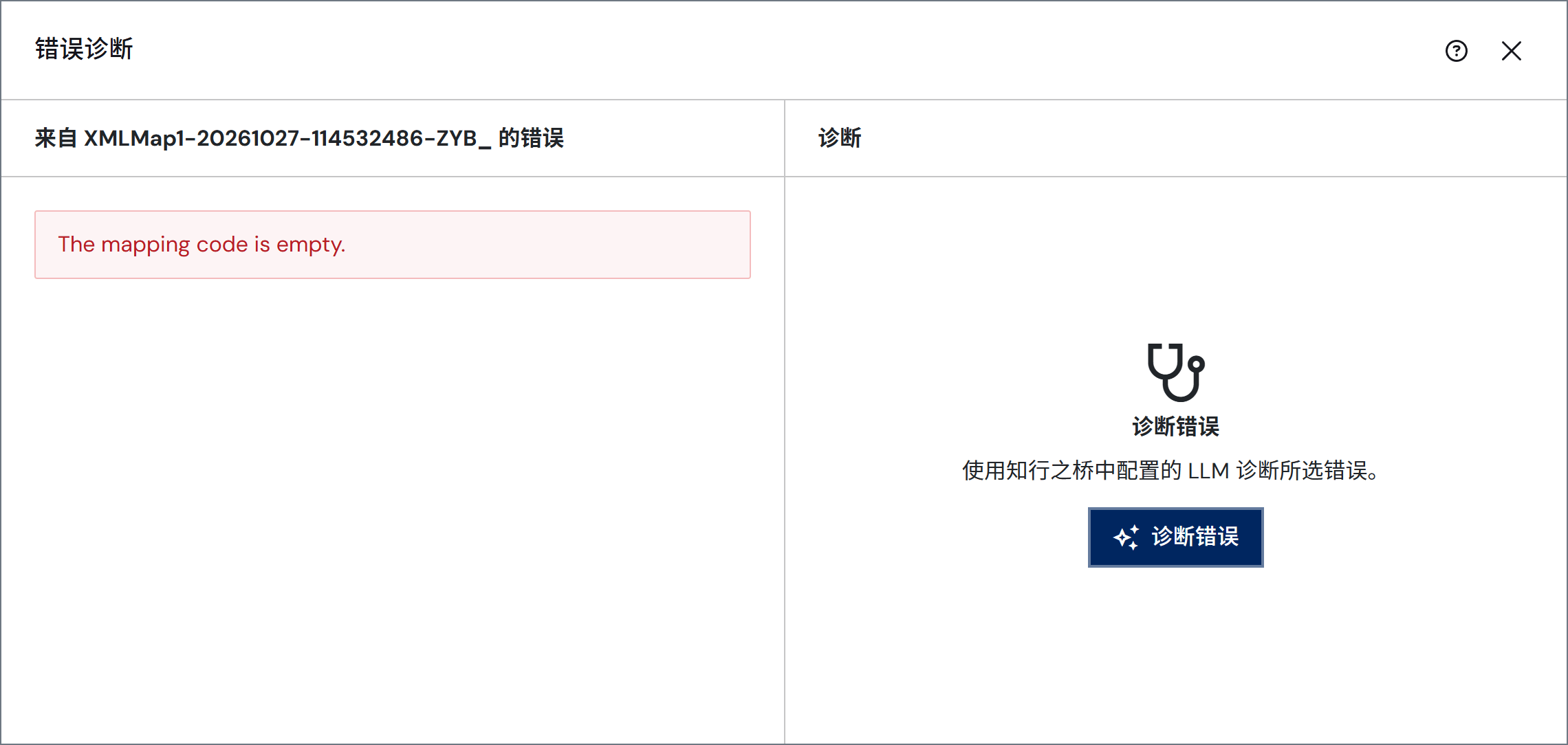
- 點選診斷錯誤按鈕開始分析。
檢視診斷結果
診斷結果顯示在視窗右側,分為以下幾個部分(並非每次診斷都會顯示所有部分):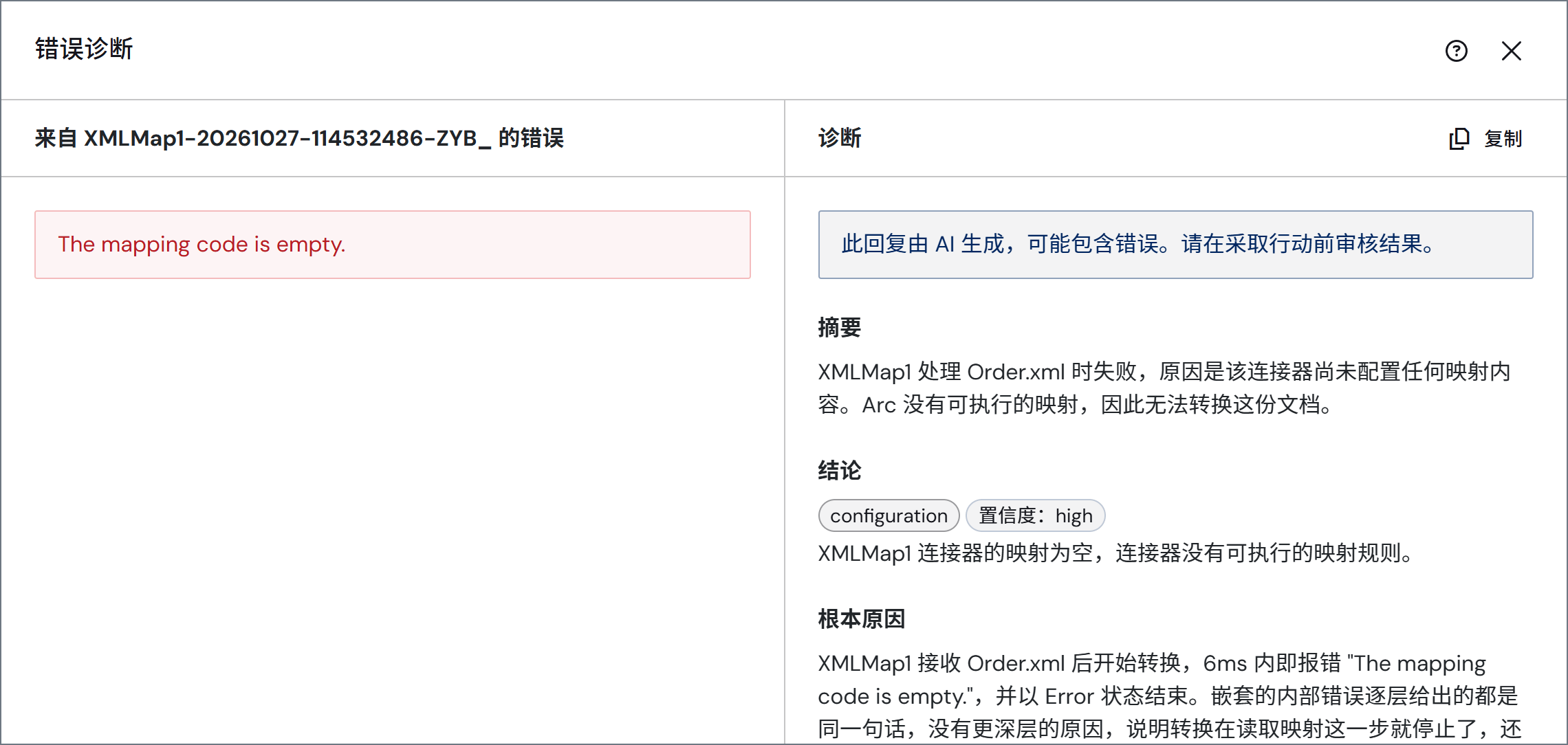
診斷使用的資料
知行之橋 會將失敗交易的相關資訊傳送到你在 AI 設定中設定的 AI 提供者。它不會傳送訊息內容或訊息頭。傳送的資訊包括:- 交易記錄及其詳細日誌
- 端口的設定、工作流程、憑證和近期活動
- 相關的請求日誌、應用程式日誌和服務日誌
- 以下類型端口的身分和貿易夥伴設定:AS2、AS3、AS4、OFTP、GISB、RNIF、PIP、PEPPOL、X12、EDIFACT、TRADACOMS、VDA、SFTP Server、FTP Server、TCP Server 和 OpenPGP
診斷錯誤是唯讀操作。知行之橋 不會根據診斷結果套用修正、復原變更或修改任何設定。AI 產生的診斷結果可能不正確,因此在變更設定之前,請先核實建議的原因和修復步驟。請檢閱 AI 提供者的資料處理條款,確認將這些資訊傳送給該提供者符合你所在組織的要求。
SLA 日誌
SLA 索引標籤儲存在各個端口上配置的每個 SLA 的資訊。它包括 SLA 關聯的工作區資訊,以及狀態資訊和該狀態剩餘的時間。它顯示以下詳細資訊:- 端口 Id——每個定義了 SLA 的端口 Id
- 工作區——關聯工作區的名稱
- 上一個狀態——先前的 SLA 狀態(例如 OK)
- 當前狀態——當前 SLA 狀態(例如 At Risk),以及 SLA 再次更改狀態前的剩餘時間(例如變為 In Violation)
日誌索引標籤
日誌索引標籤包含五組日誌:應用程式、自動化、存取、審計和個人設定。預設情況下,每個表都包含今日日誌的摘要計數以及所有日誌的總計數。應用程式日誌還會將相似項目歸入模式。點選每個部分中的檢視全部連結,可在視窗中填充該類別的完整日誌清單。在這裡,你可以搜尋、過濾和下載日誌。應用程式日誌
應用程式日誌記錄處理過程中發生的任何應用程式級錯誤以及對應用程式資源發出的任何請求。這裡的錯誤訊息有助於為特定交易的錯誤提供上下文。 使用此索引標籤驗證外部貿易伙伴的 Web 請求是否已成功路由到 知行之橋 工作流程中的端口。當應用程式在公共端點接收到 Web 請求時,它會嘗試根據訊息頭(例如 AS2 識別碼)將訊息路由到特定端口。如果某個錯誤阻止應用程式成功路由訊息,則此錯誤會顯示在應用程式索引標籤上。 為了讓你快速發現重複出現的問題和高頻活動,知行之橋 會將相似的應用程式日誌項目歸入_模式_,如下圖所示。模式表示一組結構相同的訊息,其中每條訊息的可變部分(例如 ID、計數和任務名稱)會替換為<*> 萬用字元。例如,訊息 Stopped task [CheckIntegrityTask] 和 Stopped task [PortHealthCheckTask] 都會歸入模式 Stopped task <*>。
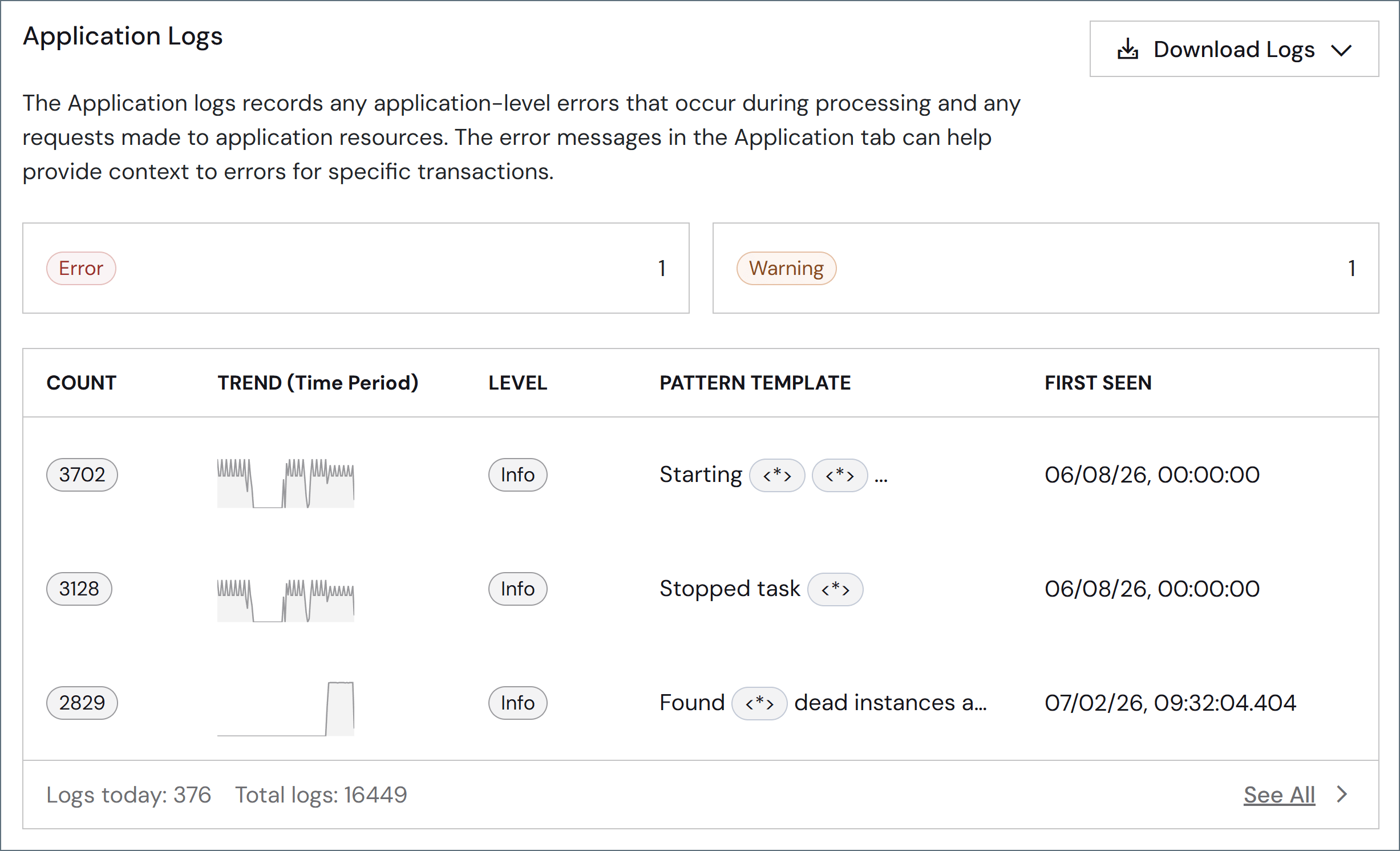
- 計數——匹配該模式的日誌項目數
- 趨勢(時間段)——顯示該模式隨時間出現頻率的迷你趨勢圖
- 級別——模式的日誌級別(例如 Info)
- 模式範本——共享的訊息結構,其中可變值顯示為
<*> - 首次出現——匹配該模式的最早項目的時間戳
- 日期/時間——事件的時間戳
-
級別——日誌級別。檢視訊息列中的資訊以瞭解詳細資訊。選項為:
- None——不記錄事件
- Error——處理過程中遇到的錯誤資訊
- Warning——處理過程中遇到的警告資訊
- Info——有關處理的一般資訊,包括任何錯誤和警告(如果適用)
- Debug——成功和失敗流程的詳細偵錯資訊
- Trace——成功和失敗流程的詳細跟蹤資訊(如果需要將日誌傳送給 知行軟件 支援,此級別很有用)
日誌記錄級別 Debug 和 Trace 可能會記錄敏感資訊,包括檔案資訊和 SSL 憑證。儘管密碼等敏感詳細資訊會被遮蔽,但在將這些日誌共享到組織外部之前,你應檢查其中是否包含敏感資訊。 - 資源——生成訊息的資源
- 訊息——訊息文字
- 例項 Id——事件發生的機器
自動化日誌
自動化日誌記錄自動化服務對每個端口所做的決策:端口是否到期執行、是否已觸發、略過的原因,以及執行是成功、失敗還是在未接收到任何訊息的情況下完成。使用這些日誌可以確認排程執行的端口確實執行了輪詢,即使該次輪詢沒有產生訊息,也沒有出現錯誤。 自動化日誌與應用程式日誌彼此獨立,因此這些項目不會出現在應用程式日誌中。自動化部分和完整頁面都顯示以下詳細資訊:- 日期/時間——項目的時間戳
- 級別——項目的嚴重程度:Debug、Info 或 Error
- 端口——項目所對應的端口和工作區。點選端口名稱可開啟其設定頁面。
- 操作——項目涉及的自動化操作:接收、定時傳送、檢查待處理或服務(適用於整個端口而非單一操作的服務級決策)
- 決策——自動化服務做出的決策(詳情請參閱決策表)
- 下次執行時間——當項目涉及排程評估時,端口下一次排定執行的時間
- 原因——對該決策的文字描述
- 執行個體 Id——寫入該項目的 知行之橋 執行個體
決策
每個項目都具有以下決策之一:
在 Debug 級別下,還會記錄服務級的已鎖定決策(沒有到期執行時端口鎖定不可用),以及檢查待處理操作的已觸發決策。
已觸發可以可靠地確認某次執行已經啟動。排程器一旦發現有到期的執行就會推進排程,因此僅憑一次到期評估並不能證明實際發生了什麼。知行之橋 只會在背景工作處理程序啟動後才寫入已觸發,並將每個未能啟動的到期操作記錄為已鎖定或未開始。
日誌級別
自動化項目遵循每個端口自身的日誌級別設定(位於端口的進階索引標籤),而不是應用程式日誌級別。你可以只為單一端口取得自動化詳細資訊,而無需提高整個應用程式的日誌級別。 無論處於哪個級別,執行結果都會被記錄。成功、無訊息和失敗描述的是已經執行的執行作業,因此會無條件寫入。提高級別並不能揭示執行是否成功,因為這些結果一律會被記錄;它揭示的是執行為何沒有發生:- Error 會增加無授權和未開始。
- Info 會增加已觸發、退避,以及到期執行被阻止時的已鎖定。
- Debug 會增加每個決策背後的評估,包括未到期和已處理。
保留
每日清理會刪除超過七天的自動化日誌項目;如果清理選項中的週期值更短,則依該值刪除。知行之橋 還會將該資料表限制在約 100,000 個項目。由於此限制由每日清理執行,資料表中的項目數可能會短暫超出該限制。存取日誌
存取日誌記錄對應用程式提供的端點發出的請求項目。這包括 API 請求、公開公共端點的端口(例如 Webhook),以及與接收資料相關的公共端點(例如 public.rst)。它顯示以下詳細資訊:- 日期/時間——交易的時間戳
- 方法——使用的 HTTP 方法
- URL——URL
- 使用者——發出請求的已認證使用者。如果發出請求的使用者是匿名使用者,則此項目為空。
- 使用者型別——發出請求的使用者的帳戶類型:標準使用者、單一登入、Active Directory、LDAP 或服務。每種類型都以不同的圖示顯示。有關更多資訊,請參閱使用者型別。
- 遠端 IP——發出請求的 IP 地址
- 例項 Id——為請求提供服務的例項 Id
審計日誌
審計日誌儲存對應用程式配置所做的每個更改。這包括建立端口、配置端口、更新個人設定等所有操作。它顯示以下詳細資訊:- 日期/時間:配置更改的時間戳
- 操作:所做更改的型別。選項為:
- GET
- POST
- PUT
- MERGE
- PATCH
- 資源:管理控制檯(作為管理和配置應用程式的典型介面的 Web UI)或系統 API(可用於管理和配置應用程式的基於 REST 的 API)。
- 訊息:對更改的詳細文字描述,包括受影響的資源、被修改的具體欄位或設定,以及修改前後的值
- 使用者:進行更改的使用者
- 使用者型別:進行更改的使用者的帳戶類型:標準使用者、單一登入、Active Directory、LDAP 或服務。每種類型都以不同的圖示顯示。有關更多資訊,請參閱使用者型別。
個人設定日誌
個人設定日誌記錄已配置通訊個人設定中的活動。這包括檔案傳輸、協議級事件,以及 AS2、AS4 和 SFTP Server 等個人設定的伺服器活動。它顯示以下詳細資訊:- 日期/時間——活動的時間戳
- 端口——涉及的端口 Id
- 檔案——用於開啟個人設定日誌檔案的連結
- 狀態——操作的狀態。選項為 Complete、In Progress