

管理配置庫提供者
配置庫提供者決定 知行之橋 從何處解析配置庫項目的值。本機配置庫始終存在,並且是唯一可以寫入的提供者。外部提供者為唯讀,可讓您直接使用基礎結構中已有的機密,而無需在 知行之橋 中重複儲存。 要開啟提供者清單,請在配置庫索引標籤上點選配置庫提供者配置。隨即開啟配置庫提供者配置窗格,其中列出每個已配置提供者的名稱和提供者類型。本機提供者始終位於第一列,無法編輯或刪除。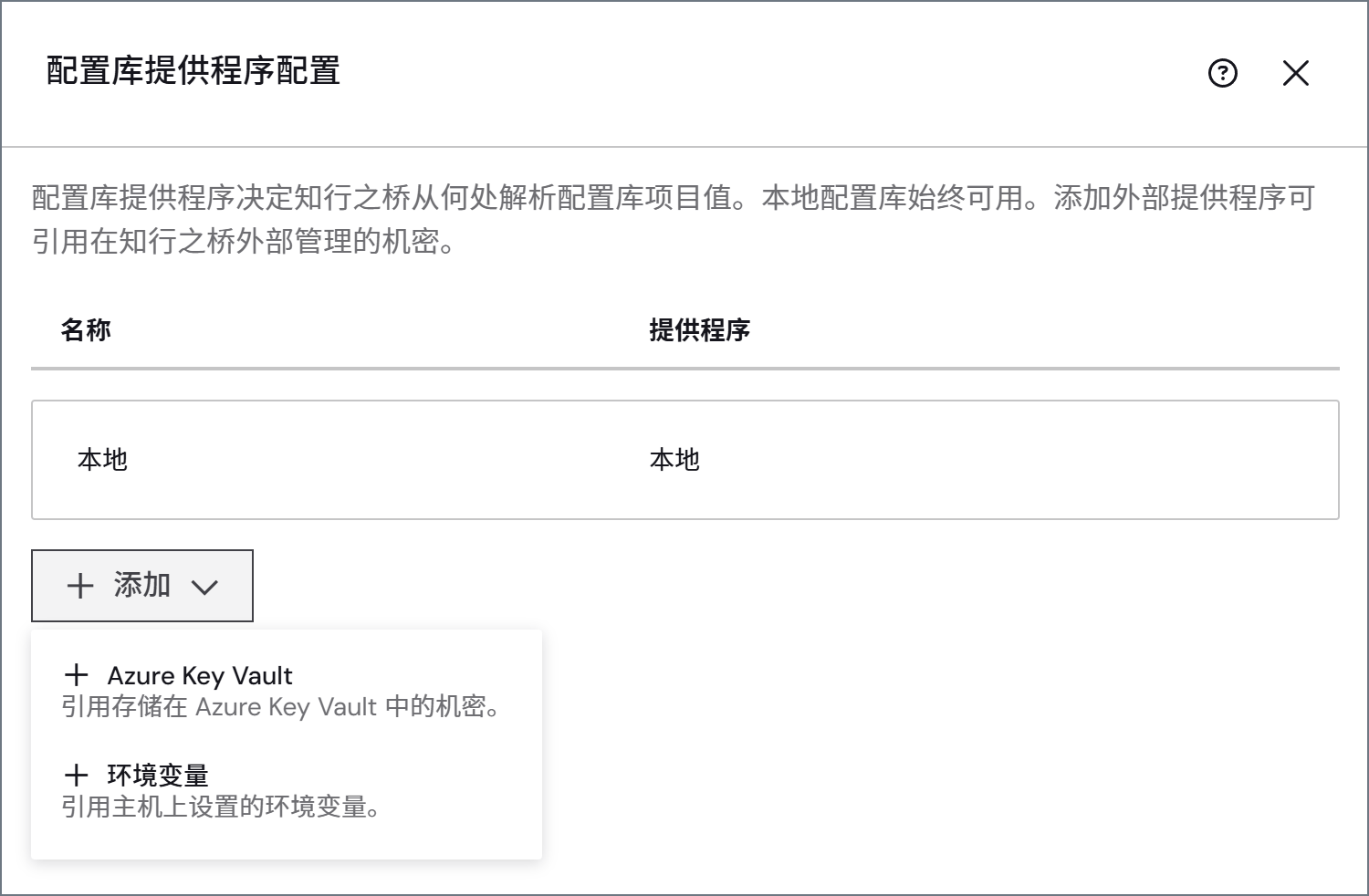
新增 Azure Key Vault 提供者
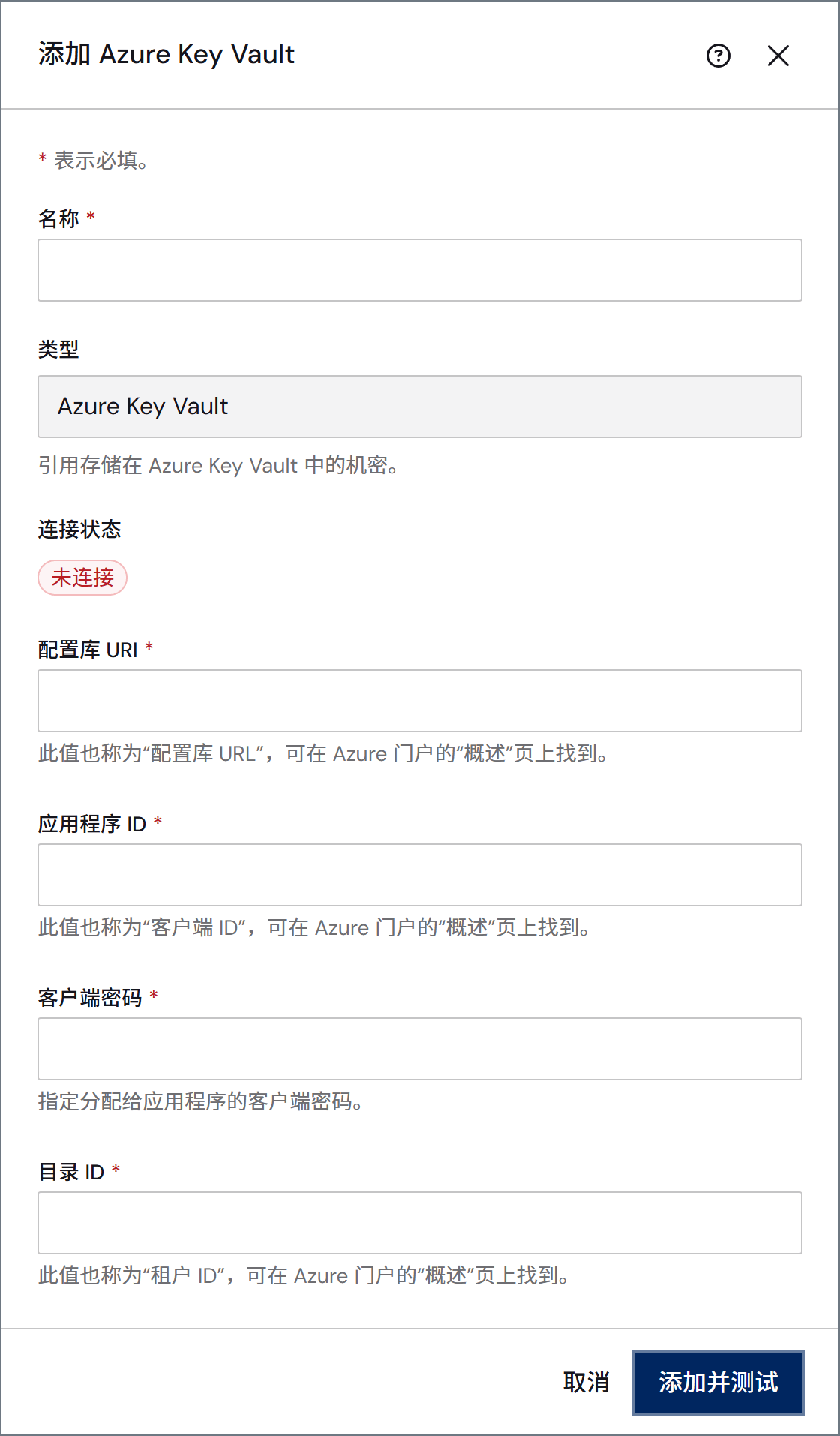
- 在配置庫提供者配置窗格中,點選新增 > Azure Key Vault。
-
填寫以下必填欄位:
- 名稱: 此提供者的顯示名稱,必須唯一。
- 配置庫 URI: Azure 入口網站「概觀」頁面中的 Vault URL。建立提供者後不可修改。
- 應用程式 ID: Azure 入口網站「概觀」頁面中的用戶端 ID(Client Id)。
- 用戶端密碼: 指派給該應用程式的用戶端密碼。
- 目錄 ID: Azure 入口網站「概觀」頁面中的租用戶 ID(Tenant Id)。
-
點選新增並測試,儲存提供者並驗證連線。
外部提供者(例如 Azure Key Vault)僅在企業版授權中提供。
新增環境變數提供者
環境變數提供者會將主機上的環境變數作為配置庫項目提供。- 在配置庫提供者配置窗格中,點選新增 > 環境變數。名稱和類型會自動產生。
-
在包含模式下,勾選相應的核取方塊,並在標準值模式、加密值模式或這兩者中至少輸入一個模式。每個欄位都接受以逗號分隔的名稱清單,或使用
*和?的萬用字元模式。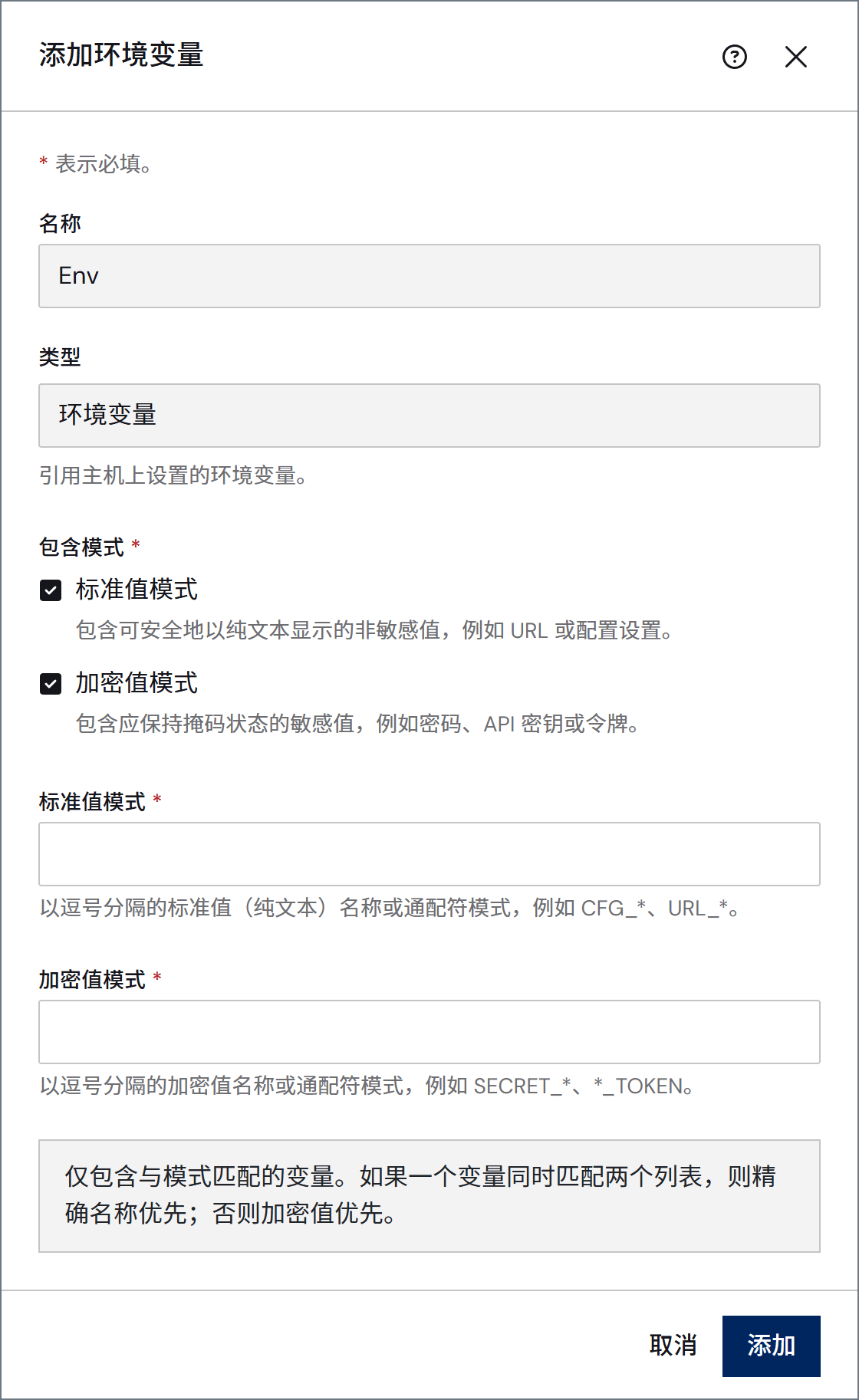
- 點選新增儲存提供者。只允許配置一個環境變數提供者。
只有名稱與至少一個模式相符的變數才會在 知行之橋 中顯示,並且新增提供者時至少需要一個模式(標準值或加密值)。如果新增環境變數提供者後配置庫表為空,請檢查輸入的模式是否確實與主機上存在的環境變數名稱相符。
- 標準值模式: 相符的變數被視為標準項目,可用於任何非敏感欄位。
- 加密值模式: 相符的變數被視為加密項目,只能用於敏感欄位。
管理本機庫項目
新增本機庫項目
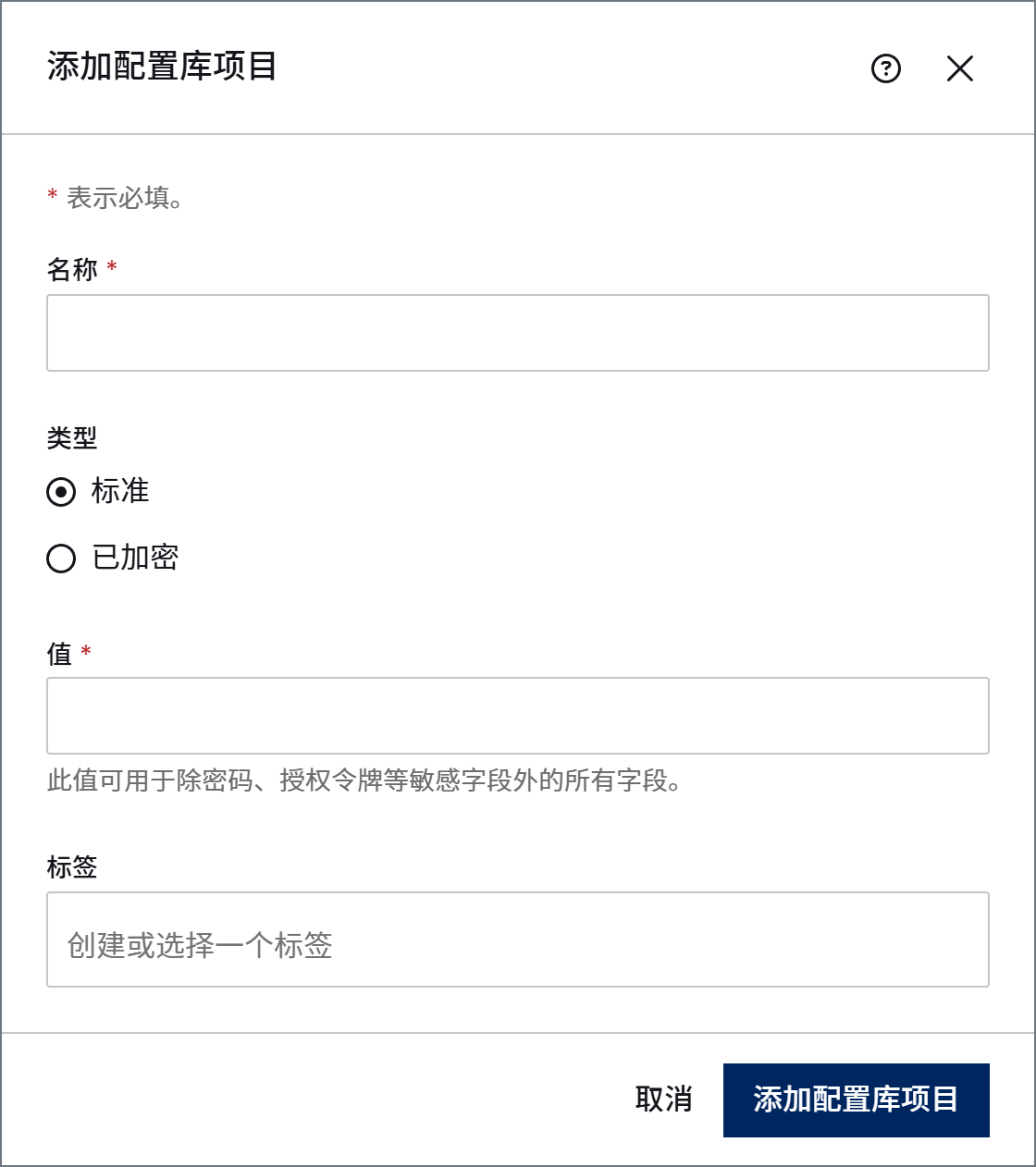
有兩種方法可以將項目新增到本機配置庫:- 導覽至系統設定 > 配置庫,然後點選配置庫表頂部的新增庫專案。
- 在 知行之橋 的其他欄位中輸入一個值,點選鑰匙符號,然後選擇新增到配置庫。

- 名稱: 使用時顯示的配置庫專案名稱。
-
型別: 配置庫專案的分類。
- 標準專案可用於所有非敏感欄位。標準專案的範例包括 URL、使用者名稱和端口。
- 加密專案只能用於敏感欄位。加密專案的範例包括密碼和授權權杖。
- 值: 配置庫專案包含的實際值。例如,選擇此配置庫專案時要使用的 URL、使用者名稱或密碼。
-
標籤:(可選)配置庫專案的標籤,可以更輕鬆地管理和搜尋大型配置庫。用逗號或換行字元分隔每個標籤。
編輯庫專案
要編輯配置庫專案,請點選其名稱,或將滑鼠懸停在該專案上,然後點選省略號並選擇編輯。編輯庫專案窗格會開啟,允許您編輯專案的名稱、值和標籤。請注意,專案 ID 和型別(標準或加密)在建立後無法編輯。 要刪除多個配置庫專案,請選中每個專案旁邊的框,然後點選刪除。 來自外部提供者的項目無法在 知行之橋 中編輯或刪除。將滑鼠游標暫留在外部項目上會顯示以下提示:「此項目由外部配置庫提供者管理,無法編輯或移除。」 要變更或刪除外部項目,請在其來源系統中進行更新。使用庫專案
將專案新增到配置庫後,可以在匹配專案型別(標準或加密)且在 知行之橋 UI 中顯示鑰匙符號的欄位中使用它:
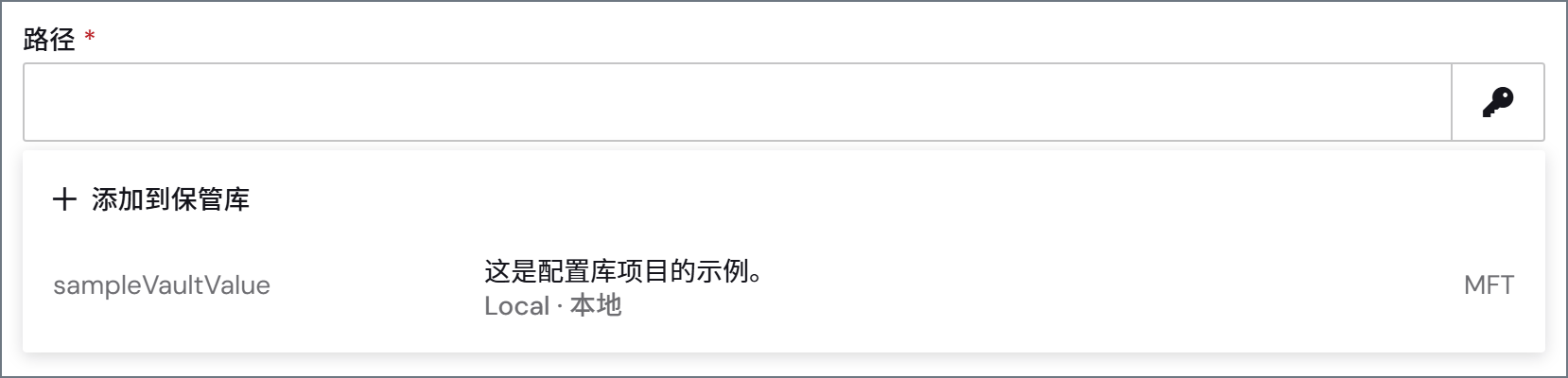
如果該欄位中已有值,可以點選新增到配置庫開啟新增庫專案窗格,如上文所述。
指令碼
庫專案可以在 ArcScript 上下文中使用。有關詳細資訊,請參閱函式。在指令碼上下文中引用加密配置庫專案時請務必小心,以確保日誌中不包含敏感資訊。