

核心功能
- 在表格(Table)和範本(Template)模式下提供 Excel/XML 的雙向轉換
- 使用 ArcScript 實現動態資料填充的進階範本系統
- 支援多個工作表,並可配置行/列範圍
概覽
Excel 端口可以配置為兩種模式:表模式和範本模式。這些模式如下所述。表模式
Excel 端口的預設模式是 Table。此模式僅支援將檔案從 XLSX 轉換為 XML。若要從 XML 轉換為 XLSX,請使用 Template 模式。 在表模式中,端口會像處理 CSV 檔案一樣處理輸入 XLSX 檔案。生成的輸出 XML 檔案具有以下結構,原始檔案中的每一行(記錄)都會成為工作表包裝元素的子元素,而該包裝元素是根元素 Items 的子元素。預設情況下,包裝元素以工作表命名。若要控制包裝元素的名稱,請參閱根元素名稱。範本模式
在 Template 模式中,端口使用範本檔案執行轉換。此範本檔案與輸出檔案格式相匹配:- 從 XML 轉換為 Excel 時,範本檔案是 Excel 檔案。
- 從 Excel 轉換為 XML 時,範本檔案是 XML 檔案。
端口配置
本節包含所有可配置的端口屬性。設定
配置
與端口核心配置相關的設定。進階設定
前面類別中未包含的設定。進階頁面
訊息
訊息設定確定端口如何搜尋訊息並在處理後管理它們。
注意:以下設定已棄用,預設處於隱藏狀態。只有先前已啟用這些設定或將其配置為非預設值的端口才會顯示它們。若要保留成功處理的檔案副本,請在工作流程中右鍵單擊該端口,選擇顯示成功路徑,然後將成功路徑連線到 File 端口。
| 設定 | 描述 |
|---|---|
| 儲存到已傳送資料夾(已棄用) | 將端口處理的檔案複製到 Sent 資料夾。預設停用。儲存到 Sent 資料夾中的檔案不受靜態加密保護。 |
| 已傳送資料夾方案(已棄用) | 按所選時間間隔對 Sent 資料夾中的檔案進行分組。僅在啟用儲存到已傳送資料夾時適用。 |
日誌
用於管理日誌建立和儲存的設定。
| 設定 | 描述 |
|---|---|
| 日誌級別 | 指定要記錄在端口日誌目錄中的資訊型別:
|
| 日誌資料夾結構 | 指示端口根據選定的時間間隔將日誌資料夾中的檔案分組。例如,Weekly 選項指示端口每週建立一個新的子資料夾,並將該周的所有日誌儲存在該資料夾中。空白設定告訴端口將所有日誌直接儲存在日誌資料夾中。對於處理許多交易的端口,使用子資料夾有助於保持日誌的有序性並提高效能。 |
| 保留訊息副本 | 指示端口在日誌目錄中儲存最新訊息副本的切換。請注意,端口每個子資料夾只保留一個訊息,並且端口在再次執行時會覆蓋以前儲存的訊息。 |
其他設定
其他設定
特殊設定適用於特定用例。
| 設定 | 描述 |
|---|---|
| 其他設定 | 允許在以分號分隔的清單中配置隱藏的端口設定,例如 setting1=value1;setting2=value2。正常的端口用例和功能不需要使用這些設定。 |
自動化
與端口自動處理檔案相關的設定。自動化設定
效能
與端口資源分配相關的設定。
| 設定 | 描述 |
|---|---|
| 最大工作執行緒數 | 此端口上處理檔案時從執行緒池中消耗的最大工作執行緒數。如果設定,則會覆蓋 進階設定 頁面的 效能設定 部分的預設設定。 |
| 最大檔案數 | 分配給端口的每個執行緒傳送的最大檔案數。如果設定,則會覆蓋 進階設定 頁面的 效能設定 部分的預設設定。 |
警示
SLA
範本
XML 到 Excel
下面的 XML 檔案片段在/Items/Orders 路徑下包含一組元素。
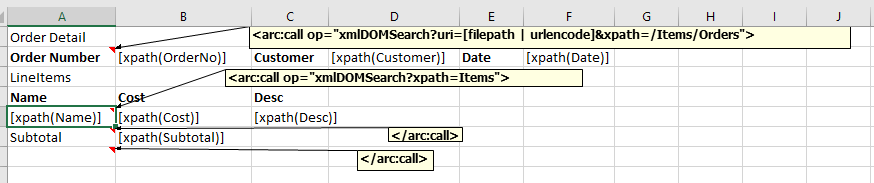
- 靜態列標題。在上例中為 Order Detail。
- Excel 批註中的指令碼。此指令碼應使用 xmlDOMSearch 操作,在指定 XPath 處迴圈遍歷輸入 XML。在上例中,它包含在 arc:call 操作中。
- Excel 單元格中的指令碼。此指令碼應使用 xpath 格式化器 從給定 xpath 讀取 XML 中的值。此 xpath 相對於 xmlDOMSearch 操作中指定的 xpath。
xmlDOMSearch
xmlDOMSearch 需要兩個參數:xpath 格式化器
帶有 xmlDOMSearch 操作的 Excel 批註圍繞一塊單元格,這些單元格透過 xpath 格式化器引用輸入 XML。xpath 格式化器從輸入 XML 中指定的 xpath 讀取值。此 xpath 相對於作為參數提供給 xmlDOMSearch 操作的路徑。
[xpath("OrderNo")] 填充。由於此 xpath 是相對路徑,因此該單元格會填充輸入 XML 中以下路徑的值:/Items/Orders/OrderNo。
如果 xmlDOMSearch 操作迴圈多次(即找到該操作 xpath 參數的多個例項),則 Excel 批註之間的單元格塊會重複。新單元格會垂直新增,因此在上例中,第二個 OrderNo 單元格會直接位於第一個 Notes 單元格下方。
Excel 到 XML
要從 XLSX 轉換為 XML 檔案,必須使用 ArcScript 命令建立自定義 XML 範本。由於 XML 不支援與 Excel 檔案相同的指令碼功能,因此從 XLSX 轉換為 XML 的結構和格式與從 XML 轉換為 Excel 不同。由於潛在的輸入和輸出結構範圍很廣,因此沒有適用於所有轉換需求的通用解決方案。下面顯示的範例範本只是眾多可能方案之一。你需要根據自己的需求建立範本。
arc:set 行指定檔案位置以及用於建立該檔案的 Excel 版本。
[_value | toalphanum | replace(' ','')] 表示 arc:set 命令應從 Excel 檔案解析標題名稱,將其轉換為字母數字格式,刪除空格,並將其指定為 XML 檔案中的標題。
根元素名稱
在表模式中,端口會為處理的每個工作表輸出一則 XML 訊息。預設情況下,每個工作表的資料列會包裝在以該工作表命名的元素中。對於名為Sheet1 的工作表,輸出如下所示:
如果工作表名稱在不同檔案之間發生變化,包裝元素也會隨之變化。此時,參照該工作表名稱的下游 XML Map 端口將無法比對,除非在對應中使用萬用字元。
%SheetName%,即如上所示以正在處理的工作表為元素命名。當工作簿包含多個工作表時,端口會為每個工作表輸出一則訊息。使用 %Sequence% 可在元素名稱中包含工作表的處理序號,使每則訊息都有不同的包裝元素。例如,Sheet_%Sequence% 會為處理的第一個工作表產生 Sheet_1,為第二個工作表產生 Sheet_2,依此類推。
元素名稱必須是有效的 XML 名稱。宏求值後,端口會自動將結果中的所有無效字元取代為底線(
_),且不會給出提示。例如,Sales Data 會變為 Sales_Data。使用靜態名稱
輸入固定值,可使每則輸出訊息都使用相同的包裝元素,而不受工作表名稱影響。例如,對於名為Sheet1 的工作表,並將根元素名稱設定為 Data 時,輸出如下:
宏
範例
Excel 運算器
除了 知行之橋 提供的操作之外,端口還可以提供將功能擴充套件到 ArcScript 的操作。 這些端口操作可以像任何其他 ArcScript 操作一樣呼叫,但有兩個細節例外:- 它們必須透過
connector.rsc端點呼叫。 - 它們必須包含身分驗證權杖。
excelClose
關閉 Excel 連線。可選參數
- handle:Excel 檔案的控制代碼。
輸出屬性
- success:如果連線成功關閉,則為 True。
excelGet
查詢指定的 Excel 工作表。必需參數
- sheet:Excel 工作表的名稱。
可選參數
- version:正在使用的 Excel 版本。預設值為 AUTO。僅當使用舊版 Excel 時才需要選擇其他版本。
- file:Excel 工作簿的路徑。
- handle:Excel 檔案的控制代碼。
- map:*:這組輸入包含屬性名稱與要從電子表格中檢索其值的單元格名稱之間的對映。例如,屬性名稱 map:MyValue 的值為 C1 時,會推送一個名為 MyValue 的屬性,其值為工作表中 C1 單元格中的值。可以指定單元格名稱範圍以檢索一系列單元格值。
輸出屬性
- *:取決於工作表內容和指定的查詢。如果存在列標題,則會用於命名輸出屬性。
excelListSheets
列出指定 Excel 工作簿中的工作表。可選參數
- version:正在使用的 Excel 版本。預設值為 AUTO。僅當使用舊版 Excel 時才需要選擇其他版本。
- file:Excel 工作簿的路徑。
- handle:Excel 檔案的控制代碼。
輸出屬性
- isHidden:如果工作表在 Excel 中隱藏,則傳回 true。
- sheet:Excel 工作表的名稱。 Note that the name ends with $. This is not required when specifying worksheet names to other operations.
excelOpen
開啟現有 Excel 工作簿。必需參數
- file:Excel 工作簿的路徑。
可選參數
- version:正在使用的 Excel 版本。預設值為 AUTO。僅當使用舊版 Excel 時才需要選擇其他版本。
輸出屬性
- handle:用於執行其他操作的控制代碼。