

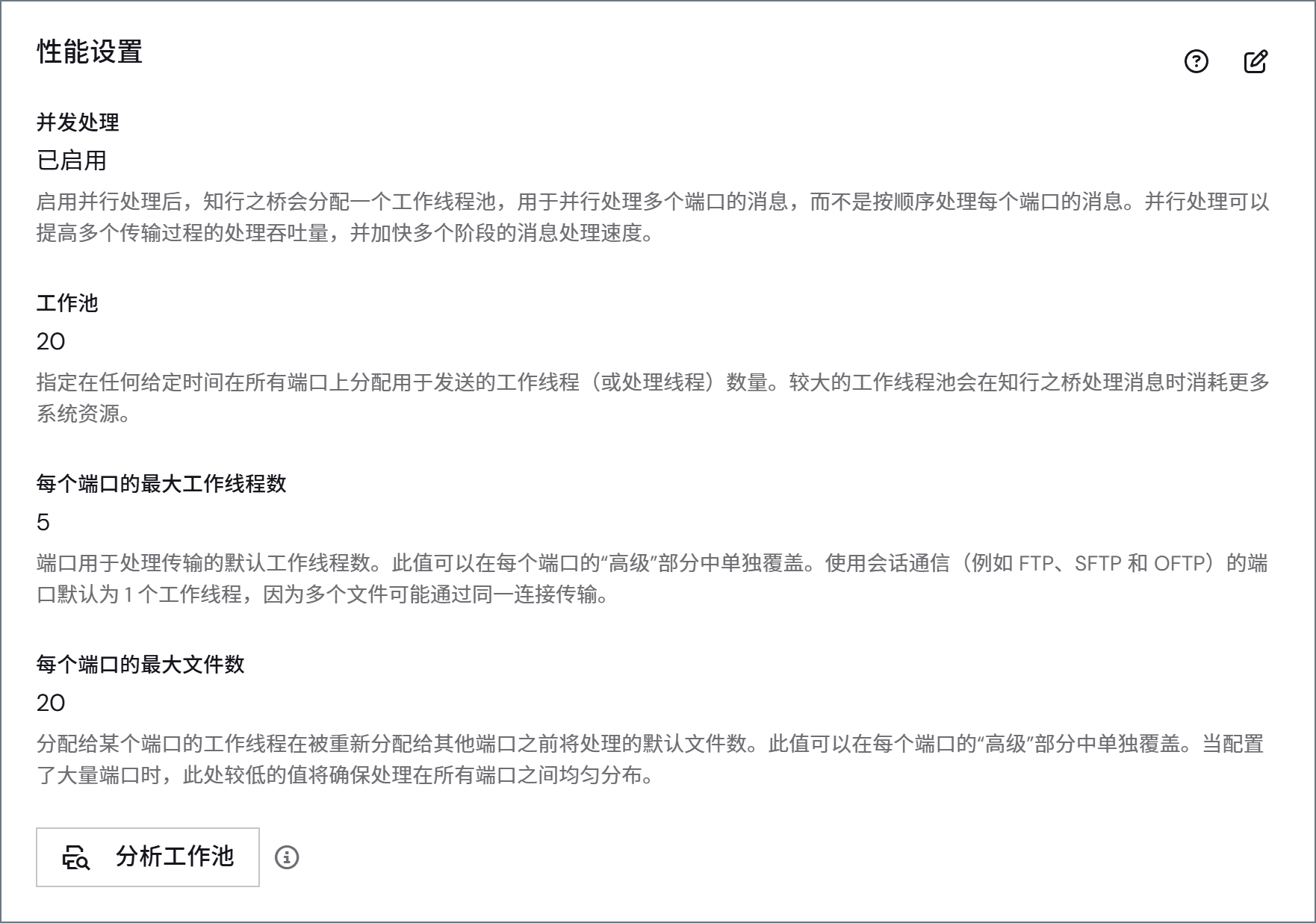
有关详细信息,请参阅最大化性能。
分析工作池
分析工作池按钮会在设定的时间段内收集工作线程池的诊断日志,并对其运行 AI 分析。分析结果会报告工作线程池的健康状况,识别性能方面的发现,并提供配置更改建议。知行之桥 从不自动应用这些建议,你需要逐条审阅建议并自行进行更改。 此功能需要 AI 提供商。如果尚未在 AI 设置中配置 AI 提供商,该按钮将处于禁用状态。将鼠标悬停在按钮旁边的信息图标上可查看原因。 只有管理员角色的成员可以启动、取消和移除分析。普通用户角色和业务运维角色的成员可以打开该窗格并查看之前运行的分析,但不能启动、取消或移除分析。启动分析
-
点击分析工作池,打开分析工作池会话窗格。该窗格会列出之前的所有分析会话。
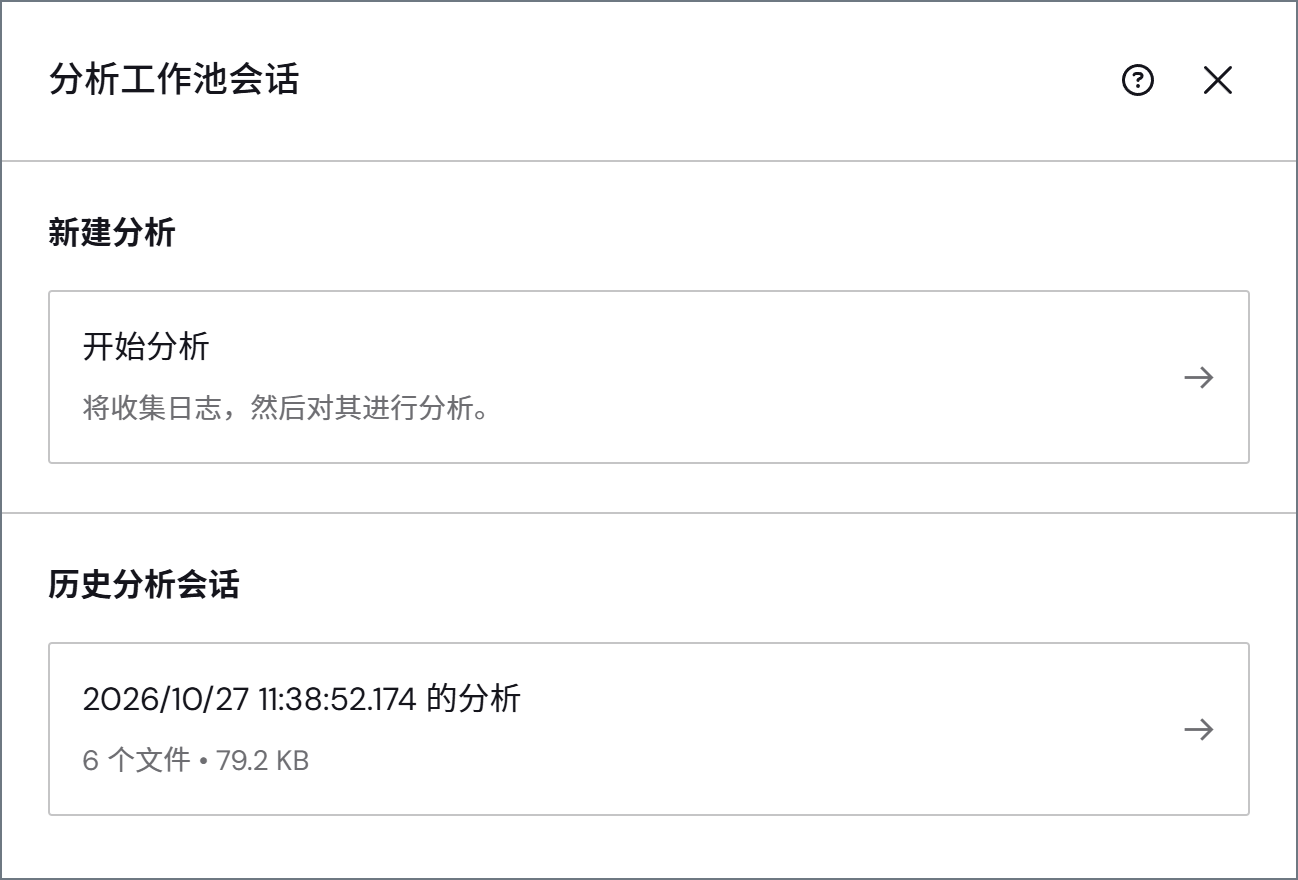
-
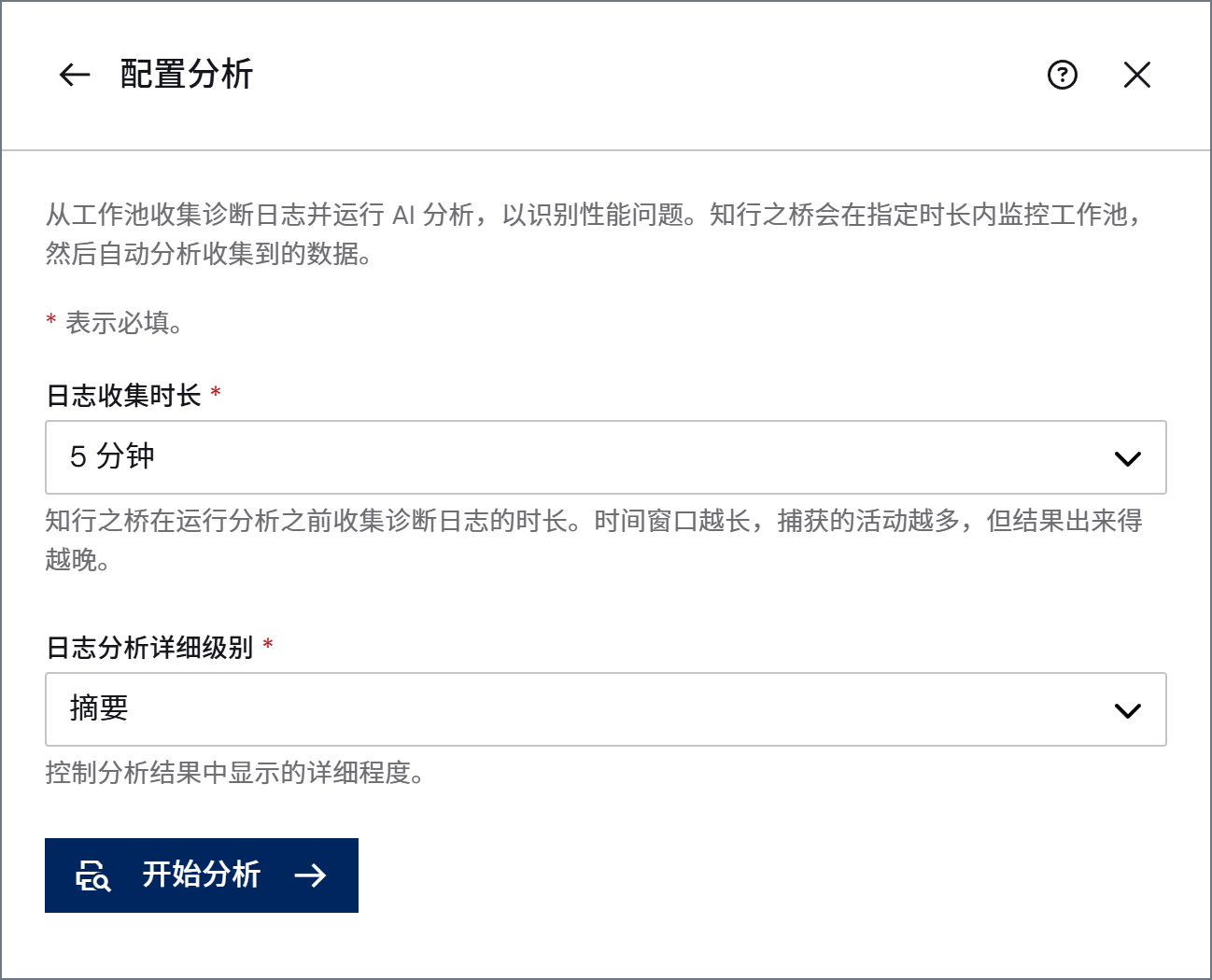
在新建分析下,点击开始分析,打开配置分析窗格。
-
设置以下选项:
详细级别在分析开始时确定,之后无法更改。要查看更多详细信息,请使用更高的详细级别运行新的分析。
- 点击开始分析。
查看结果
每个已完成的分析都会被保存,并列在分析工作池会话窗格的历史分析会话下,同时显示其文件数量和大小。点击某个会话即可打开其工作池日志分析报告。点击报告标题中的复制图标可复制完整的分析内容。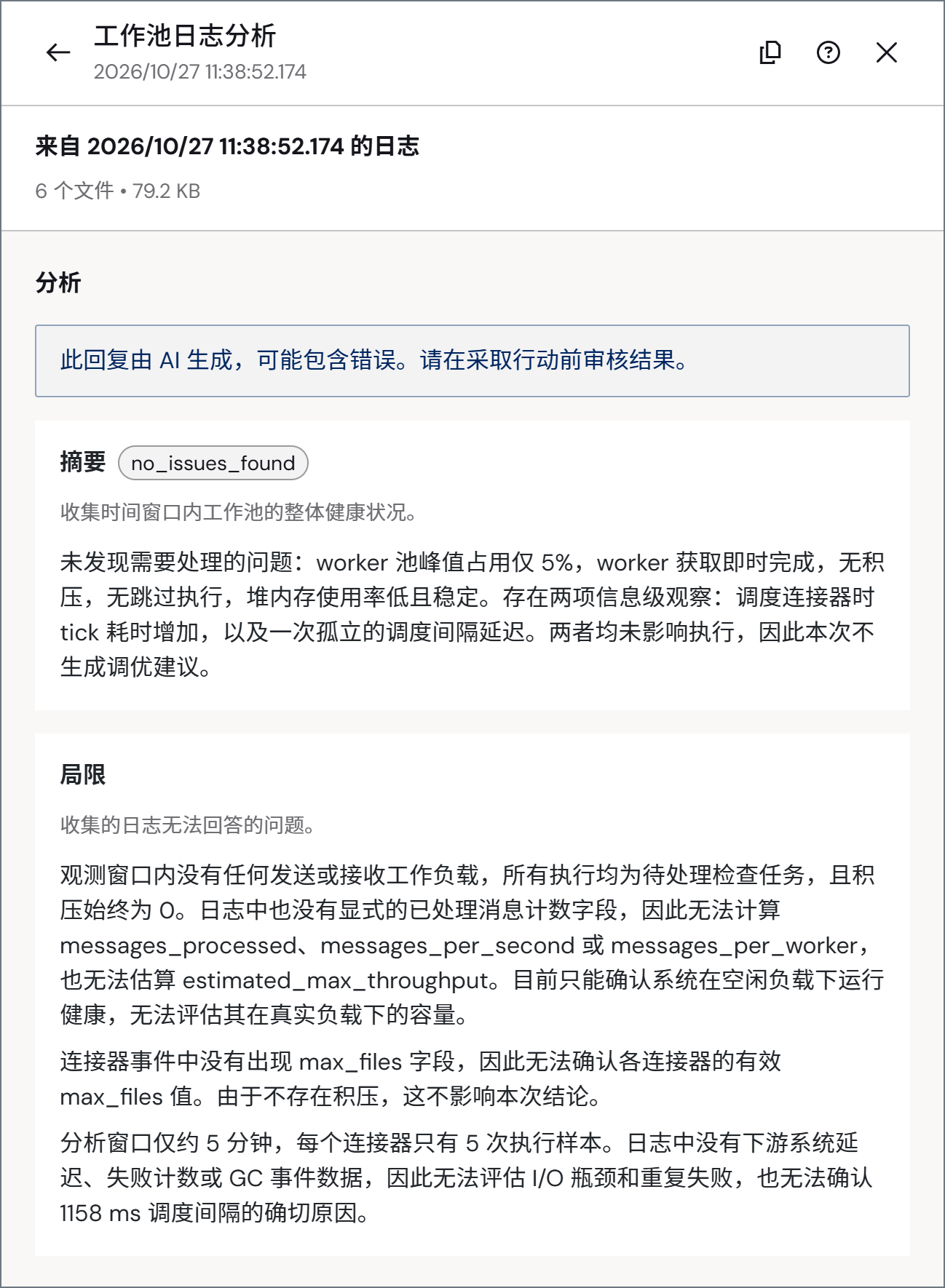
要删除已保存的分析,请将鼠标悬停在该分析上,然后点击垃圾桶图标。确认选择并点击移除。只有管理员角色的成员可以移除分析。