

使用工作区列表
单击 工作流 选项卡时,将看到工作区列表。在这里,可以对单个工作区执行操作,或使用工作区卡上的复选框选择多个工作区来执行批量操作。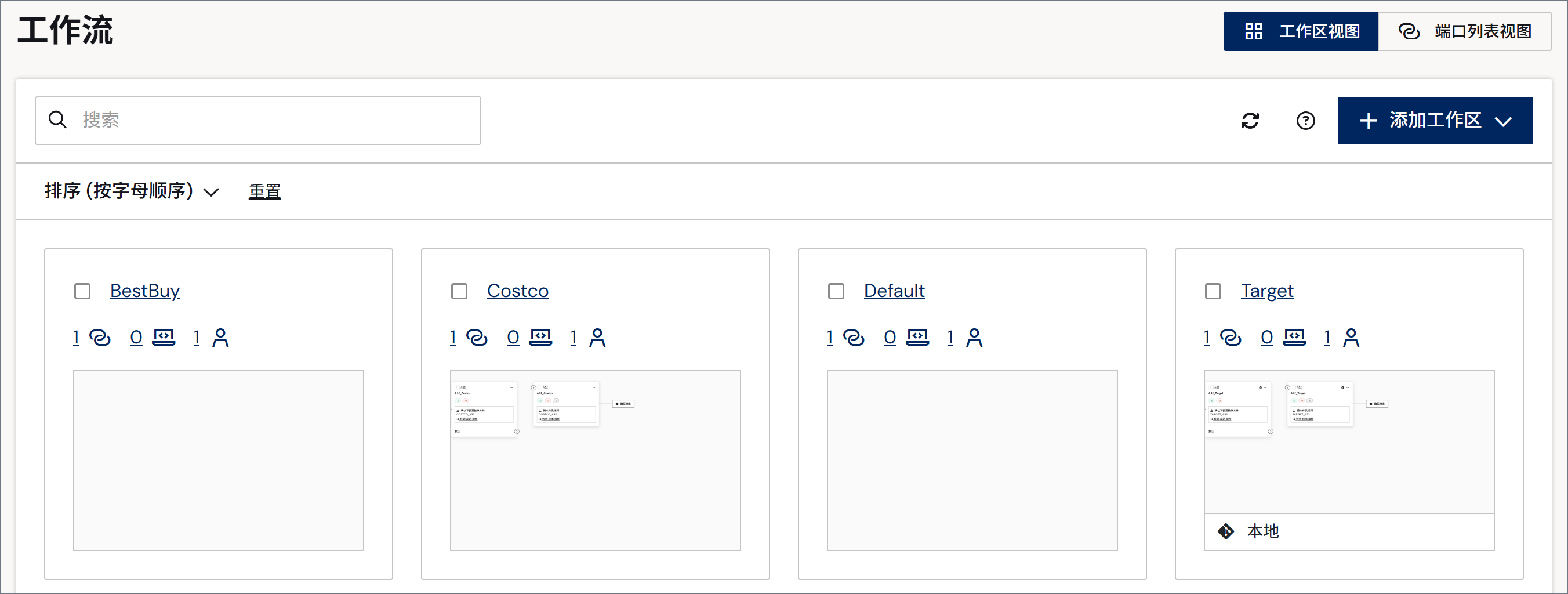
- 单击
 刷新选定的工作区(如果未选择任何工作区,则刷新所有工作区)。
 - 单击
 在新的浏览器选项卡中打开本文档。
 - 单击 添加工作区 打开包含以下选项的下拉菜单:
- 单击 导出工作区 将选定的工作区导出到
.arc文件中(仅当至少选择一个工作区卡时可用)。 - 单击 移除 删除选定的工作区(仅当至少选择一个工作区卡时可用)。
- 单击 取消选择 清除已选择的工作区卡(仅当至少选择一个工作区卡时可用)。
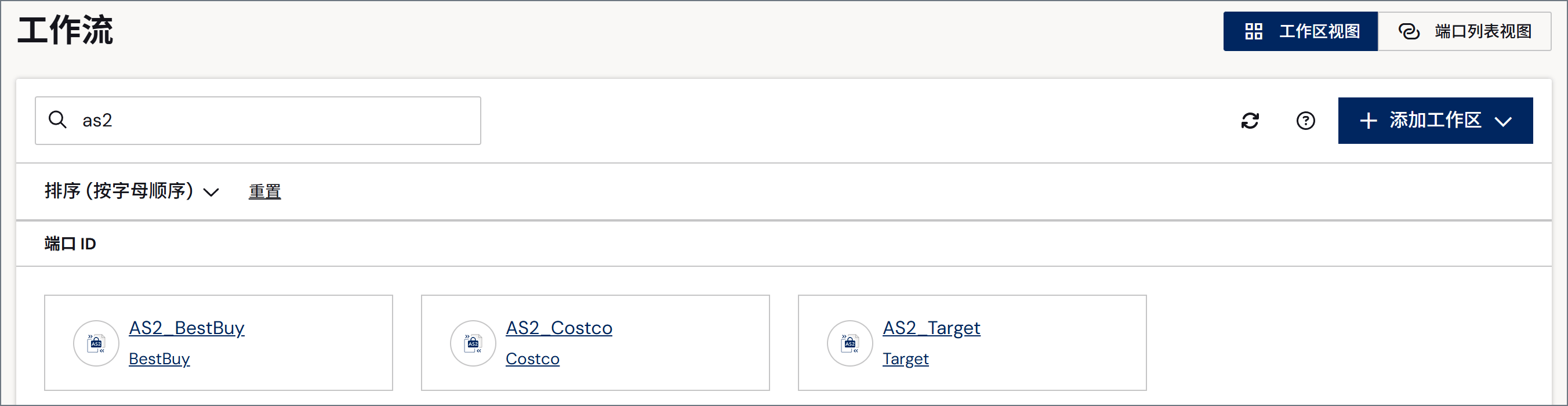
- 按字母顺序
- 最后修改日期
- 最后访问日期
工作区卡
每个工作区卡都是一个快照视图,显示工作区名称以及该工作区中端口、工作流 API 和有访问权限的用户数量。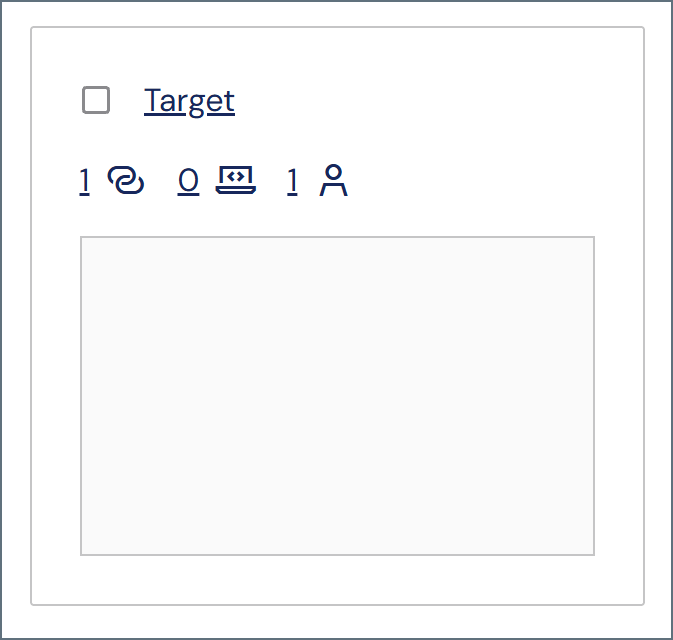
| 图标 | 说明 |
|---|---|
 | 将鼠标悬停在此图标上可查看工作区中的端口列表。 |
 | 将鼠标悬停在此图标上可查看工作区中所有工作流 API 的列表以及正在使用的 HTTP 方法。 |
 | 将鼠标悬停在此图标上可查看对工作区具有权限的用户列表。 |
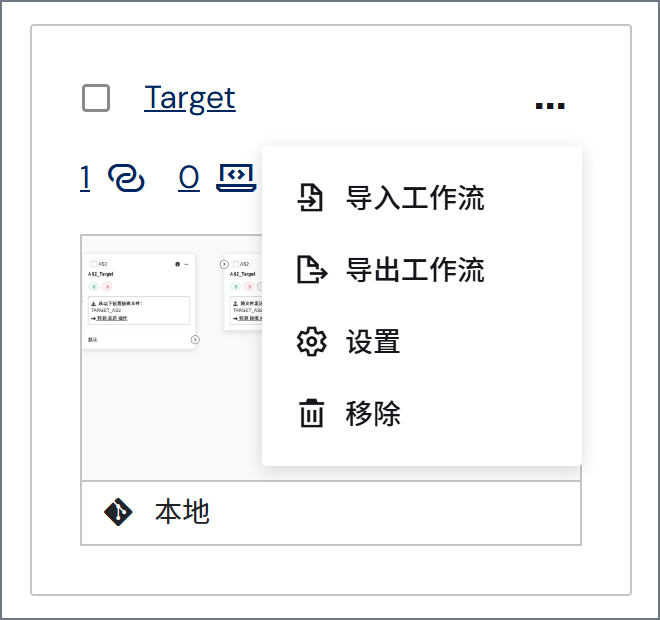
- 导入工作流:打开 导入 对话框。导航到要导入的
.arcflow文件并选择 打开。单击 下一步 设置工作区导入选项,然后再次单击 下一步 检查冲突并完成导入。有关详细信息,请参阅设置导入选项和解决导入冲突。 - 导出工作流:打开 导出 对话框,该对话框允许导出包含工作区内容的
.arcflow文件。有关详细信息,请参阅导出工作区。 - 设置:打开 工作区设置 面板。
- 移除:删除当前工作区。
默认工作区
知行之桥 包含一个无法删除的特殊 Default 工作区。你不需要使用多个工作区,因为可以在默认工作区中配置所有工作流。 默认工作区将所有应用程序数据文件和配置文件存储在应用程序目录中的data 文件夹中。任何其他工作区的数据和配置文件都保存在应用程序目录中的 workspaces 文件夹中。
从工作流画布导航和管理工作区
从工作区列表中,单击进入一个工作区。 可以使用工作流画布的顶部工具栏来管理工作区:
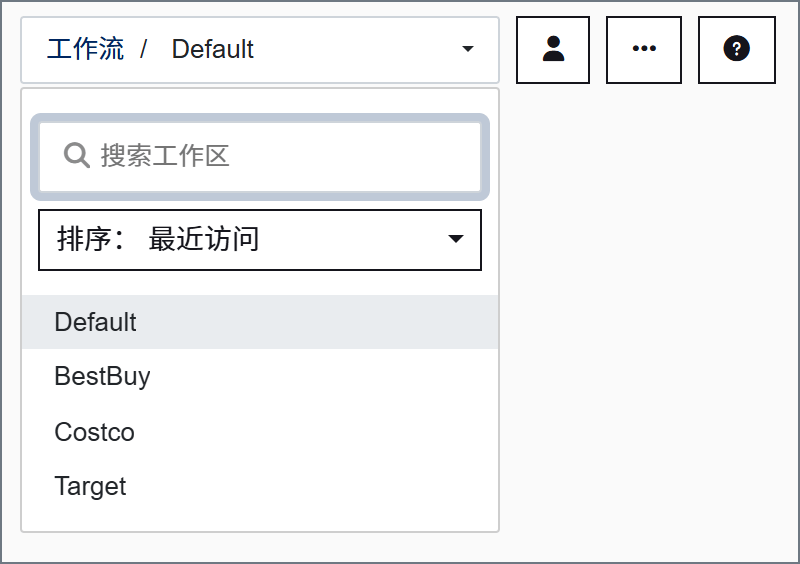
- 使用左侧的工作区选择器下拉菜单切换到不同的工作区。
 查看哪些用户可以访问此工作区,或添加新用户。此选项仅对 知行之桥 管理员用户可见。
- 单击省略号以获取其他选项,然后进行选择:
- 单击 帮助 按钮可在新的浏览器选项卡中打开工作流设计器的文档。
- 使用搜索栏搜索当前工作区中的端口、工作流 API、已保存视图和注解。找到搜索内容后,单击它即可转到画布中的对象。
 使用切换按钮设置光标执行的操作。选项包括:
- 移动:允许用户在画布上单击并拖动,以在画布内导航。这是默认操作。
- 多选:允许用户在一组端口周围绘制矩形。创建工作流 API 或需要一次移动或删除多个端口时,此功能非常有用。右键单击矩形可查看可对矩形中所有对象执行的操作。
 撤消最近的操作。
 在画布上恢复之前撤消的布局。
 保存当前工作区视图。
 自动格式化并布局整个工作流画布。如果在工作区中选择了多个端口,请使用此功能仅自动格式化选定的端口。
工作区设置
工作区设置由一组选项卡组成,可以按工作区控制特定设置。要打开工作区设置,请将鼠标悬停在工作区卡上并在省略号菜单中单击 设置,或者打开一个工作区并在工具栏的省略号菜单中单击 设置。使用面板右侧的选项卡在各个类别之间切换。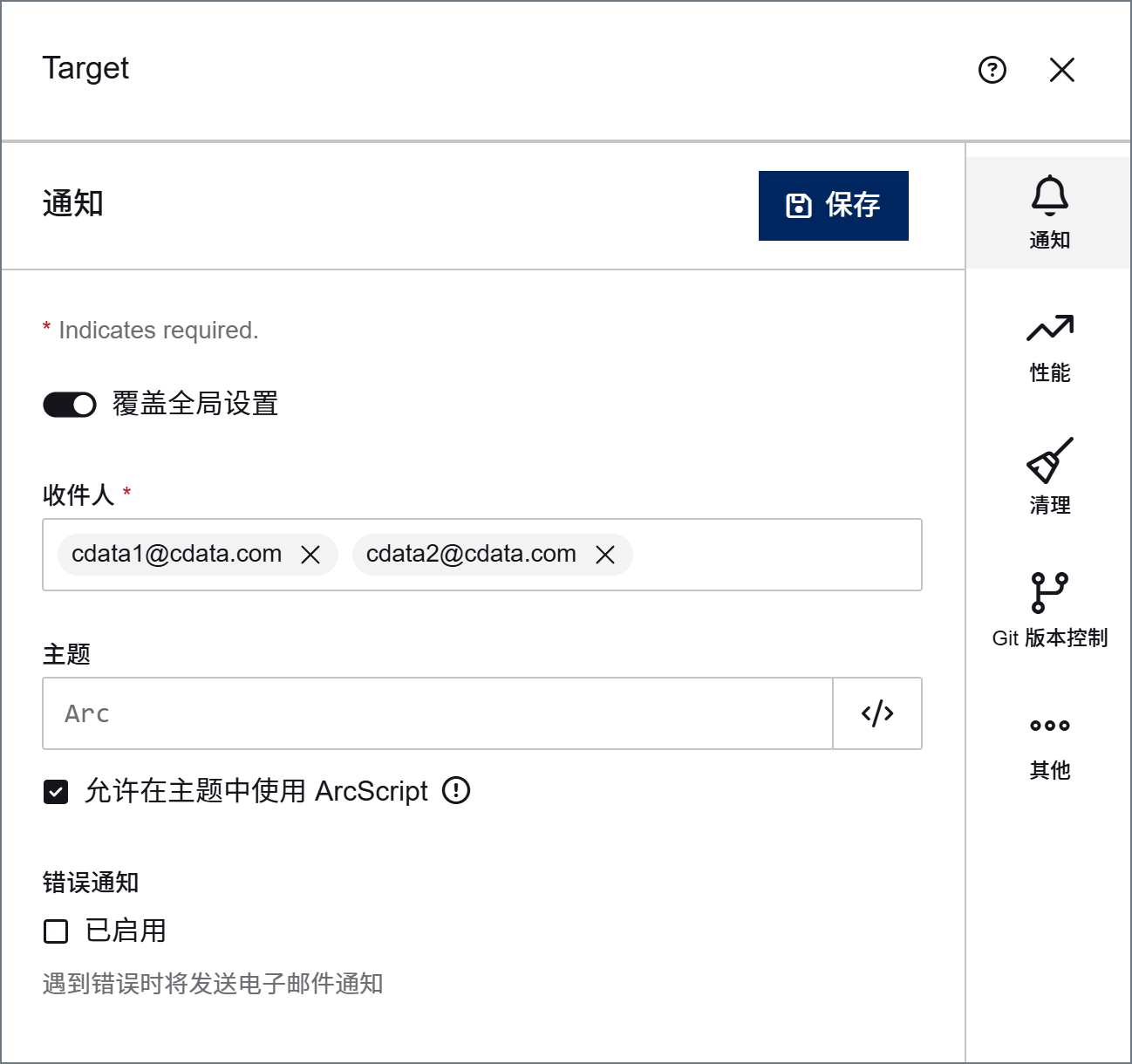
- 提醒
- 性能设置
- 清理设置
- Git 版本控制:使用 启用 Git 版本控制 开关为工作区启用 Git 版本控制(Default 工作区不支持此功能)。
- 其他设置:使你能够在以分号分隔的列表中配置隐藏的端口设置(例如,
setting1=value1;setting2=value2)。正常的端口用例和功能不应要求使用这些设置。
允许在通知主题中使用 ArcScript
在 通知 选项卡上,选择 允许在主题中使用 ArcScript,即可在通知电子邮件的主题中使用 ArcScript。启用此设置后,主题 字段中会出现</> 按钮。单击该按钮可打开 ArcScript 编辑器。
允许在主题中使用 ArcScript 设置可以在应用程序、工作区和端口级别进行配置。如果同时在工作区和端口级别配置了此设置,则端口级别的设置会覆盖工作区级别的设置。