

管理配置库提供程序
配置库提供程序决定 知行之桥 从何处解析配置库项目的值。本地配置库始终存在,并且是唯一可以写入的提供程序。外部提供程序为只读,可让您直接使用基础设施中已有的机密,而无需在 知行之桥 中重复存储。 要打开提供程序列表,请在配置库选项卡上点击配置库提供程序配置。随即打开配置库提供程序配置窗格,其中列出每个已配置提供程序的名称和提供程序类型。本地提供程序始终位于第一行,无法编辑或删除。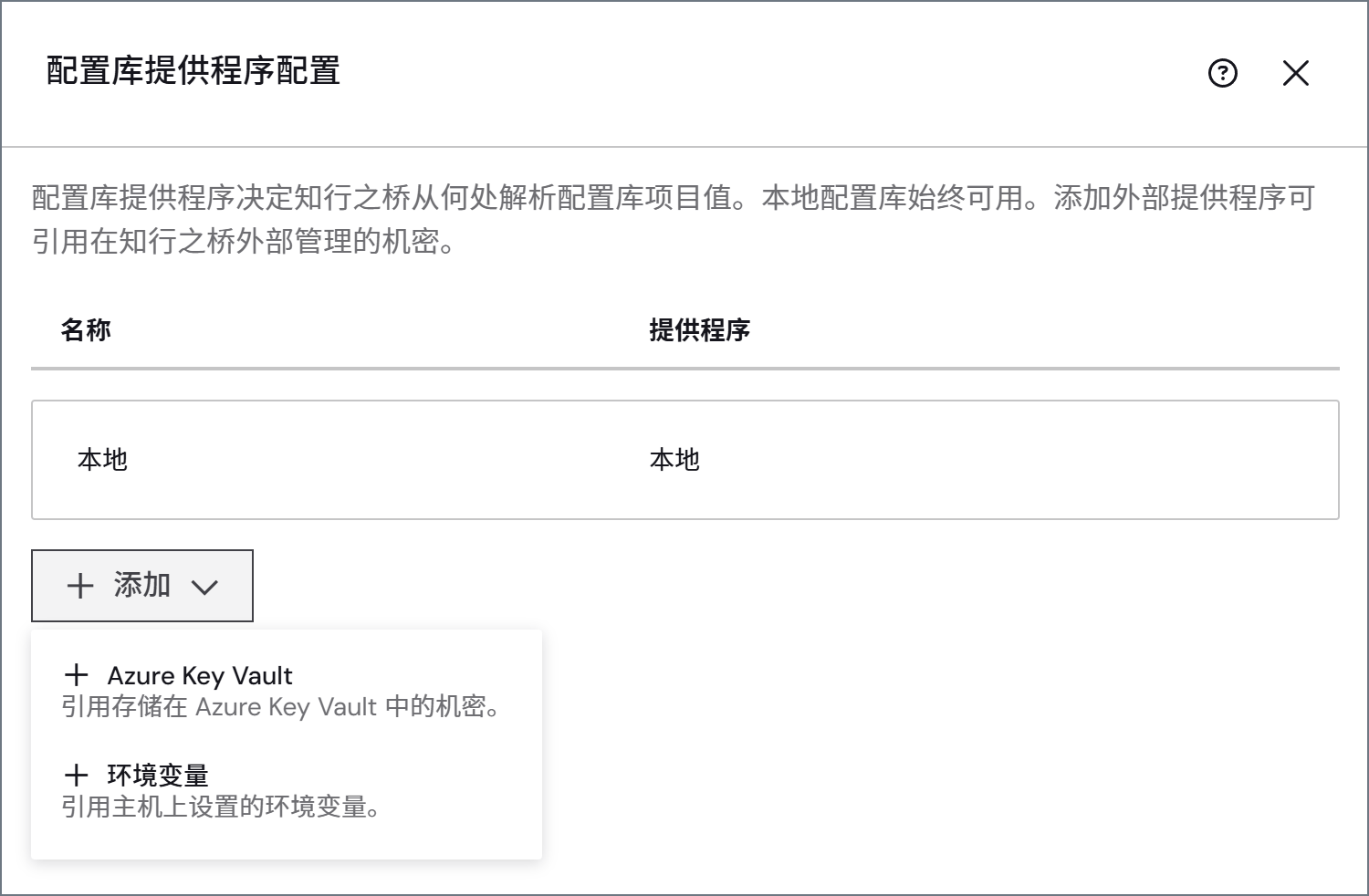
添加 Azure Key Vault 提供程序
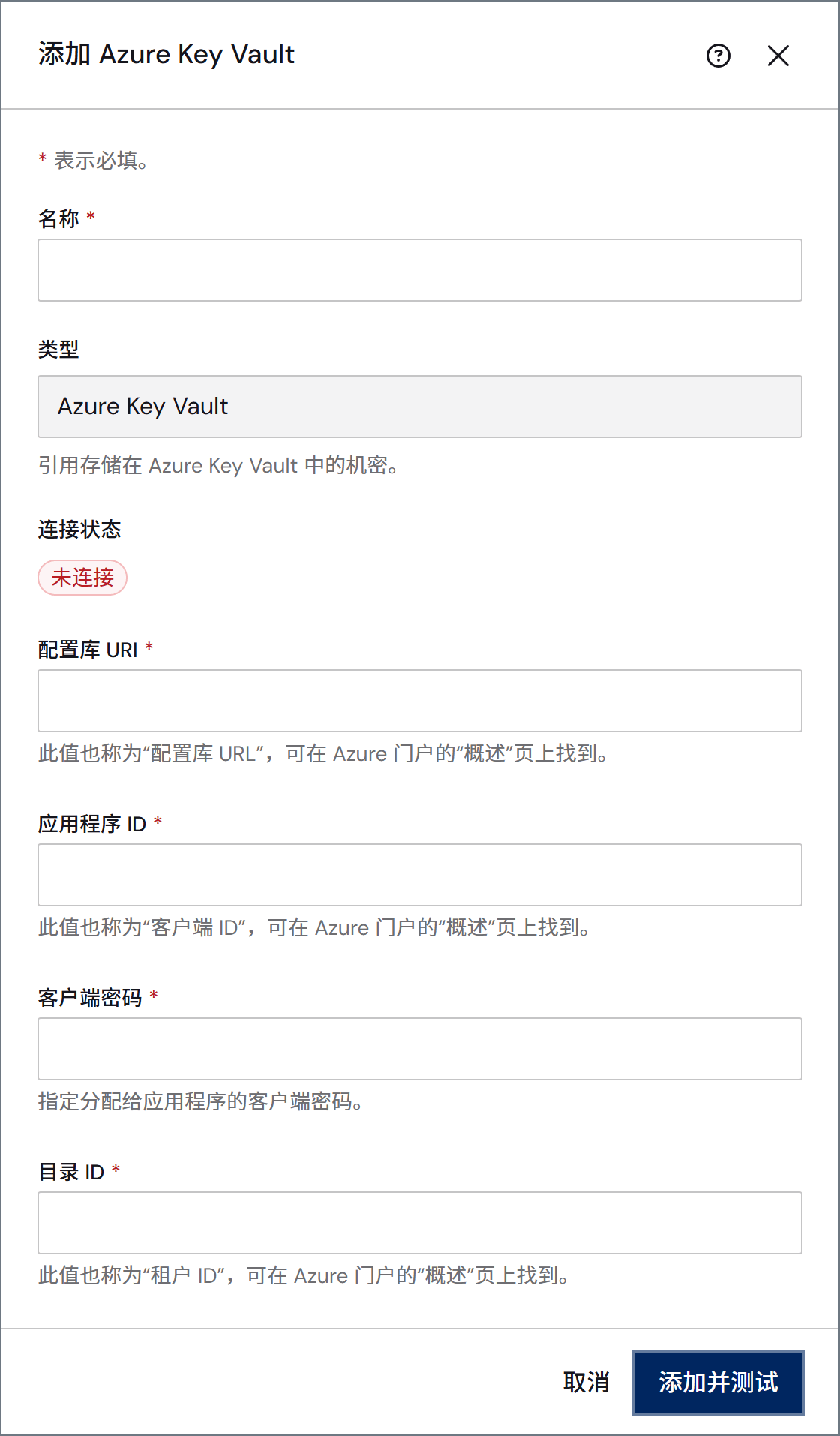
- 在配置库提供程序配置窗格中,点击添加 > Azure Key Vault。
-
填写以下必填字段:
- 名称: 此提供程序的显示名称,必须唯一。
- 配置库 URI: Azure 门户“概述”页面中的 Vault URL。创建提供程序后不可修改。
- 应用程序 ID: Azure 门户“概述”页面中的客户端 ID(Client Id)。
- 客户端密钥: 分配给该应用程序的客户端密钥。
- 目录 ID: Azure 门户“概述”页面中的租户 ID(Tenant Id)。
-
点击添加并测试,保存提供程序并验证连接。
外部提供程序(例如 Azure Key Vault)仅在企业版许可证中提供。
添加环境变量提供程序
环境变量提供程序会将主机上的环境变量作为配置库项目提供。- 在配置库提供程序配置窗格中,点击添加 > 环境变量。名称和类型会自动生成。
-
在包含模式下,勾选相应的复选框,并在标准值模式、加密值模式或这两者中至少输入一个模式。每个字段都接受以逗号分隔的名称列表,或使用
*和?的通配符模式。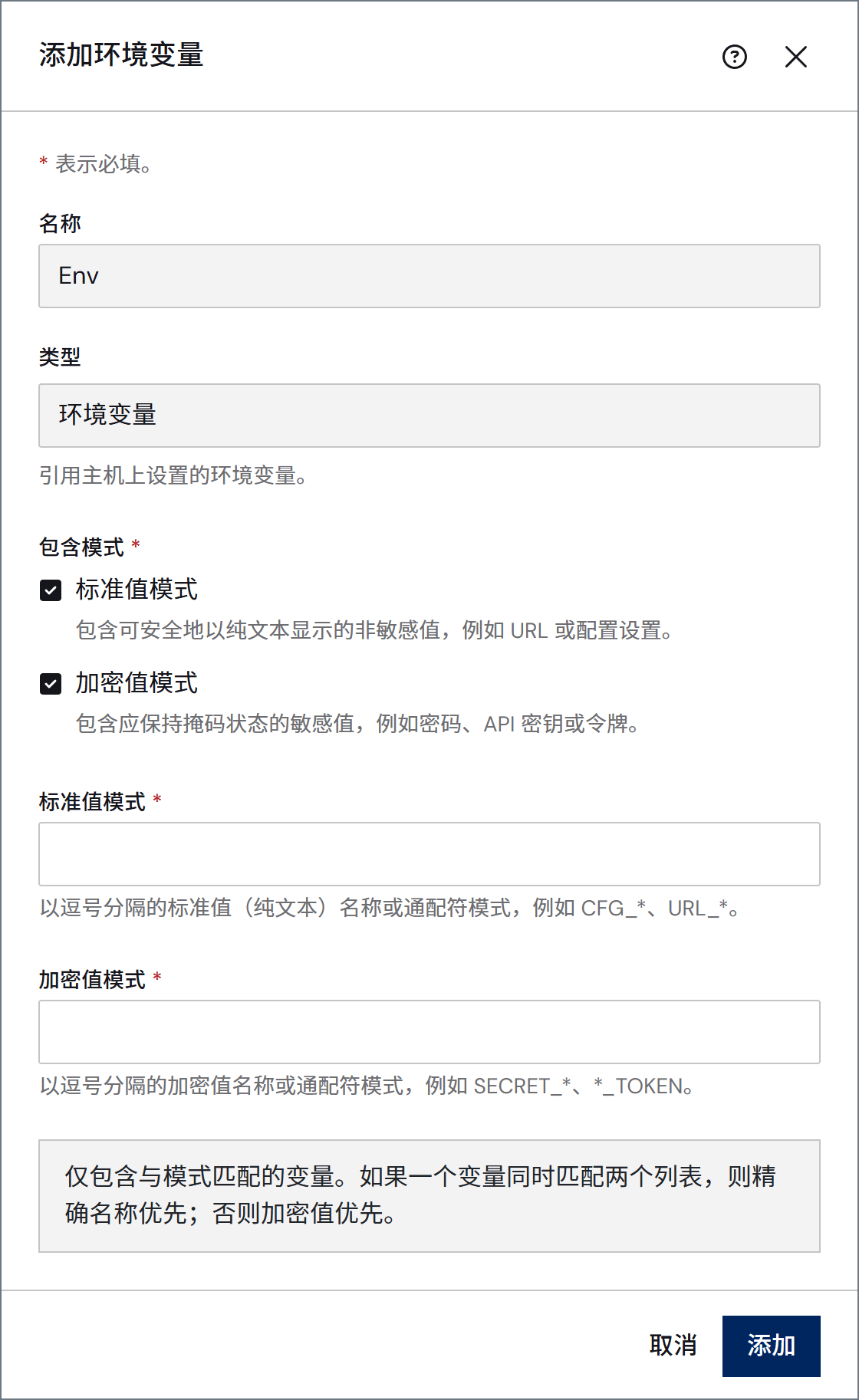
- 点击添加保存提供程序。只允许配置一个环境变量提供程序。
只有名称与至少一个模式匹配的变量才会在 知行之桥 中显示,并且添加提供程序时至少需要一个模式(标准值或加密值)。如果添加环境变量提供程序后配置库表为空,请检查输入的模式是否确实与主机上存在的环境变量名称匹配。
- 标准值模式: 匹配的变量被视为标准项目,可用于任何非敏感字段。
- 加密值模式: 匹配的变量被视为加密项目,只能用于敏感字段。
管理本地库项目
添加本地库项目
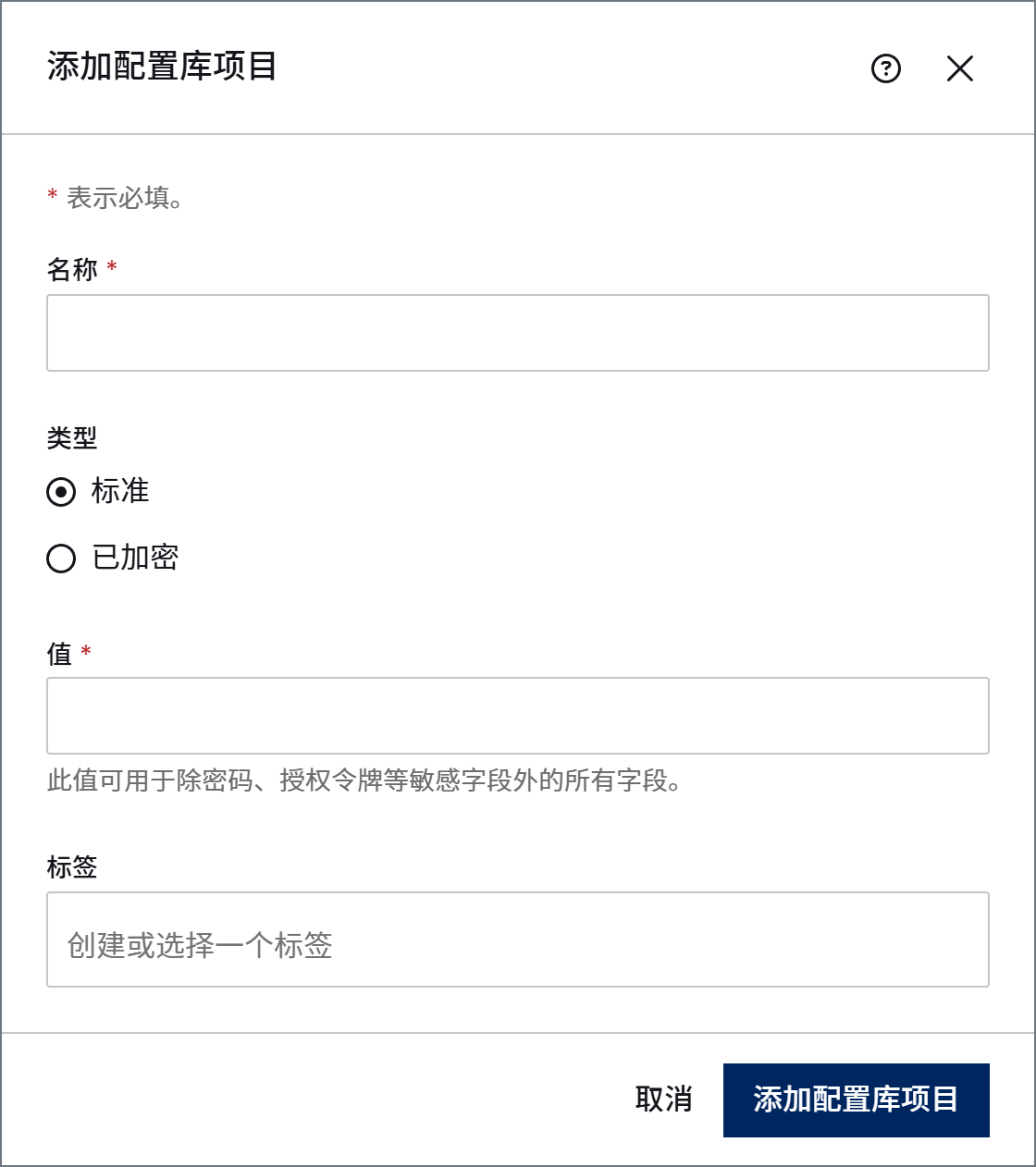
有两种方法可以将项目添加到本地配置库:- 导航到系统设置 > 配置库,然后点击配置库表顶部的添加库项目。
- 在 知行之桥 的其他字段中输入一个值,点击钥匙符号,然后选择添加到配置库。

- 名称: 使用时显示的配置库项目名称。
-
类型: 配置库项目的分类。
- 标准项目可用于所有非敏感字段。标准项目的示例包括 URL、用户名和端口。
- 加密项目只能用于敏感字段。加密项目的示例包括密码和授权令牌。
- 值: 配置库项目包含的实际值。例如,选择此配置库项目时要使用的 URL、用户名或密码。
-
标签:(可选)配置库项目的标签,可以更轻松地管理和搜索大型配置库。用逗号或换行符分隔每个标签。
编辑库项目
要编辑配置库项目,请点击其名称,或将鼠标悬停在该项目上,然后点击省略号并选择编辑。编辑库项目窗格会打开,允许您编辑项目的名称、值和标签。请注意,项目 ID 和类型(标准或加密)在创建后无法编辑。 要删除多个配置库项目,请选中每个项目旁边的框,然后点击删除。 来自外部提供程序的项目无法在 知行之桥 中编辑或删除。将鼠标悬停在外部项目上会显示以下提示:“此项目由外部配置库提供程序管理,无法编辑或移除。” 要更改或删除外部项目,请在其来源系统中进行更新。使用库项目
将项目添加到配置库后,可以在匹配项目类型(标准或加密)且在 知行之桥 UI 中显示钥匙符号的字段中使用它:
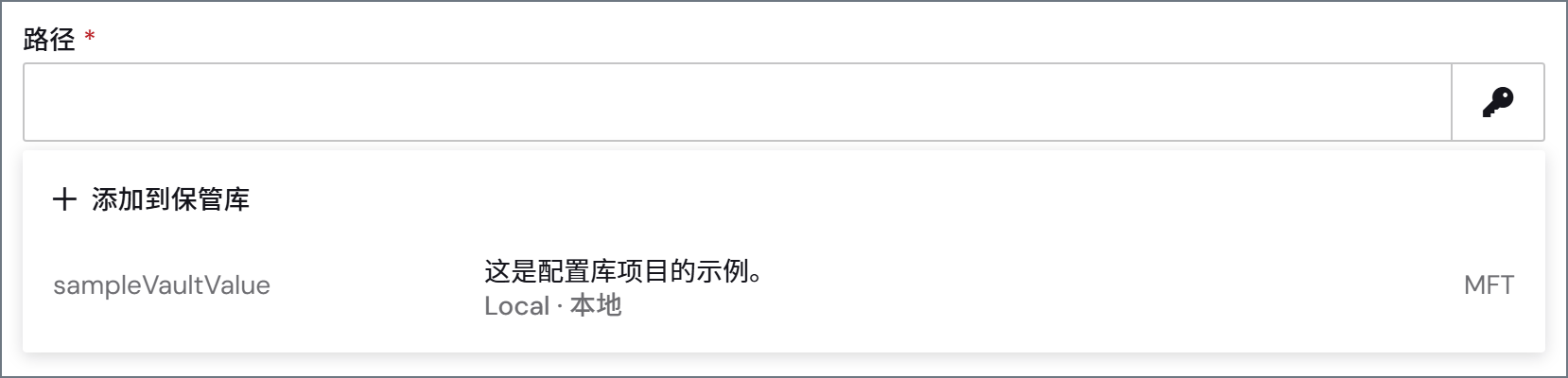
如果该字段中已有值,可以点击添加到配置库打开添加库项目窗格,如上文所述。
脚本
库项目可以在 ArcScript 上下文中使用。有关详细信息,请参阅函数。在脚本上下文中引用加密配置库项目时请务必小心,以确保日志中不包含敏感信息。