

核心功能
- 对共享邮箱和部门邮箱使用仅限应用程序的身份验证,使用 Azure 服务主体凭据,无需每个用户进行 OAuth 授权同意
- 使用 Outlook 类别作为非破坏性的处理标记:为已接收的邮件加上服务器端类别,并在后续轮询中按该类别进行过滤,而无需删除或移动邮件
- 丰富的服务器端接收过滤条件,可按文件夹、已读状态、重要性、附件和接收日期进行过滤,并支持在客户端按 Outlook 类别过滤
- 在具备相应 Microsoft Graph 权限的情况下,可代表其他用户或共享邮箱发送邮件,或以其身份发送邮件
- 完整的文件夹管理:创建处理文件夹、在接收后移动邮件,或按名称或 Id 查询文件夹
建立连接
要允许知行之桥使用 Microsoft 365 Email 中的数据,必须首先建立连接。有两种方式可以建立此连接:- 将 Microsoft 365 Email 端口添加到工作流中。然后在设置窗格中,点击连接下拉列表旁边的创建。
- 打开知行之桥设置页面,然后打开连接选项卡。点击添加,选择 Microsoft 365 Email,然后点击下一步。
- 只有第一次创建连接时才需要登录过程。
- 到 Microsoft 365 Email 的连接可以被多个 Microsoft 365 Email 端口重复使用。
-
在添加连接模态中输入如下连接信息:
- 名称:连接的静态名称。填入你期望的名称。
- 类型:端口名称。此字段始终设置为 Microsoft 365 Email。
- 身份验证方案:要使用的身份验证方案。选项包括 AzureAD、AzureMSI、AzureServicePrincipal(默认)和 AzureServicePrincipalCert。有关每种方案及其必填字段的详细信息,请参见身份验证方案。
- 默认组:访问 Microsoft Office 365 中组范围资源时的默认组上下文。
- 默认用户:访问 Microsoft Office 365 中用户范围资源时的默认用户上下文。
- 消息内容类型:以 HTML 格式还是纯文本形式返回邮件正文。
- 组 Id:要访问其数据的 Microsoft Office 365 组的 Id。可选。
- 用户主体名称 (UPN):此端口所操作邮箱的 UPN 或对象 Id,例如
support@xyzcorp.com。使用仅限应用程序的方案(AzureServicePrincipal、AzureServicePrincipalCert 和 AzureMSI)时必填。使用 AzureAD 操作已登录用户自己的邮箱时,请留空。
- 输入所选身份验证方案所需的其他字段。请参见下文的身份验证方案。
- 点击连接(仅限 AzureAD)或测试连接(所有其他方案),以验证知行之桥可以使用提供的信息进行连接。如果发生错误,请检查所有字段并重试。
- 点击添加连接以完成连接。
- 从设置选项卡上的连接下拉列表中选择新创建的连接。
- 点击保存更改。
身份验证方案
仅限应用程序的方案(AzureServicePrincipal、AzureServicePrincipalCert 和 AzureMSI)需要在 Microsoft Entra 管理中心中注册应用程序。在知行之桥能够连接之前,必须为该应用注册授予 Mail.ReadWrite 和 Mail.Send 应用程序权限,并且两者都需要获得租户管理员同意。Mail.ReadWrite 涵盖接收、接收后操作和文件夹查找;Mail.Send 涵盖发送。只有在你从不使用接收后操作的情况下,才可以用 Mail.Read 代替 Mail.ReadWrite。AzureAD 使用委托权限,因此需要在应用注册中配置重定向 URI。AzureAD
委托用户身份验证。用户通过浏览器登录并授予访问权限;令牌会被存储并自动刷新。使用此方案可操作已登录用户自己的邮箱。使用此方案时,请将用户主体名称 (UPN) 留空。 除上述通用字段外,无需其他字段。输入这些字段后,点击连接。系统会打开一个新的浏览器选项卡,供你登录 Microsoft 帐户。登录并授予所请求的权限,然后返回知行之桥。AzureMSI
托管服务标识身份验证,适用于运行在 Azure 基础设施(虚拟机、App Service 或使用工作负载标识的 AKS Pod)上的知行之桥实例。端口会自动从宿主的托管标识获取令牌,无需提供凭据。请将用户主体名称 (UPN) 设置为要访问的邮箱。 除上述通用字段外,无需其他字段。AzureServicePrincipal
使用客户端密钥的仅限应用程序身份验证。无需每个用户进行 OAuth 授权同意,因此适用于共享邮箱和部门邮箱。请将用户主体名称 (UPN) 设置为要访问的邮箱。 OAuth- Azure 租户(必填):包含该邮箱的 Microsoft Entra 租户的 Id 或主域名,例如
contoso.onmicrosoft.com。 - OAuth 客户端 Id(必填):分配给 Azure AD 应用注册的客户端 Id。
- OAuth 客户端密钥:分配给 Azure AD 应用注册的客户端密钥。
AzureServicePrincipalCert
使用证书(而非客户端密钥)的仅限应用程序身份验证。当你的组织要求使用基于证书的凭据时,请使用此方案。请将用户主体名称 (UPN) 设置为要访问的邮箱。 OAuth- Azure 租户(必填):包含该邮箱的 Microsoft Entra 租户的 Id 或主域名,例如
contoso.onmicrosoft.com。 - OAuth 客户端 Id(必填):分配给 Azure AD 应用注册的客户端 Id。
- OAuth JWT 证书:用于签署 JWT 断言的证书。
- OAuth JWT 证书密码:OAuth JWT 证书的密码。
- OAuth JWT 证书主题:标识 OAuth JWT 证书的主题,用于在证书存储中查找匹配的证书。支持部分匹配,并支持使用通配符
*选择第一个证书。
选择一个操作
与 Microsoft 365 Email 建立连接后,必须选择 Microsoft 365 Email 端口将执行的操作。下表概述了每个操作及其在知行之桥工作流中的位置。高级选项卡
AI
高级设置
高级设置 是 Microsoft 365 Email 端口及其所依赖的 CData Office365 驱动程序的专用设置。某些设置仅在选择特定操作时才会显示;详细信息请参见你正在配置的操作对应的文档页面。其他设置
其他设置 适用于特定使用场景。自动化选项卡
自动化设置
与端口自动处理文件相关的设置。自动化状态
性能
与端口资源分配相关的设置。告警选项卡
与配置告警相关的设置。 在执行服务级别协议(SLA)之前,你需要设置电子邮件告警通知。默认情况下,知行之桥使用告警选项卡上的全局设置。若要为此端口使用其他设置,请开启覆盖全局设置。 默认情况下,错误告警已启用,这意味着每当发生错误时都会发送电子邮件。若要关闭,请取消选中启用复选框。 输入主题(必填),然后可选填入以逗号分隔的收件人电子邮件列表。SLA 选项卡
与配置服务级别协议(SLA)相关的设置。 SLA 允许你配置期望工作流中端口发送或接收的数据量,并设置期望在该时间范围内满足该数据量。知行之桥会在 SLA 未满足时发送电子邮件警告用户,并将 SLA 标记为_风险中_,表示如果 SLA 不久内仍未满足,将被标记为_已违反_。这给用户一个机会介入,确定 SLA 未满足的原因,并采取适当的行动。如果 SLA 在风险期结束时仍未满足,SLA 将被标记为已违反,并再次通知用户。 要定义 SLA,开启预期数据量,然后点击设置选项卡。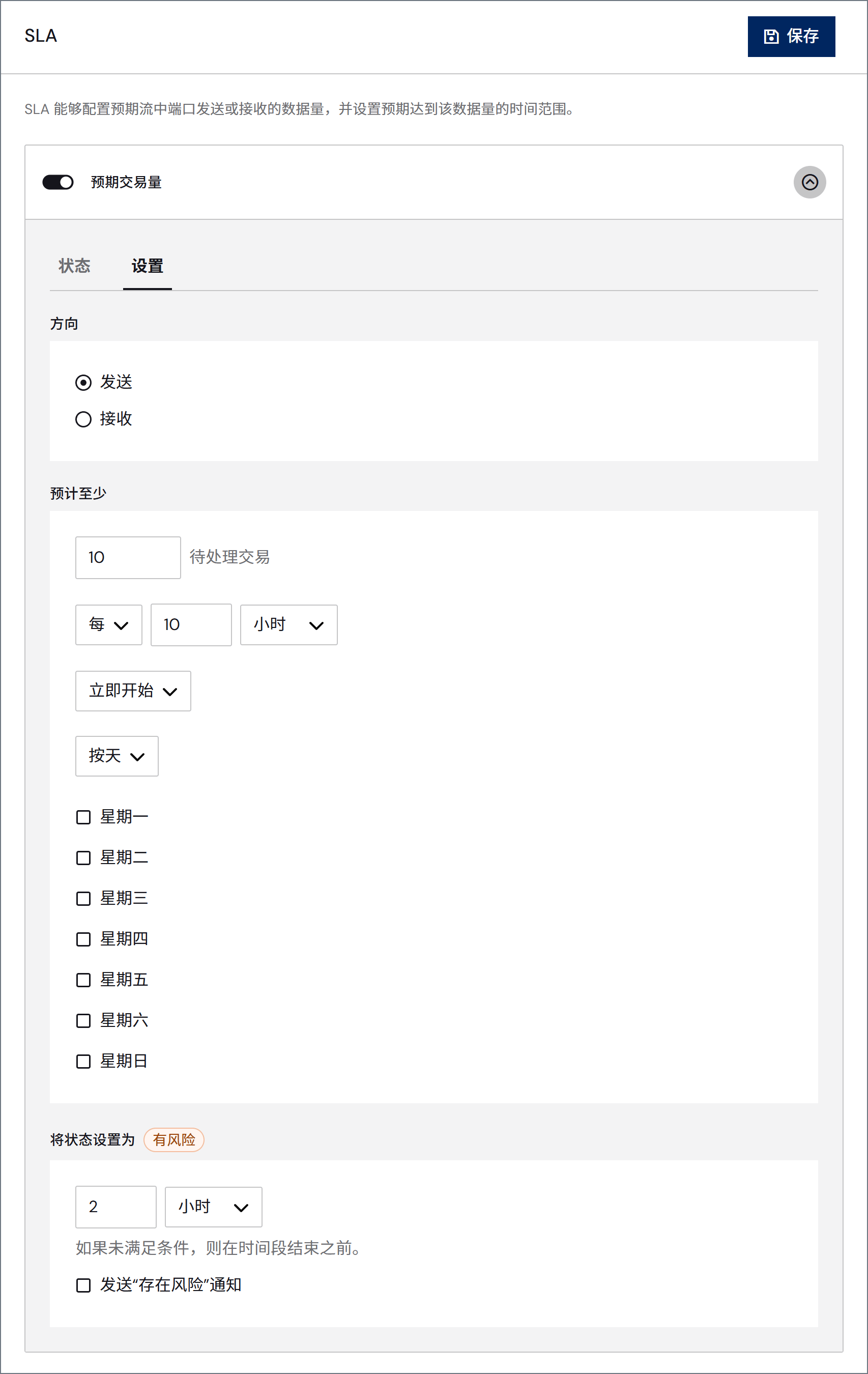
- 如果你的端口具有单独的发送和接收操作,请使用单选按钮指定 SLA 涉及的方向。
- 在窗口的至少预期部分:
- 设置你期望处理的最小事务数(数据量)
- 使用每字段指定时间范围
- 指示 SLA 何时生效。如果选择从…开始,请填写日期和时间字段。
- 勾选你希望 SLA 生效的星期几的复选框。如有必要,使用下拉菜单选择每天。
- 在窗口的**设置状态为”风险中”**部分,指定 SLA 何时应标记为风险中。
- 默认情况下,在 SLA 违反之前不会发送通知。若要更改此设置,勾选发送”风险中”通知。
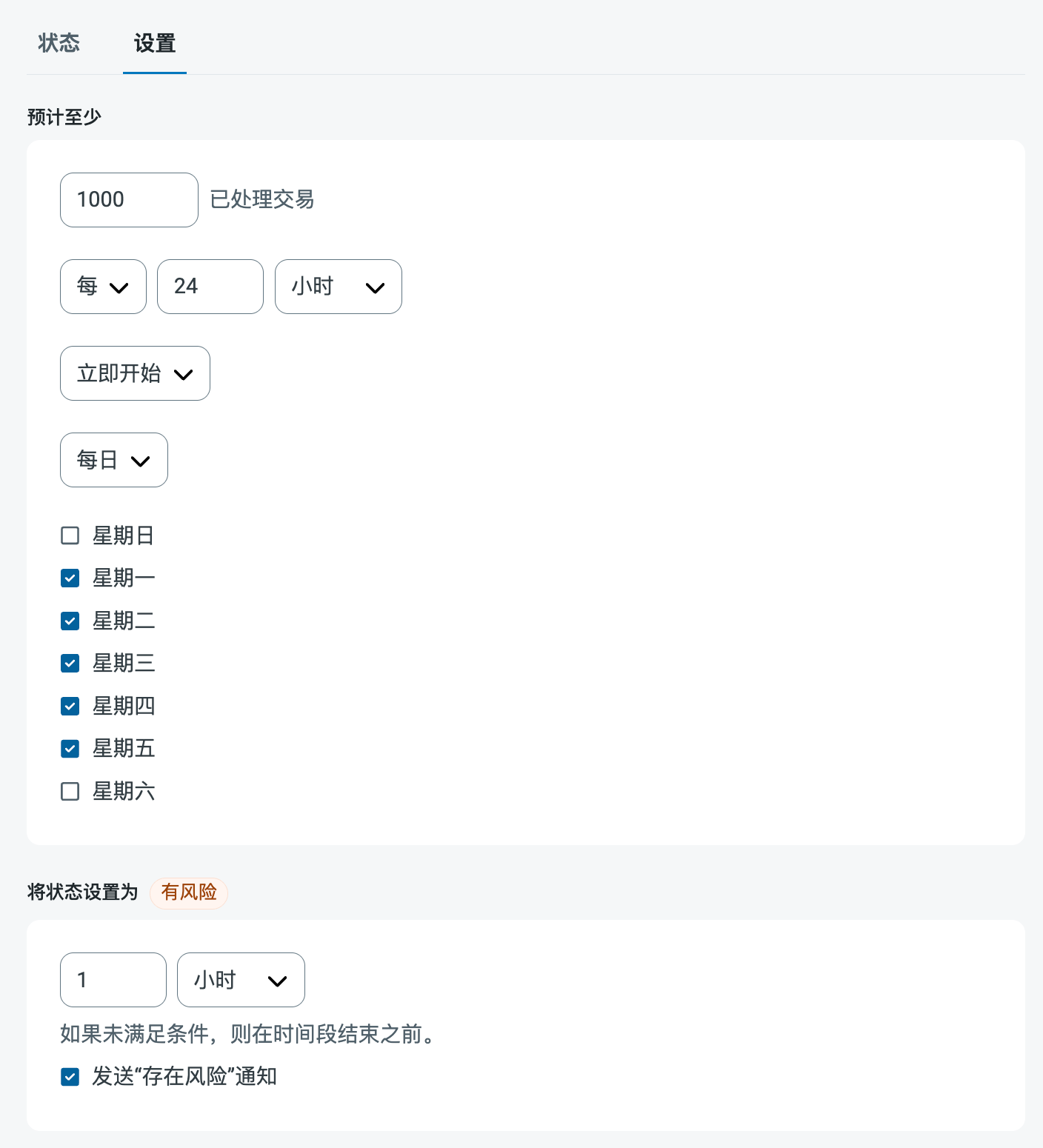
如有必要,你可以关闭 SLA 告警。这在维护窗口期间很有用。在导航栏中点击设置,然后导航到告警 > 常规告警。点击铅笔图标进行编辑,并取消勾选 SLA 告警设置。
宏
在文件命名策略中使用宏可以提升组织效率并加深对数据的了解。通过在文件名中融入宏,你可以动态包含标识符、时间戳和消息头信息等相关信息,为每个文件提供有价值的上下文。这有助于确保文件名反映对你的组织重要的详细信息。 知行之桥支持以下宏,所有宏均使用以下语法:%Macro%。
示例
有些宏(如 %Ext% 和 %ShortDate%)不需要参数,而其他宏需要参数。所有带参数的宏均使用以下语法:%Macro:argument%
以下是一些带参数的宏示例:
- %Header:headername%:其中
headername是消息上消息头的名称。 - %Header:mycustomheader% 解析为输入消息上设置的
mycustomheader消息头的值。 - %Header:ponum% 解析为输入消息上设置的
ponum消息头的值。 - %RegexFilename:pattern%:其中
pattern是正则表达式模式。例如,%RegexFilename:^([\w][A-Za-z]+)%匹配并解析为文件名中的第一个词(不区分大小写,test_file.xml解析为test)。 - %Vault:vaultitem%:其中
vaultitem是保险库中某个项目的名称。例如,%Vault:companyname%解析为保险库中存储的companyname项目的值。 - %DateFormat:format%:其中
format是接受的日期格式(详情请参见日期格式示例)。例如,%DateFormat:yyyy-MM-dd-HH-mm-ss-fff%解析为文件的日期和时间戳。
- 在一个文件名中组合多个宏:
%DateFormat:yyyy-MM-dd-HH-mm-ss-fff%%EXT% - 在宏外部包含文本:
MyFile_%DateFormat:yyyy-MM-dd-HH-mm-ss-fff% - 在宏内部包含文本:
%DateFormat:'DateProcessed-'yyyy-MM-dd_'TimeProcessed-'HH-mm-ss%