

表和列
如果為 CData 端口選擇 Select,則必須從 CData 中選擇一個(或多個)目標表。點選表面板上方的新增按鈕。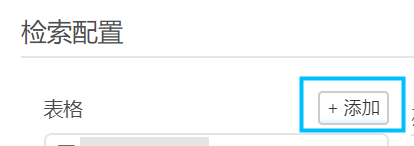
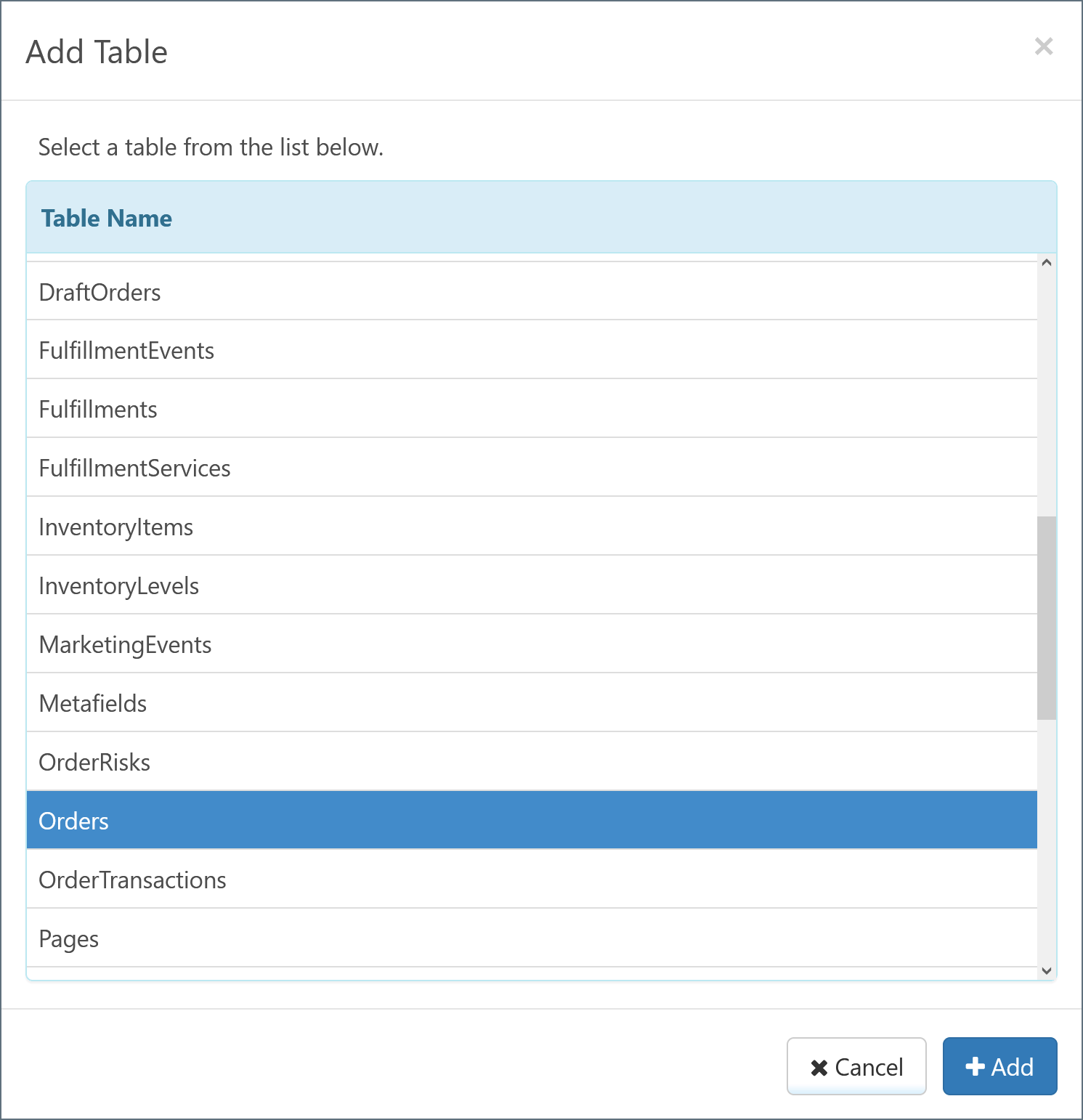
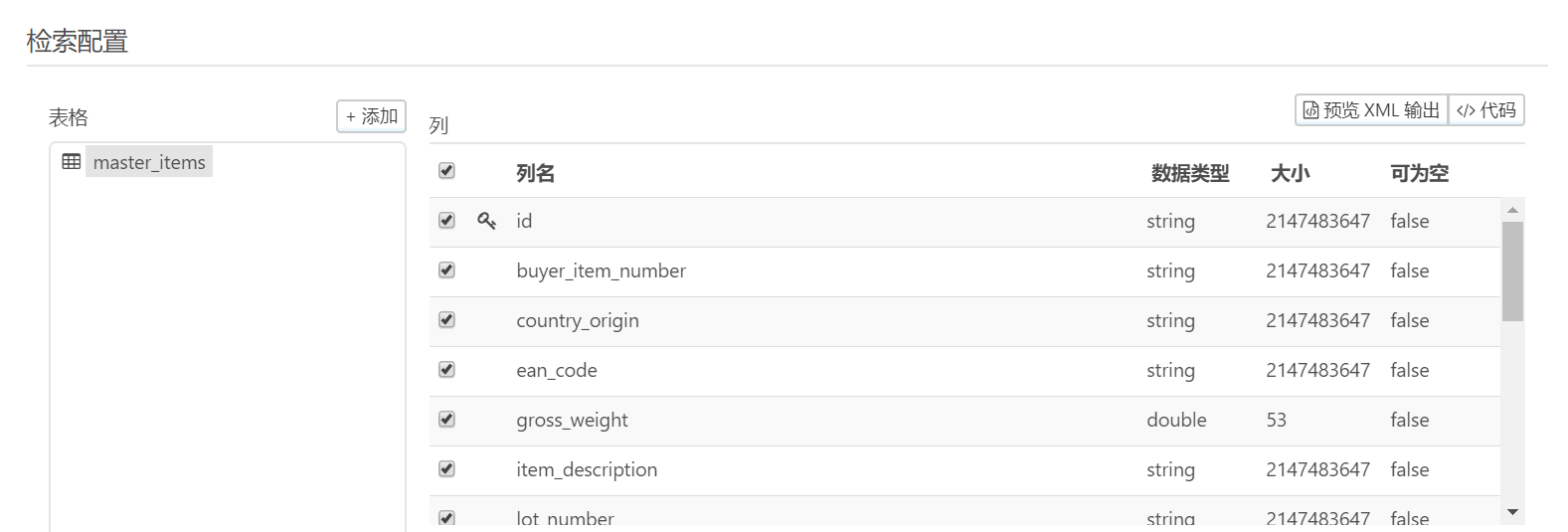
點選新增並重覆上述過程,可以選擇更多表。有關更多資訊,請參閱子表。
從多個表中選擇
CData 端口支援透過一個操作選擇多個表。可以透過以下兩種方式實現:- 將其他表指定為父表的子表。有關更多資訊,請參閱子表。
- 建立多個配置為 Select 的 CData 端口,為每個端口分配不同的表,然後將它們連線到工作流程中的同一端口。
過濾器
選擇表後,可以選擇使用過濾器面板篩選端口選擇的資料。端口會將過濾規則轉換為查詢語法,並在端口配置頁面底部的查詢面板中顯示。如果用例不需要,則無需對資料應用過濾器。
建立過濾規則
按照以下步驟建立過濾規則:- 點選新增規則。
- 在新規則的下拉式清單中選擇要過濾的列。
- 隨後會顯示兩個新欄位。在新的下拉式清單中選擇過濾條件。
- 可用過濾條件取決於所選列的資料型別。例如,
long資料型別支援 Greater Than 條件,而string資料型別不支援。
- 可用過濾條件取決於所選列的資料型別。例如,
- 如果過濾條件需要值,請在值欄位中輸入該值。如果條件不需要值(例如 Is Null),則不會顯示值欄位。
- 過濾規則完成後,其背景會從紅色變為白色。

過濾器組
點選新增規則可建立多個過濾規則。過濾規則按組劃分,預設情況下所有過濾器屬於同一組。點選新增組可建立多個組,以使用不同邏輯分隔過濾規則。 組內過濾規則之間的關係由組頂部的選項決定:- 選中 NOT 可反轉過濾條件。例如,在上述 Author 過濾器中選中 NOT,會讓端口選擇 Author 值中_不_包含 Smith 的記錄。
- 選擇 AND 或 OR 確定多個過濾規則的組邏輯。
- 選擇 AND 時,組中的每條規則都必須為真。
- 選擇 OR 時,組中至少有一條規則必須為真。
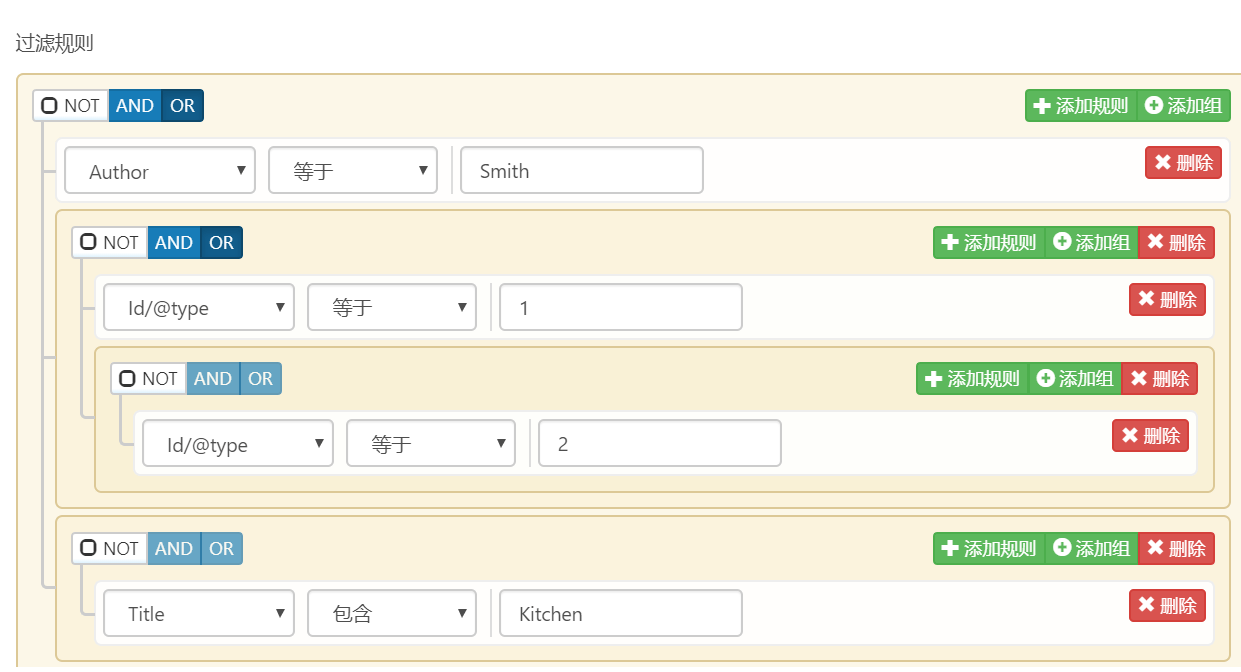
- Author 列包含 Smith
- Id 列等於 1 或 2
- Title 列包含 Kitchen,且 UpdatedAt 列大於 400