核心功能
- 基於 Web 的表單建立,配備拖拽式設計器
- 支援分節(Section)、明細表(Detail Table)及多種欄位型別
- 為表單提交提供使用者身分驗證和存取控制
- 動態表單生成,並支援自定義品牌標識和成功提示訊息
概覽
表單是從 Form 端口表單設計器索引標籤建立的。表單分為段和明細,每個段都可以有可變數量的表單欄位。更多詳情請查閱建立表單部分。 當你使用 Form 端口提交新資料時,你應該將端口放在連線流的開頭。用戶端可以連線到 Web 介面,檢視和填寫表單,並將此資料提交到配置的 知行之橋 工作流程中。有關更多詳細資訊,請參閱提交表單資料。 以下部分說明如何配置 Form 端口、建立表單和提交新表單資料。端口配置
此部分包含所有可配置的端口屬性。表單設計器索引標籤
與構建一組按部分和詳細資訊表組織的表單欄位相關的設定。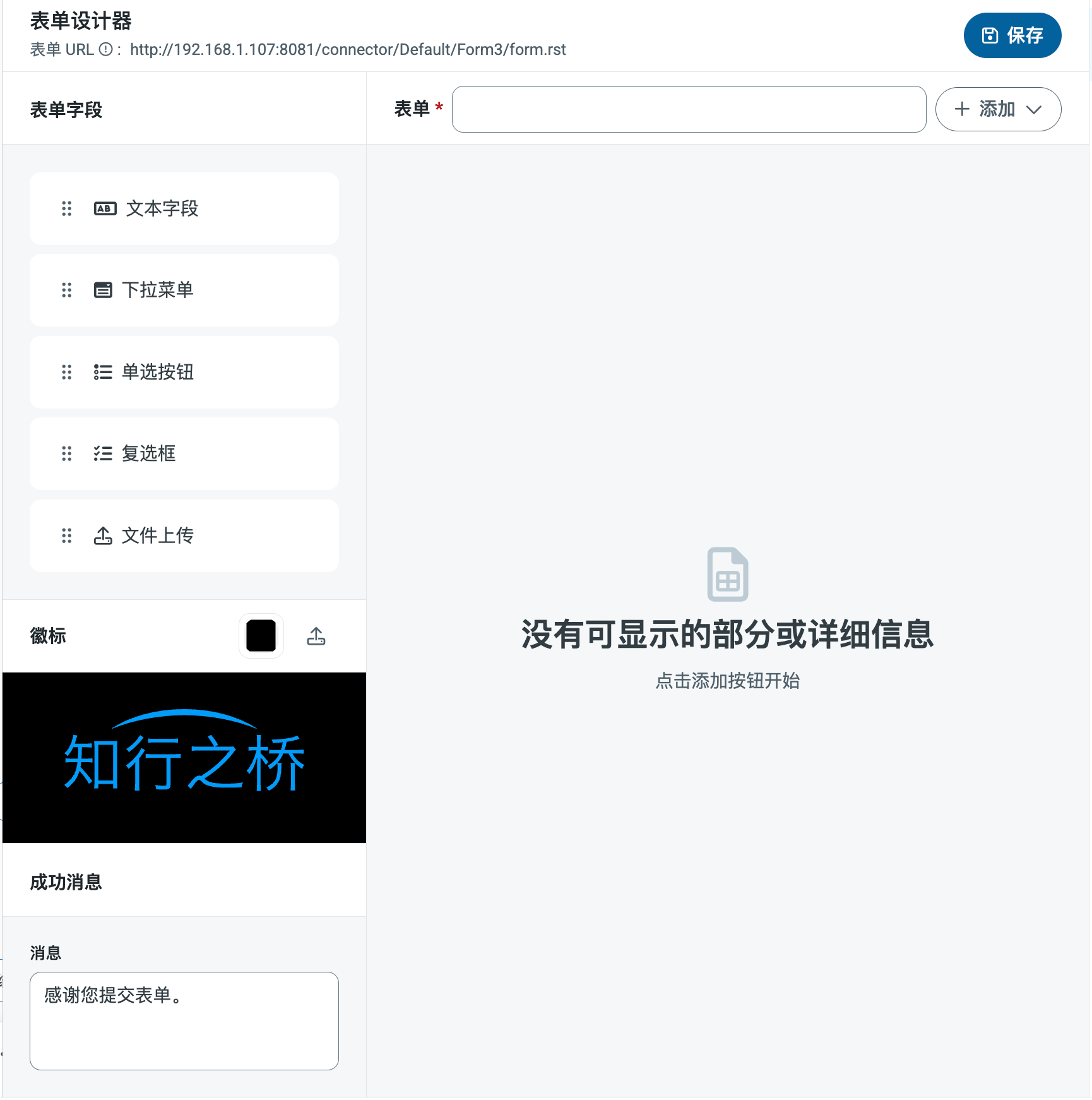
設定頁
端口配置
與端口核心配置相關的設定。| 設定 | 描述 |
|---|---|
| 端口 Id | 端口的靜態、唯一識別碼。 |
| 端口型別 | 顯示端口型別及其用途的描述。 |
| 端口描述 | 一個可選欄位,用於提供端口及其在流中的角色的自由格式描述。 |
進階設定
表單使用者
表單使用者索引標籤使你能夠為用戶端建立使用者憑據,以便他們可以存取公共介面。如果用戶端尚未登入到應用程式管理控制檯,則在瀏覽介面時會提示該用戶端輸入使用者名稱和密碼組合。 你可以在此索引標籤上新增、編輯和刪除憑據。新增使用者
新增使用者憑據:- 單擊新增使用者開啟新增使用者對話方塊。
- 輸入使用者名稱和密碼。(單擊眼睛圖示可檢視密碼欄位的內容。)
- 單擊儲存更改,新使用者將新增到表單使用者清單中。
編輯使用者
要編輯現有使用者:- 單擊要編輯的使用者旁邊的省略號,然後單擊編輯。
- 編輯憑據並單擊儲存更改。如果你決定不進行更改,請單擊取消退出對話方塊。
刪除單個使用者
要刪除單個使用者:- 點選要刪除的使用者旁邊的省略號,然後點選刪除。
- 點選刪除以刪除使用者,或點選取消以取消刪除請求。
刪除多個使用者
要刪除多個使用者,請選中要刪除的使用者對應的核取方塊,然後點選刪除。確認刪除或取消刪除請求。伺服器索引標籤
受信任的 IP 地址
高階頁面
日誌
用於管理日誌建立和儲存的設定。
| 設定 | 描述 |
|---|---|
| 日誌級別 | 指定要記錄在端口日誌目錄中的資訊型別:
|
| 日誌資料夾結構 | 指示端口根據選定的時間間隔將日誌資料夾中的檔案分組。例如,Weekly 選項指示端口每週建立一個新的子資料夾,並將該周的所有日誌儲存在該資料夾中。空白設定告訴端口將所有日誌直接儲存在日誌資料夾中。對於處理許多交易的端口,使用子資料夾有助於保持日誌的有序性並提高效能。 |
| 保留訊息副本 | 指示端口在日誌目錄中儲存最新訊息副本的切換。請注意,端口每個子資料夾只保留一個訊息,並且端口在再次執行時會覆蓋以前儲存的訊息。 |
其他設定
特殊設定適用於特定用例。
| 設定 | 描述 |
|---|---|
| 其他設定 | 允許在以分號分隔的清單中配置隱藏的端口設定,例如 setting1=value1;setting2=value2。正常的端口用例和功能不需要使用這些設定。 |
告警索引標籤
SLA 索引標籤
交易索引標籤
此索引標籤列出了與端口關聯的所有訊息。使用搜尋欄查詢特定訊息,或點選漏斗圖示應用過濾器。可以按時間、訊息方向和/或狀態進行過濾。 收到的表單回覆會顯示在此索引標籤上。配置 IIS 伺服器
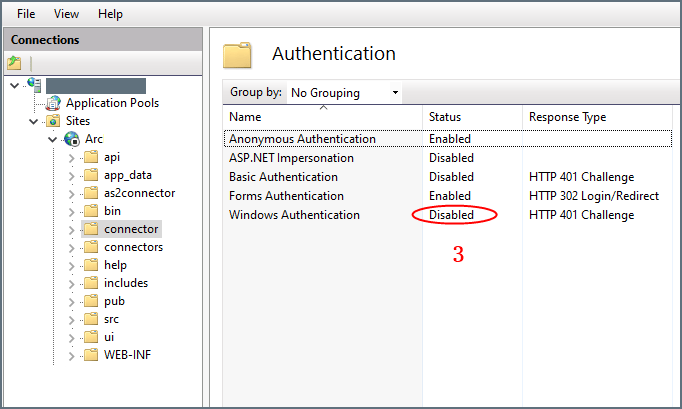
如果你的 知行之橋 例項託管在 IIS 伺服器上,並且你使用 Microsoft Windows 身分驗證登入到應用程式,則必須為你的使用者停用 Windows 身分驗證。否則,Form 端口無法正確驗證使用者,端口將無法正常工作。 要停用 Windows 身分驗證:-
在你的 IIS 管理器中,在基本應用程式路徑中建立一個名為
connector的新資料夾。 -
在 IIS(右窗格中)下為
connector資料夾選擇 Authentication。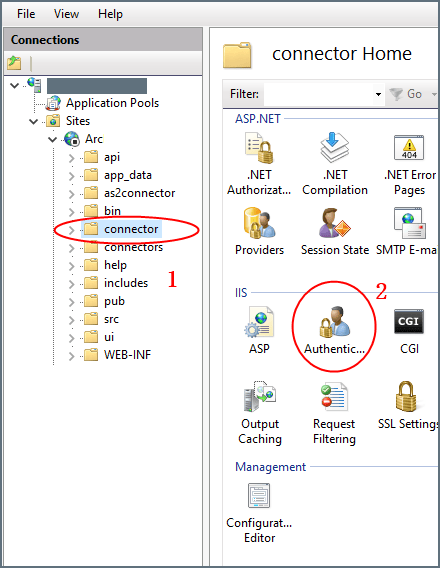
-
將此資料夾的 Windows 身分驗證 設定為 停用。
建立表單
表單包含欄位、部分和詳細資訊:- 部分:將欄位分組的標題
- 詳細資訊:類似於預配置表的物件,表單使用者可以在其中根據需要為資料集新增任意數量的記錄
- 欄位:帶有標籤的輸入框,使用者可在此輸入表單資料
新增部分
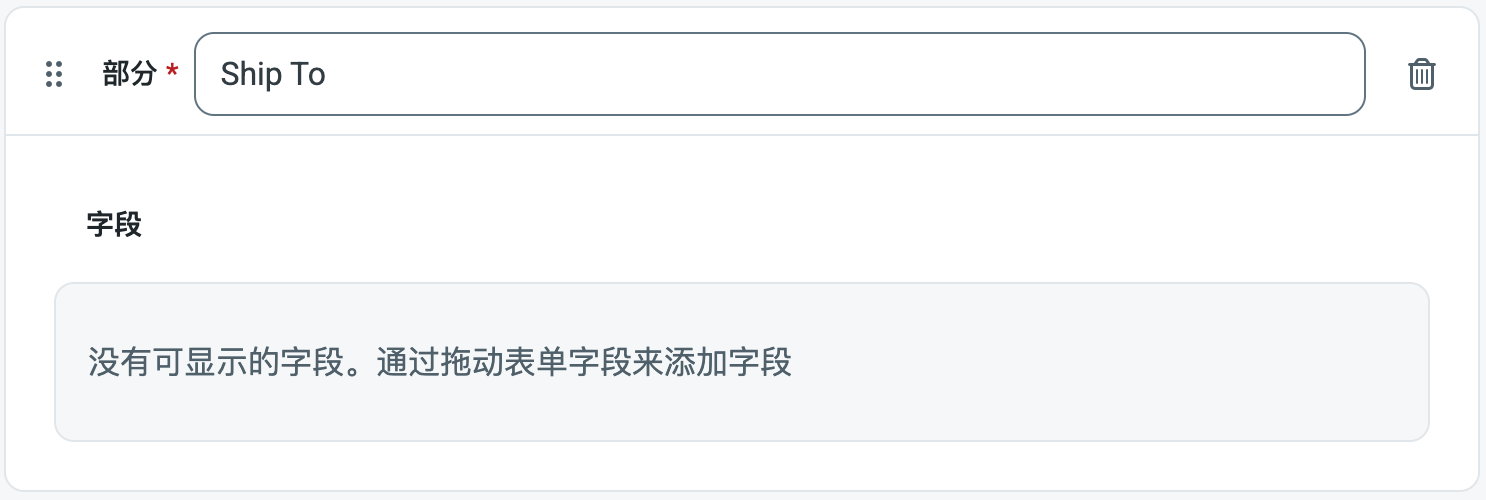
“部分”透過將表單中的欄位按標題分類來劃分欄位。例如,“收貨人”部分可能包含”地址”、“城市”和”郵政編碼”等欄位。 向表單新增欄位並非必須使用”部分”。但是,“部分”提供了專案的邏輯分組,有助於使用者快速理解表單。 要新增部分:- 從下拉功能表中選擇新增部分。輸入部分名稱。
-
現在您可以開始向該部分新增欄位。
新增詳細資訊表
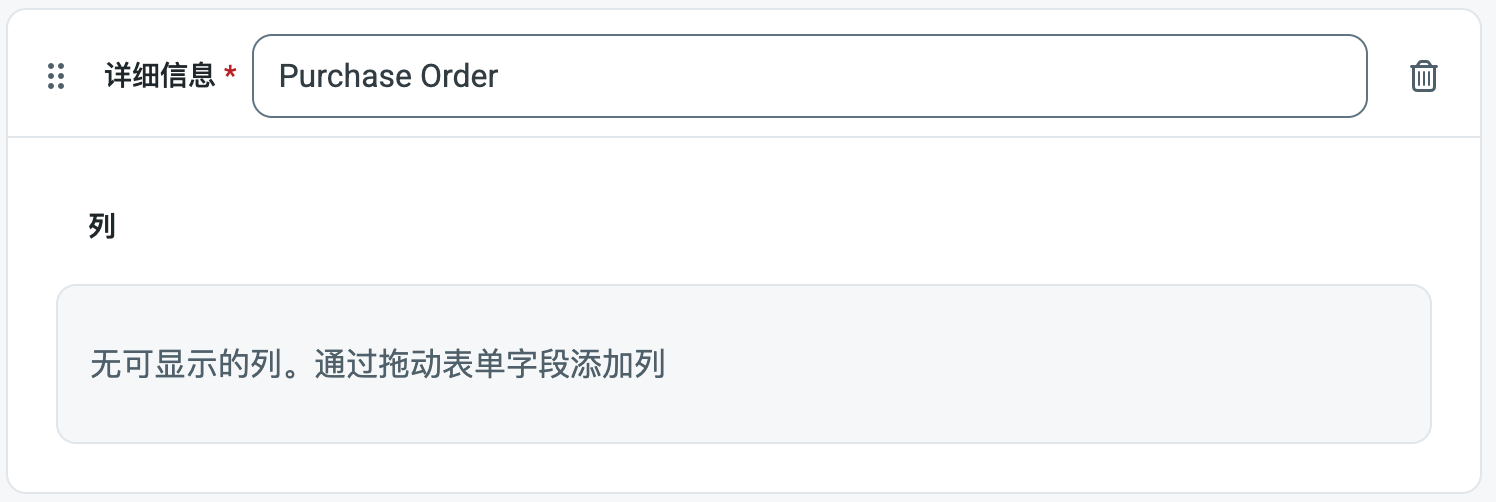
詳細資訊表允許表單建立者在 Web 表單中嵌入表格,以實現結構化的、基於行的資料輸入。它們包含可配置的列數,可以在表單建立期間定義這些列數。它們非常適合在單次表單提交中捕獲可重複的資料集。終端使用者可以根據需要動態新增任意數量的行,併為這些行中的每一列輸入值。有關範例,請參閱存取你的表單。 要將詳細資訊表新增到表單:- 從下拉功能表中點選新增詳細資訊。輸入名稱。
-
現在可以向表中新增列了。選擇任意表單欄位型別。
新增欄位
欄位是表單的基本輸入單位。 新增欄位:- 將物件從表單欄位部分拖放到您的部分或詳細資訊表中。
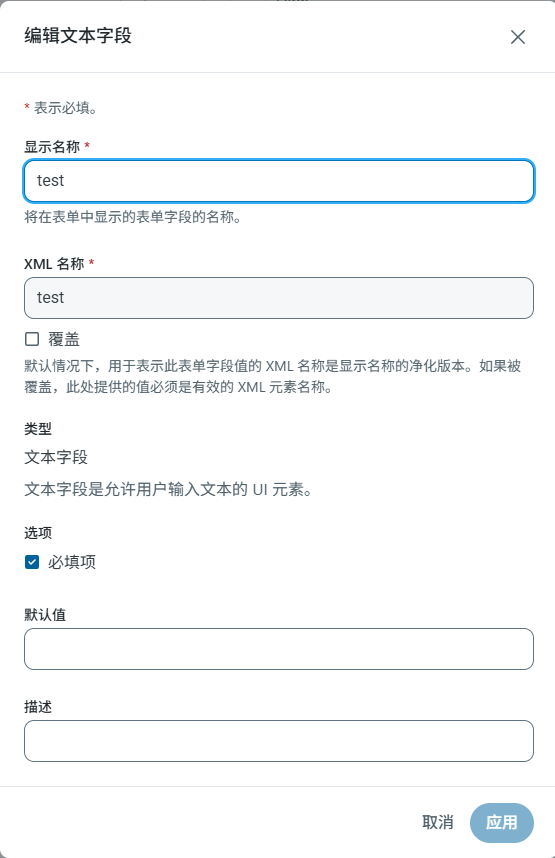
- 輸入顯示名稱(例如,訂單項 ID)。預設情況下,系統會填充 XML 名稱,但可以使用覆蓋核取方塊提供其他名稱。
- 使用必填核取方塊指定該欄位是否為必填欄位。
-
其他選項因表單欄位型別而異。以下範例顯示了正在定義的文字欄位。完成欄位定義後,點選新增。
表單欄位型別
文字欄位選項
- 顯示名稱:表單中欄位的名稱。
- XML 名稱:顯示名稱的淨化版本。它必須是有效的 XML 元素名稱。
- 覆蓋:核取方塊,用於更改預設的 XML 名稱。
- 必填:核取方塊,用於指示該欄位是否為必填項。
- 預設值:使用此處提供的文字填充表單。
- 描述:幫助文字,用於描述欄位的用途。
下拉欄位選項
- 顯示名稱:表單中欄位的名稱。
- XML 名稱:顯示名稱的淨化版本。它必須是有效的 XML 元素名稱。
- 覆蓋:核取方塊,用於更改預設的 XML 名稱。
- 下拉選項:表單下拉欄位中顯示的選項清單。點選新增選項即可新增所需的選項。
- 必填:核取方塊,用於指示該欄位是否為必填項。
- 預設值:使用此處提供的文字填充表單。
- 描述:輔助文字,用於描述該欄位的用途。
選項按鈕欄位選項
- 顯示名稱:表單中欄位的名稱。
- XML 名稱:顯示名稱的淨化版本。它必須是有效的 XML 元素名稱。
- 覆蓋:核取方塊,用於更改預設的 XML 名稱。
- 選項按鈕選項:表單選項按鈕欄位中顯示的選項清單。點選新增選項即可新增所需的選項。
- 必填:核取方塊,用於指示該欄位是否為必填項。
- 預設值:使用此處提供的文字填充表單。
- 描述:輔助文字,用於描述該欄位的用途。
核取方塊欄位選項
- 顯示名稱:表單中欄位的名稱。
- XML 名稱:顯示名稱的淨化版本。它必須是有效的 XML 元素名稱。
- 覆蓋:核取方塊,允許您更改預設的 XML 名稱。
- 核取方塊選項:表單核取方塊欄位中顯示的選項清單。點選新增選項新增所需的選項。
- 必填:核取方塊,指示該欄位是否為必填項。
- 預設值:使用此處提供的文字填充表單。
- 描述:描述欄位用途的幫助文字。
檔案上傳欄位選項
- 顯示名稱:表單中欄位的名稱。
- XML 名稱:顯示名稱的淨化版本。它必須是有效的 XML 元素名稱。
- 覆蓋:核取方塊,允許您更改預設的 XML 名稱。
- 接受的檔案型別副檔名:允許上傳的檔案型別清單。例如,
.xml僅接受 XML 檔案。要允許所有檔案型別,請使用*。點選新增選項新增需要的選項。 - 必填:核取方塊,指示該欄位是否為必填項。
- 預設值:使用此處提供的文字填充表單。
- 描述:輔助文字,描述該欄位的用途。
存取你的表單
表單設計完成後,點選設計器頂部的表單 URL 連結即可存取。以下表單是一個簡單的範例: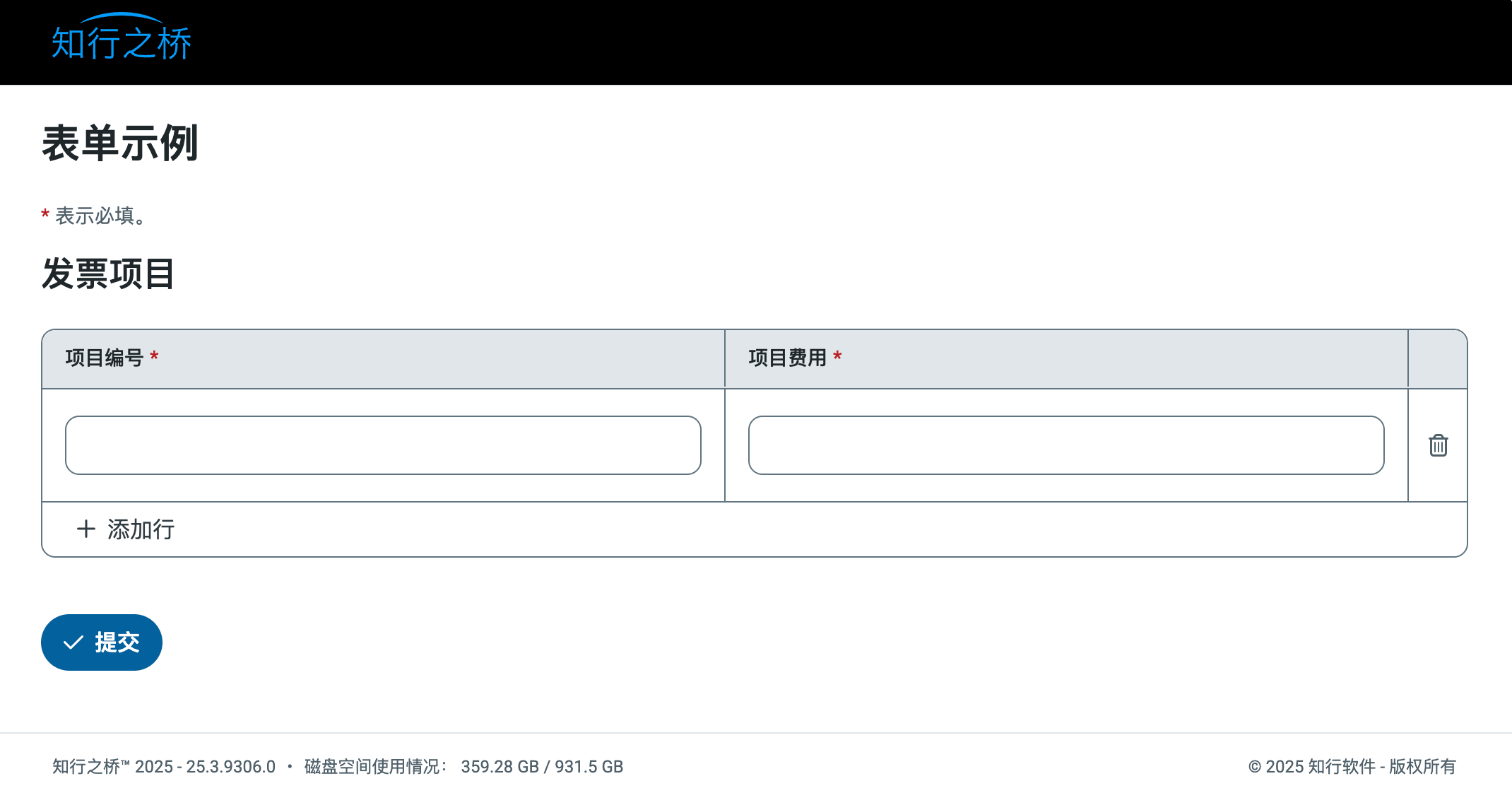
提交新的表單資料
在表單編輯器中建立表單後,使用者可以存取 Form 端口的 Web 介面並透過表單提交資料。 對於主表單中的欄位,使用者只需輸入與表單標籤相對應的值(取自你拖入表單設計器的欄位名稱)。 使用者可以透過點選新增行向詳細資訊表新增行。使用者輸入所有資料後,點選提交即可提交資料。如果提交成功,系統會顯示類似以下內容的訊息。