

知行之橋 會追蹤你的配置檔案(如
*.cfg、XML、JSON 和二進位檔案),但有兩個例外:庫及其內容,以及使用者和角色。為了避免對權杖、使用者名稱和密碼等敏感值進行版本控制,知行軟件 建議將 所有 敏感值儲存在庫中,並在需要這些敏感值的端口中引用庫項目。有關被追蹤檔案型別的完整清單,請參閱架構。若要將檔案排除在版本控制之外,請在 知行之橋 應用程式目錄根目錄下的 .gitignore 檔案中新增條目。每個要排除的檔案或模式單獨佔一行。常見的排除對象包括因部署環境而異的特定環境配置檔案,以及會增大倉庫體積的大型二進位檔案。請注意,被排除的檔案永遠不會被提交、推送、拉取或還原,因此必須在每個環境中單獨管理它們。安裝與配置
前提條件
在使用版本控制功能之前,必須在所有 知行之橋 環境(包括開發和生產環境)中安裝 Git。 如果使用遠端倉庫,還必須在配置版本控制前建立該倉庫。知行之橋 支援 GitHub、GitLab、Azure DevOps 和 Bitbucket 等主流平臺。使用本地倉庫則無需配置遠端端。安裝 Git
Windows
- 從 git-scm.com/download/win 下載 Git 安裝程式。
- 執行安裝程式,並按照安裝嚮導使用首選設定進行安裝。
-
開啟命令提示符或 PowerShell 並執行以下命令以驗證安裝:
Linux Debian/Ubuntu
執行以下命令:Linux Fedora/RHEL/CentOS
執行以下命令:配置版本控制
導航至設定 > 高階 > Git 版本控制配置版本控制。完整設定說明請參閱 Git 版本控制設定。 點選配置後選擇配置型別:- 遠端:連線託管 Git 倉庫,支援跨環境推送、拉取和協作。
- 本地:在 知行之橋 伺服器上建立獨立倉庫,無需遠端 URL 或憑據。
開發環境
本節僅適用於遠端倉庫。本地倉庫沒有需要同步的遠端端,因此不需要單獨的開發環境。
- 多名使用者同時進行更改時產生合併衝突
- 競爭版本控制操作導致使用者體驗不佳
-
從生產環境匯出資料加密金鑰(有關金鑰使用的更多資訊,請參閱瞭解資料加密金鑰和主要金鑰)
- 在生產環境中,使用 API 金鑰呼叫 Admin API exportDataEncryptionKey 介面。使用
passphrase參數建立匯出密碼,該密碼將在向開發環境匯入金鑰時使用。 - 儲存回應內容,因為開發環境需要此資料加密金鑰。
- 在生產環境中,使用 API 金鑰呼叫 Admin API exportDataEncryptionKey 介面。使用
-
從生產環境匯出庫:
-
使用 UI 介面
- 導航至 設定 > 高階 > 移轉 > 匯出
- 選擇 自定義匯出 並建立一個 密碼,然後點選 下一步
- 在 系統設定 頁面,僅勾選 庫
- 點選 匯出 執行匯出並下載檔案
- 使用啟用了庫選項的 Admin API export 介面
-
使用 UI 介面
-
在開發環境中安裝 知行之橋(如果尚未安裝)
- 在開發機器上安裝 知行之橋
- 完成初始設定並建立第一個使用者帳戶
- 安裝開發許可
- 建立用於 API 存取的 API 金鑰
- 向開發環境匯入資料加密金鑰:在開發環境中,使用 API 金鑰呼叫 Admin API importDataEncryptionKey 介面,並使用與從生產環境匯出金鑰時相同的 passphrase。這確保了開發環境使用相同的資料加密金鑰,並可以解密庫內容。
-
向開發環境匯入庫
-
使用 UI 介面
- 導航至 設定 > 高階 > 移轉 > 匯入
- 上傳之前匯出的庫檔案
- 完成匯入過程
- 使用 Admin API import 介面上傳並匯入庫檔案。
-
使用 UI 介面
-
拉取遠端倉庫以同步開發環境與生產環境配置
-
使用 UI 介面
- 按照前提條件中的說明安裝 Git
- 導航至 設定 > 高階 > Git 版本控制
- 配置遠端倉庫連線(說明請參閱 Git 版本控制設定)
- 從遠端倉庫拉取最新更改
- 使用標準 Git 命令在本地機器上配置倉庫連線
-
使用 UI 介面
- 在本地進行並測試更改,而不影響生產環境
- 將更改提交到本地倉庫
- 將完成的工作推送到遠端倉庫
- 拉取其他團隊成員所做的更新
- 遵循標準 Git 工作流程(如分支和拉取請求)進行協作開發
版本控制操作
知行之橋 的 Git 整合提供了核心的版本控制操作,允許管理配置更改、與遠端倉庫同步以及維護多個開發分支。這些操作遵循標準的 Git 工作流程,同時專門針對 知行之橋 的配置管理需求進行了最佳化。 在環境中實施版本控制後,標準的 知行之橋 頁尾將變為狀態列,顯示 Git 指標和操作,例如本地檔案更改數量、遠端提交數量以及當前分支。
權限
版本控制功能對所有使用者可見,而不僅僅是管理員。基於角色的存取控制權限決定了可以執行哪些 Git 操作。- 只讀使用者:僅能檢視狀態和歷史記錄
- 寫入使用者:可以執行提交、推送、拉取和建立分支操作
提交與推送
提交 (Commit) 將 知行之橋 中的所有配置更改捕獲為一個原子單元,並儲存到本地 Git 倉庫。提交時,知行之橋 會自動將您的 知行之橋 使用者名稱記錄為作者並新增時間戳,確保完整追溯更改人及更改時間。提交時必須填寫提交資訊以記錄更改目的,且必須擁有寫入權限。 推送 (Push) 將本地提交同步到遠端 Git 倉庫,使更改對其他團隊成員和備份系統可見。如果遠端分支包含尚未拉取的更新,推送操作將失敗並顯示錯誤資訊及後續操作建議。這可以防止覆蓋他人的工作並確保正確的合併處理。 遠端倉庫的提交和推送在一個動作中完成。詳情請參閱提交併推送新更改。本地倉庫沒有推送步驟,工具列顯示提交。拉取
拉取僅適用於遠端倉庫。本地倉庫沒有可供拉取的遠端端。
分支
分支管理允許為不同目的(如開發、測試和生產環境)維護獨立的配置版本。使用工具列中的分支下拉功能表可以在分支之間切換、建立新分支或刪除過期分支。建立新分支時,請指定分支名稱並選擇要從中建立的源分支(預設使用當前分支)。這可以嘗試配置更改而不會影響主環境。詳情請參閱建立分支和刪除分支。日誌
所有版本控制更改都記錄在活動頁面的審計日誌部分。可以根據需要從該頁面下載日誌。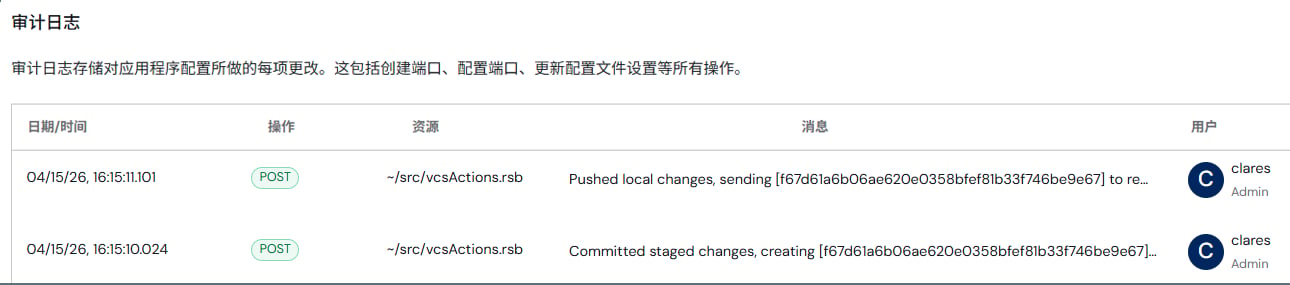
歷史檢視器
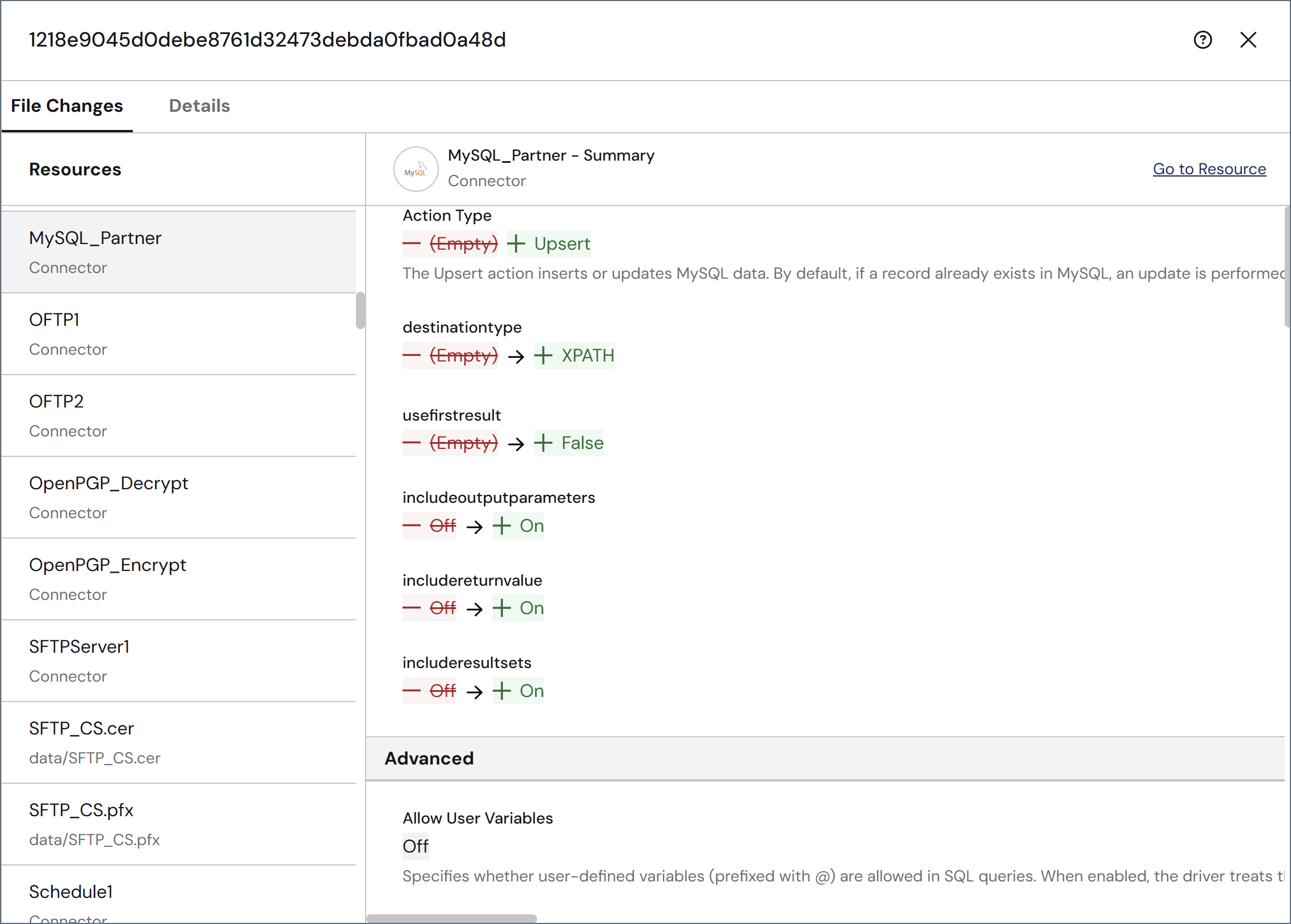
啟用版本控制後,活動 頁面上會出現 提交歷史 索引標籤。它顯示完整的提交歷史記錄,並提供提交雜湊、提交資訊、作者、日期和時間以及每次提交中更改的檔案清單等詳細資訊。可以在此頁面上搜尋和過濾內容。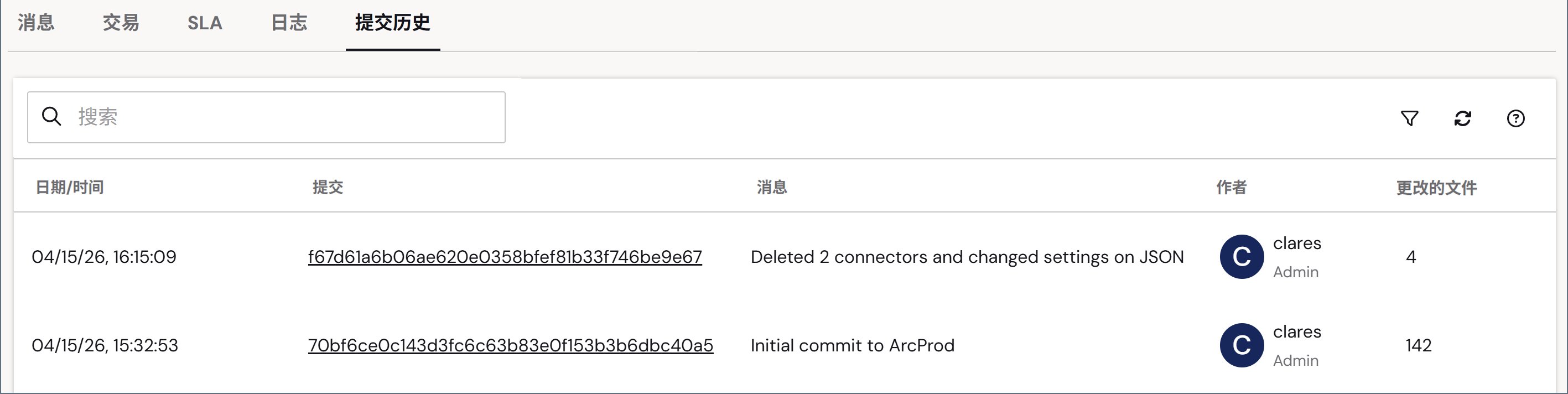
版本控制工作流程範例
以下範例演示了在使用 知行之橋 的 Git 整合時常見的版本控制場景。這些工作流程涵蓋了基本操作:從遠端倉庫拉取更新、建立和刪除分支、提交併推送更改、恢復更改、在本地和遠端更改衝突時解決衝突,以及放棄不需要的修改。拉取更改
此工作流程僅適用於遠端倉庫。
- 點選工具列上的 拉取 (Pull) 直接拉取提交而不進行預覽
-
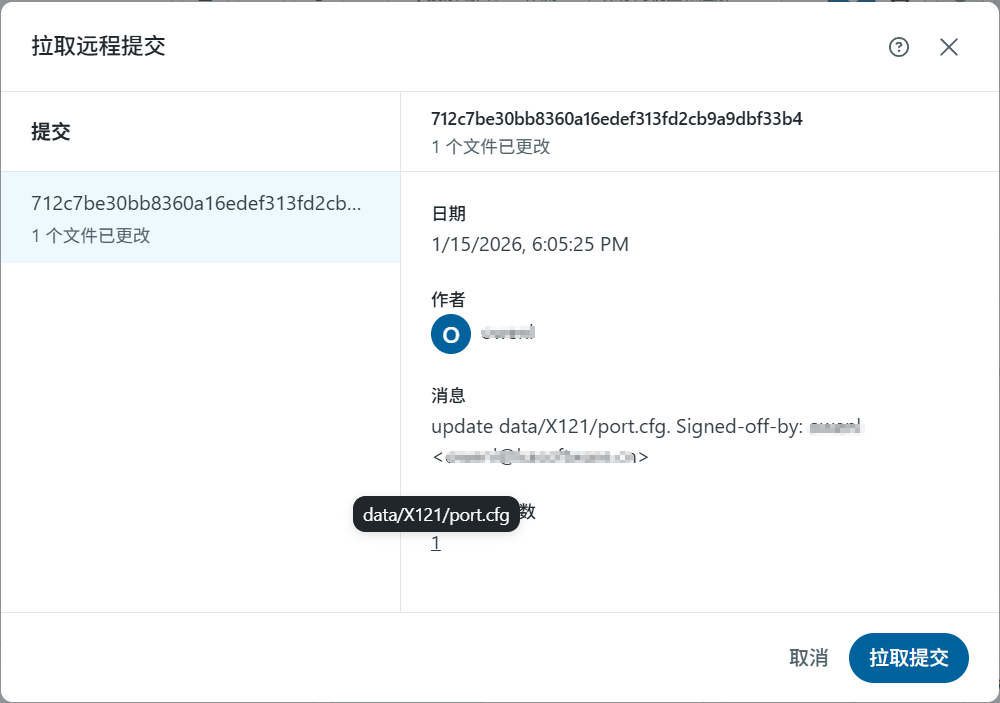
點選工具列上的提交數量開啟 拉取遠端提交 預覽

- 導航至 活動 頁面上的 提交歷史 索引標籤,點選左側的遠端提交數量連結或右側的 拉取 (Pull) 按鈕,以開啟 拉取遠端提交 預覽
建立分支
要建立新分支,請點選工具列上的分支圖示(也可以在此處切換分支)。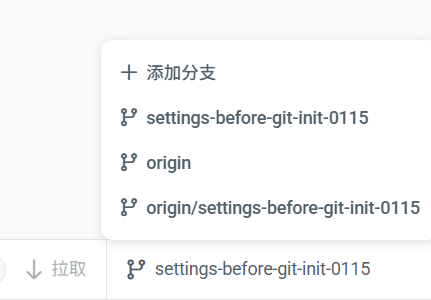
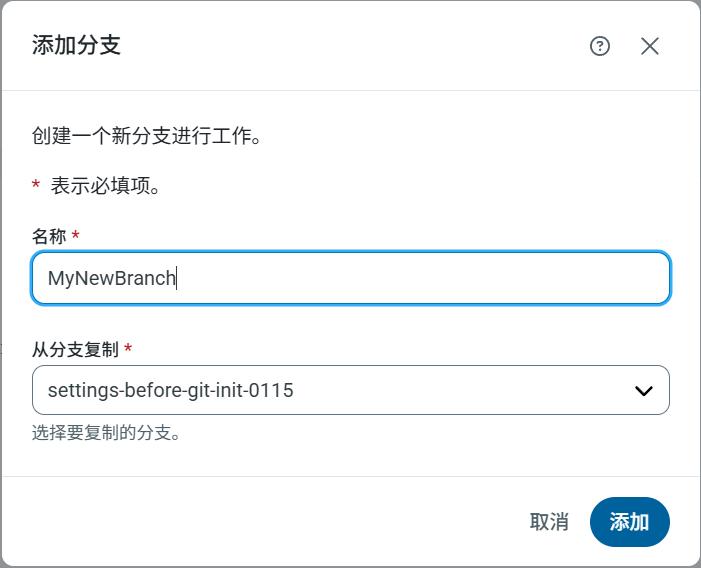
刪除分支
要刪除分支,請點選工具列上的分支圖示。將滑鼠懸停在要刪除的分支上,然後點選垃圾桶圖示。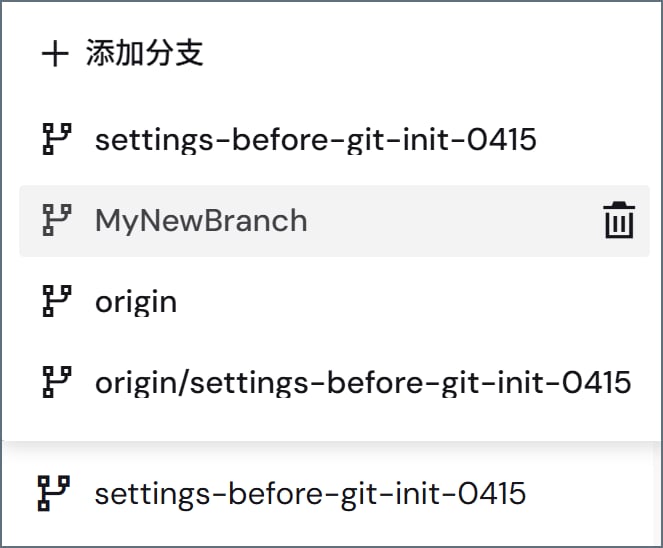
提交併推送新更改
在 知行之橋 中進行更改時,工具列會顯示已更改的檔案總數:遠端倉庫的提交和推送是一個步驟,不會先在本地提交再單獨推送。本地倉庫沒有遠端端,因此只提供提交。
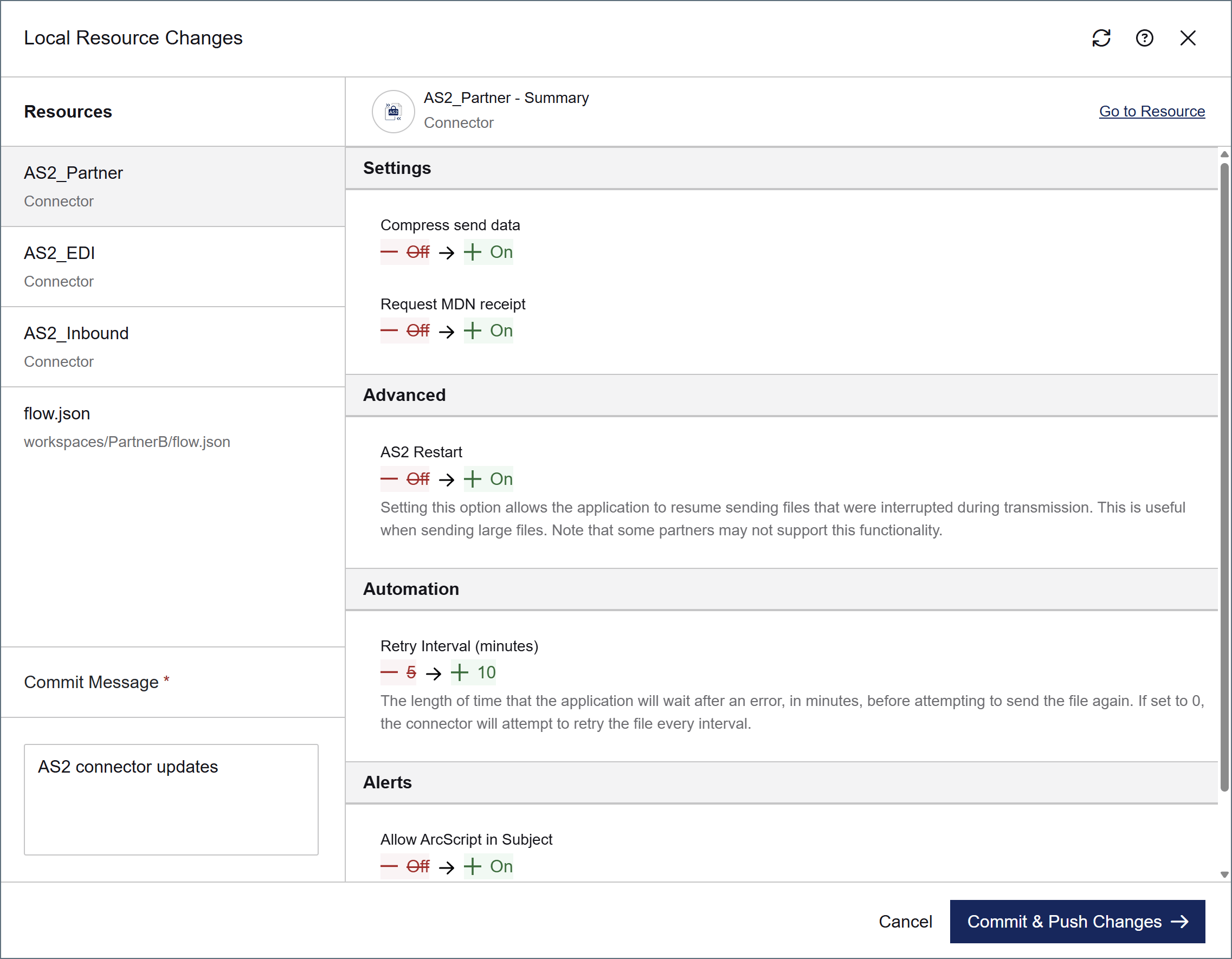
從先前版本恢復更改
要將資源恢復到先前的狀態,請導航至 活動 頁面上的 提交歷史 索引標籤。點選 檔案更改 列右側的省略號,然後點選 恢復。檢視當前狀態與建議恢復點狀態之間的差異,然後點選 下一步。請注意,如果繼續恢復,這些檔案中任何未提交的更改將永久丟失。點選 恢復資源 完成任務。管理提交與拉取衝突
本節僅適用於遠端倉庫。本地倉庫沒有會產生分歧的遠端分支,因此不會發生遠端提交衝突。

放棄更改
要放棄當前更改,請點選工具列中的垃圾桶圖示。這將開啟 放棄更改 面板,可以在其中準確選擇要放棄的更改。點選 下一步,確認選擇無誤,然後點選 放棄更改。完成後會出現確認訊息,工具列中的更改數量將相應減少。從本地倉庫移轉到遠端倉庫
如果希望保留本地提交歷史並連線遠端伺服器:- 在 GitHub、GitLab 或 Bitbucket 等平臺建立新的空倉庫。
-
在 知行之橋 伺服器上進入 知行之橋 應用程式目錄並執行:
- 導航至設定 > 高階 > Git 版本控制。知行之橋 會識別新增的遠端端;編輯配置並新增使用者名稱和密碼/權杖。狀態顯示已連線後,本地倉庫的歷史提交即可在遠端端檢視。