

該特性目前只在 .NET 版本的 知行之橋 中適用,且需使用應用程式內含的內建 web 伺服器。
閘道器是如何工作的
知行之橋 支援透過建立 SSH 反向隧道接收傳送到 DMZ 的資料。它是這樣工作的:- SSH 伺服器位於 DMZ 中,在 知行之橋 和外部交易夥伴之間傳輸資料。
- 知行之橋 與這個 SSH 伺服器連線並在任一開放端口上開啟 SSH 反向隧道(例如,端口 7777)。
- 一旦隧道被開啟,SSH 伺服器將會直接轉寄從 7777 端口接收到的流量給 知行之橋。
- 交易夥伴連線到 SSH 伺服器並將用於 知行之橋 的所有資料傳送到 7777 端口。
- 為了傳輸安全,使用 SSH 標準將資料從 SSH 伺服器轉寄到 知行之橋。
設定閘道器
啟用 DMZ 閘道器支援需要一些簡單的步驟:- 在 DMZ 中安裝一個 SSH 伺服器,或選擇已安裝 SSH 伺服器的 DMZ——例如,預裝有 SSH 伺服器的 Amazon 機器例項 (AMI),或安裝在 DMZ 計算機上的免費 OpenSSH 伺服器實現。
-
在 SSH 伺服器上開啟端口轉寄。為此,開啟伺服器的
sshd_config檔案,並設定GatewayPorts為 yes。 -
右鍵單擊系統工作列中的 知行之橋 圖示,選擇 伺服器選項,並導航到 雲閘道器 索引標籤。
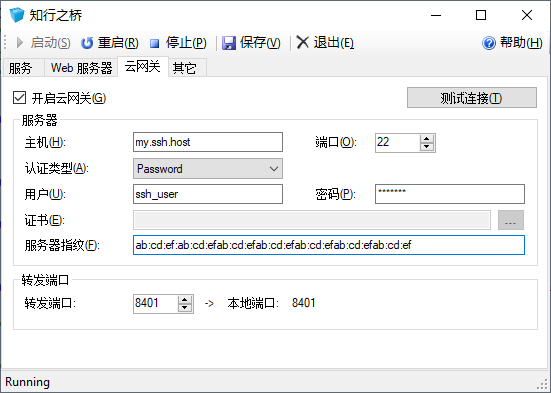
- 選擇 啟用雲閘道器。
- 在 伺服器 部分,為位於 DMZ 中的 SSH 伺服器配置連線設定。
- 在 轉寄端口 部分,將 轉寄端口 設定為 SSH 伺服器上向 知行之橋 轉寄資料時使用的端口。還可以轉寄另外兩個端口以為 SFTP 和 OFTP 端口建立隧道。有關詳細資訊,請參閱 額外的轉寄端口。
- 單擊 測試連線 按鈕以驗證連線是否成功。
- 重新啟動 知行之橋 內建 web 伺服器,以在指定端口上自動開啟 SSH 反向隧道。
額外的轉寄端口
配置 轉寄端口 允許為 知行之橋 中使用的 HTTP 流量轉寄流量。還可以轉寄其他兩個端口來為 SFTP 和 OFTP 端口建立隧道。DMZ 閘道器總共支援三個轉寄端口用於流量傳輸,其中一個是用於存取基於 HTTP 或 HTTPS 的伺服器端點的 HTTP 或 HTTPS 端口。雖然您可以將 OFTP 和 SFTP 端口用於機器上的任何其他監聽服務,但 FTP Server 連線需要在命令通道之外額外的端口範圍。這意味著不支援 FTP Server 連線。
CData.Arc.xml 配置檔案(預設路徑:C:\ProgramData\CData\Arc\CData.Arc.xml):
<type>Port 是流量轉寄到的端口,<type>RemotePort 是要在 SSH 伺服器上開啟的端口。
不能轉寄已用於 SSH 服務的端口。例如,如果 SSH 伺服器正在偵聽端口 22,則
SFTPRemotePort 也不能是端口 22。