- 在交易伙伴选项卡中,单击交易伙伴的名称,然后选择 工作流 选项卡。有关如何添加文档和启动工作流的说明,请参阅选择或添加文档。
- 在文档选项卡中,单击现有文档的名称,或选择 添加文档 来创建新文档。有关如何添加文档和启动工作流的说明,请参阅从文档选项卡创建文档。
添加文档工作流
定义文档工作流包括以下步骤:- 完成 添加文档工作流 屏幕。
- 从 交易伙伴 选项卡添加文档时,单击 添加工作流 启动文档工作流。在这种情况下,添加文档工作流 屏幕上的字段是预填的。可以更改文档名称,但所有其他字段都是固定的。
- 从 文档 选项卡添加文档时,必须手动填写 添加文档工作流 屏幕上的字段。
- 选择并配置来源或目标端口
- 配置映射。除了不使用映射的 File、AMQP 和 Apache Kafka 以外,映射适用于所有端口。有关更多信息,请参阅无需映射的文档工作流。
选择并配置来源或目标端口
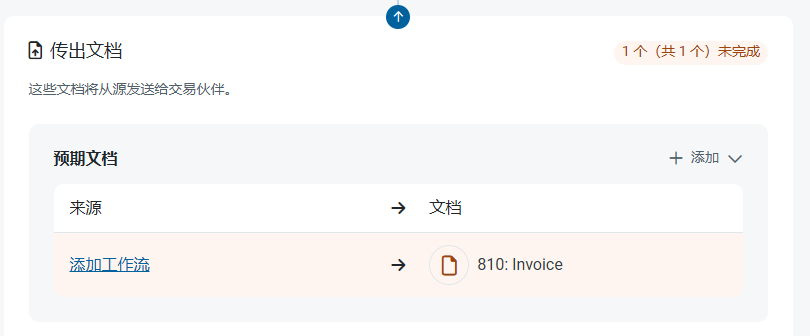
创建传入文档时,必须指定要添加数据的目标端口。创建传出文档时,必须指定要从中提取数据的源端口。可用的端口包括 知行之桥 数据库端口和其他端口、File 端口、Workspace Send 端口(仅适用于传入文档)以及 Workspace Receive 端口(仅适用于传出文档)。 下图显示了如何配置传出文档的来源,但相同的原则也适用于传入文档的目标。在此示例中,源是从交易伙伴的 工作流 选项卡定义的,但也可以从 文档 选项卡获得相同的结果。-
在 工作流 选项卡中,单击 添加源。
-
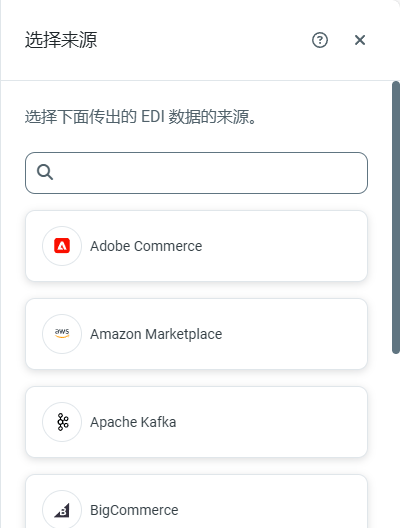
在 选择来源 列表中突出显示一个端口,然后单击 添加。
-
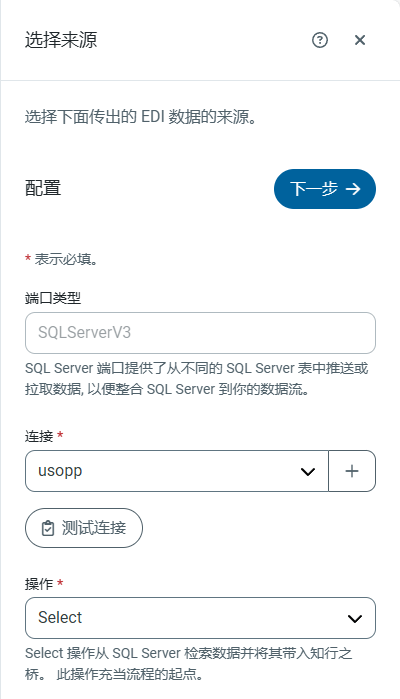
使用加号创建一个新的 连接,或使用下拉菜单选择现有连接。
-
添加新连接时,请在 添加连接 窗口中填写以下字段:
- 名称
- Server
- Port
- User
- Password
- AWS Access Key (optional)
- AWS Secret Key (optional)
- AWS Role ARN (optional)
- 单击 测试连接。
-
对于传出的文档,唯一可用的操作是
Select,因此当添加并测试连接后,单击 下一步。(传入文档的操作是Upsert。请参阅操作以了解更多信息。)
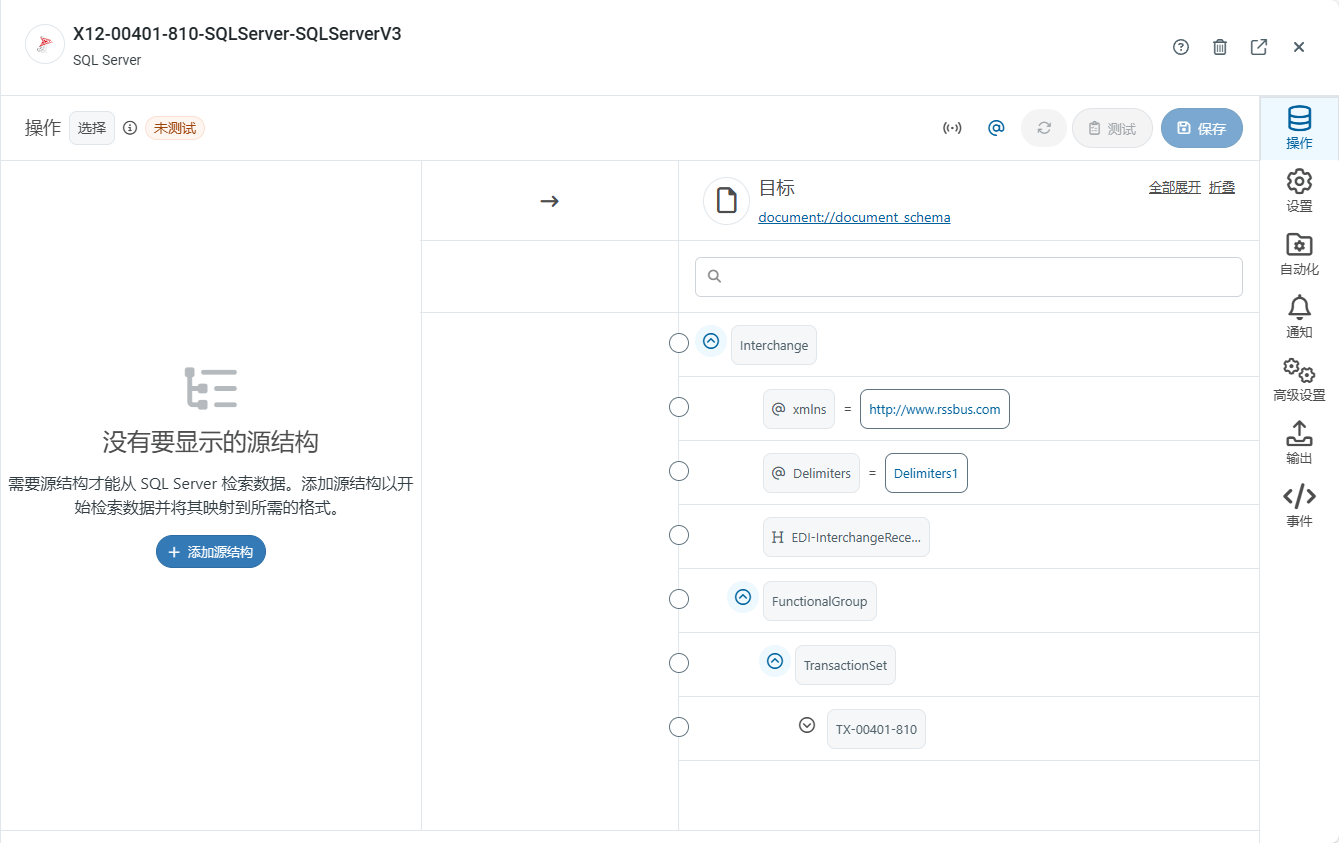
- 使用其他配置选项卡(例如 设置 和 自动化)完成端口配置。有关配置选项的详细信息,请单击问号帮助图标以打开端口文档。
- 如果需要在原始设置后修改连接,请使用 设置 选项卡上的 连接 字段。
配置映射
建立连接后,必须选择需要映射的表。如果要创建传入文档,请单击 添加目标结构。如果要创建传出文档,请单击 添加源结构。此示例显示如何添加目标结构。 以下已完成映射的图像已注释以解释屏幕上的每个元素。每个数字对应下面的描述。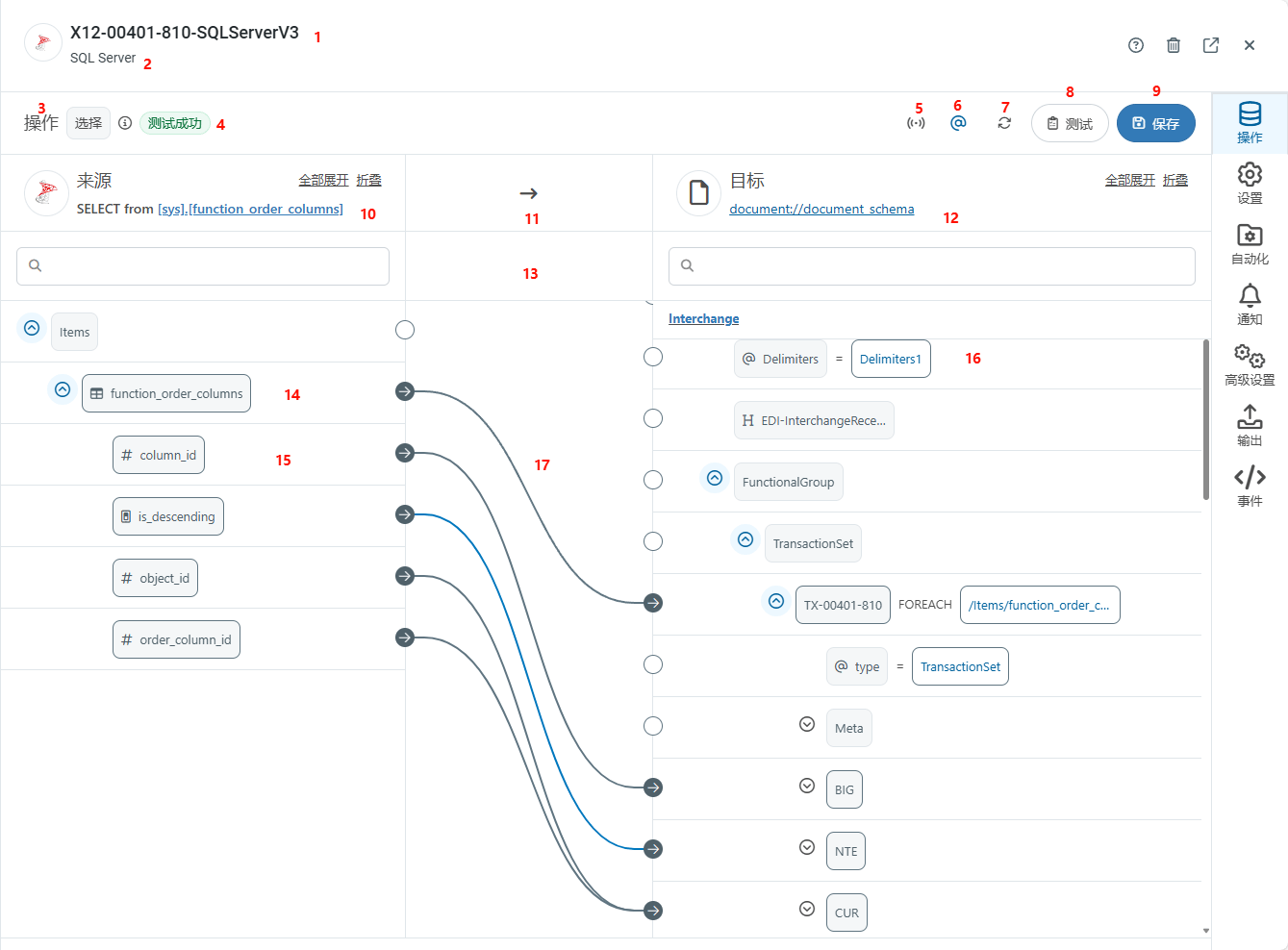
- 文档或端口名称。
- 端口类型。
- 文档的操作。传入文档的值为 Upsert,传出文档的值为 Select。
- 映射的测试状态。值为 测试成功、测试有错误 或 未测试。
- 切换 XML 流式处理的开启或关闭。开启时,映射引擎在完成循环后,删除映射中最顶层
Foreach的当前迭代的文档对象模型 (DOM)。这可以显著提高大 XML 文档的性能。在映射引擎无法解析映射的情况下,它会自动关闭 XML 流式处理。 - 切换是否显示或隐藏 XML 属性。
- 刷新映射。
- 打开 测试映射 页面。测试结果显示在 #4 中。(有关更多信息,请参阅测试映射。)
- 保存映射。
- 配置数据源中的目标表。
- 映射的方向。
- EDI 文档的架构(本例中为 810 发票)。
- 源端和目标端的搜索栏。
- 源表的结构。
- 表的名称。这也称为表节点。
- 表中的列。这也称为列节点。
- 目标文档的结构。
- 已完成的映射。
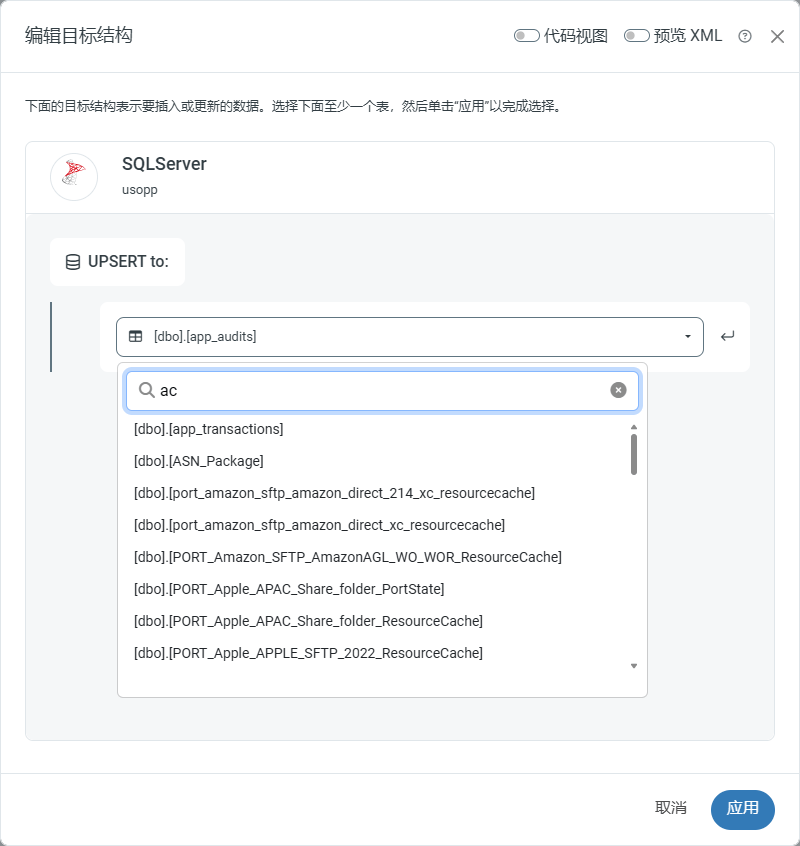
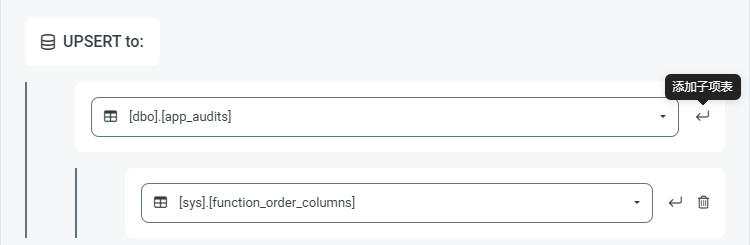
要编辑之前保存的映射,请单击 EDI > 文档,然后单击文档名称。在 文档工作流 部分中,单击 文档目标(用于传入文档)或 文档源(用于传出文档)中的端口链接。
了解来源和目标
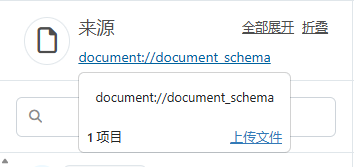
如前所述,当创建传入文档时,必须指定将发送数据的目标端口。EDI 文档结构位于左侧窗格中,端口表结构位于右侧窗格中。 当创建传出文档时,必须指定要从中提取数据的源端口。此处,端口表结构位于左侧窗格中,EDI 文档结构位于右侧窗格中。 知行之桥 提供了多种方式来操作表和文档结构中的信息。有关详细信息,请参阅表结构节点和文档节点。 要更改文档架构,或上传代表源或目标 XML 结构的模板文件,请单击文档架构的链接并选择 上传文件。如果交易伙伴提供了他们希望发送和/或接收的示例文档,这将很有帮助。例如,如果交易伙伴提供了一个示例 X12 850,可以在常规工作区中以X12 to XML 模式通过 X12 端口 将其转换为 XML。然后,可以将输出 XML 上传为模板文件。
操作
配置端口时,有两个操作可用:- Upsert 是针对传入文档的操作。此操作将数据插入或更新到目标表中。如果目标表中已存在记录,则使用输入提供的值对现有数据执行更新。
- Select 是针对传出文档的操作。此操作从目标数据源检索数据。
表结构节点
本节介绍显示源表或目标表结构的映射窗格中可用的选项。结构中有两种类型的节点:表节点和列节点。表节点表示表本身,列节点表示表中的列。表节点
表节点用表图标表示。将鼠标悬停在表节点上时,有两个附加选项:- 单击漏斗图标打开 添加映射条件 页面,该页面可向映射添加过滤条件。有关更多信息,请参阅使用条件编辑器。(仅适用于传入文档映射。)
-
单击省略号打开该表节点的选项列表:
- 重命名表 可更改节点的名称。
- 删除表 可删除节点。
- 表设置 打开一个编辑窗口,可在其中选择要包含在映射中的列,以及是否应用过滤器组。(仅适用于传出文档映射。)
- 编辑列 打开一个编辑窗口,可在其中选择要包含在映射中的列。(仅适用于传入文档映射。)
- 添加 打开一个新的节点列表,可以在映射中创建和使用这些节点。(仅适用于传入文档映射。)选项包括:
列节点
列节点表示表中的列。每个列节点都有一个类型,即数据库中列的数据类型。共有七种不同的数据类型,每种都有自己的符号。将鼠标悬停在列上可查看其数据类型、大小以及是否可以为空。数据类型包括:- String(字符串)
- Number(数字)
- Binary(二进制)
- Boolean(布尔值)
- Date(日期)
- Time(时间)
- Date and Time(日期和时间)
- 重命名列 可更改节点的名称。
- 删除列 可删除节点。
- 添加 打开一个新的节点列表,可以在映射中创建和使用这些节点。(仅适用于传入文档映射。)选项包括:
- 添加跟踪 将跟踪的标头添加到映射中。当节点启用跟踪时,它会显示一个指南针图标。
文档节点
文档节点是指映射另一侧的节点:非数据库侧。这些节点与数据源(带有列的表)没有明确关联,而是以 XML 结构表示 EDI 数据。对于传出文档,这些节点被映射到;对于传入文档,则从这些节点进行映射。 对于传出文档(使用 Select 操作),单击漏斗图标以打开 添加映射条件 页面,该页面可向映射添加过滤条件。有关更多信息,请参阅使用条件编辑器。单击省略号以在目标文档中使用以下选项:- 重命名节点 可更改节点的名称。
- 编辑 XPath 可编辑节点 XPath(仅适用于已映射为
Foreach的元素)。 - 删除节点 可从文档中删除节点。
- 添加节点
- 剪切节点 从当前位置剪切所选节点。
- 复制节点 复制所选节点。
- 粘贴为子节点 将剪切或复制的节点粘贴为所选节点的子节点。
- 重命名节点 可更改节点的名称。
- 删除节点 可从文档中删除节点。
- 添加节点
- 添加兄弟节点 可在与所选节点相同的级别添加节点。
- 添加属性 可向所选节点添加属性。
- 添加子节点 可将节点添加为所选节点的子节点。
- 剪切节点 从当前位置剪切所选节点。
- 复制节点 复制所选节点。
- 粘贴为子节点 将剪切或复制的节点粘贴为所选节点的子节点。
测试映射
配置映射后,应该对其进行测试。单击页面顶部的 测试映射 按钮。下图显示了测试传入文档。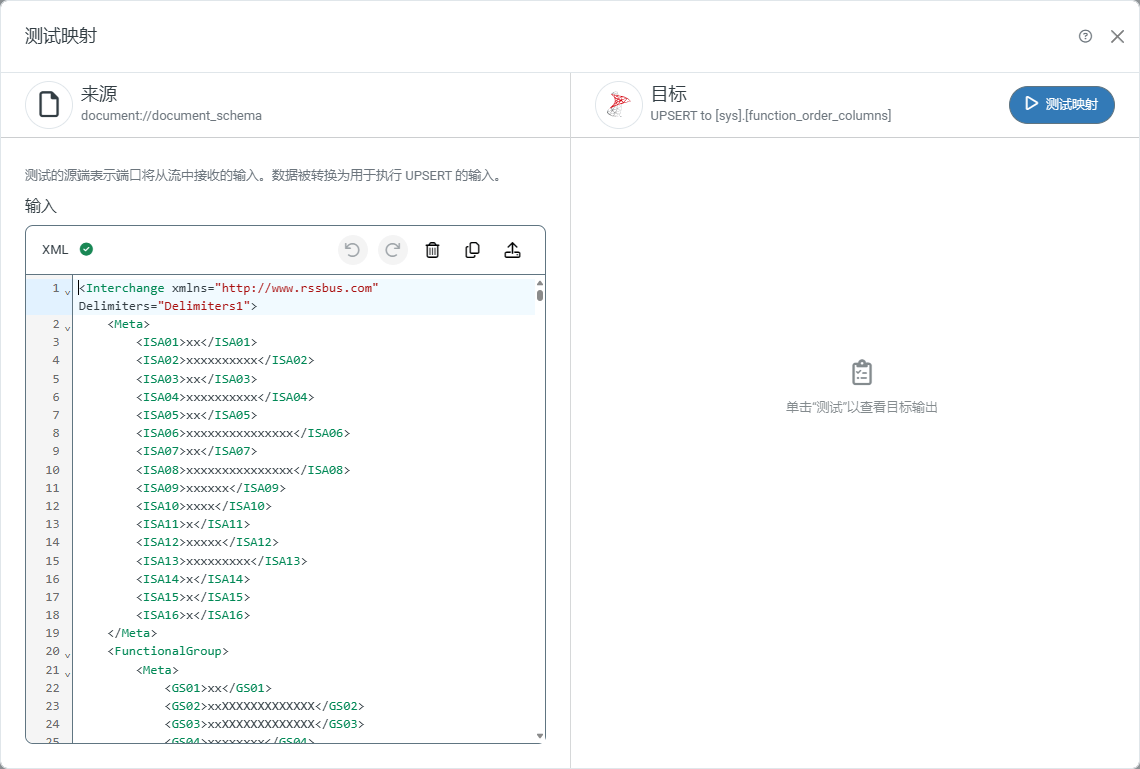
测试传入文档时,正在使用实时数据进行测试。单击 测试映射 时,知行之桥 会在测试映射后尝试执行
upsert。使用过滤器
如果需要过滤端口在源表结构中选择的数据,请单击省略号并选择 表设置,然后单击 过滤器 选项卡。将打开 编辑 <TableName> 设置 窗口,可以在其中定义单个过滤器和过滤器组。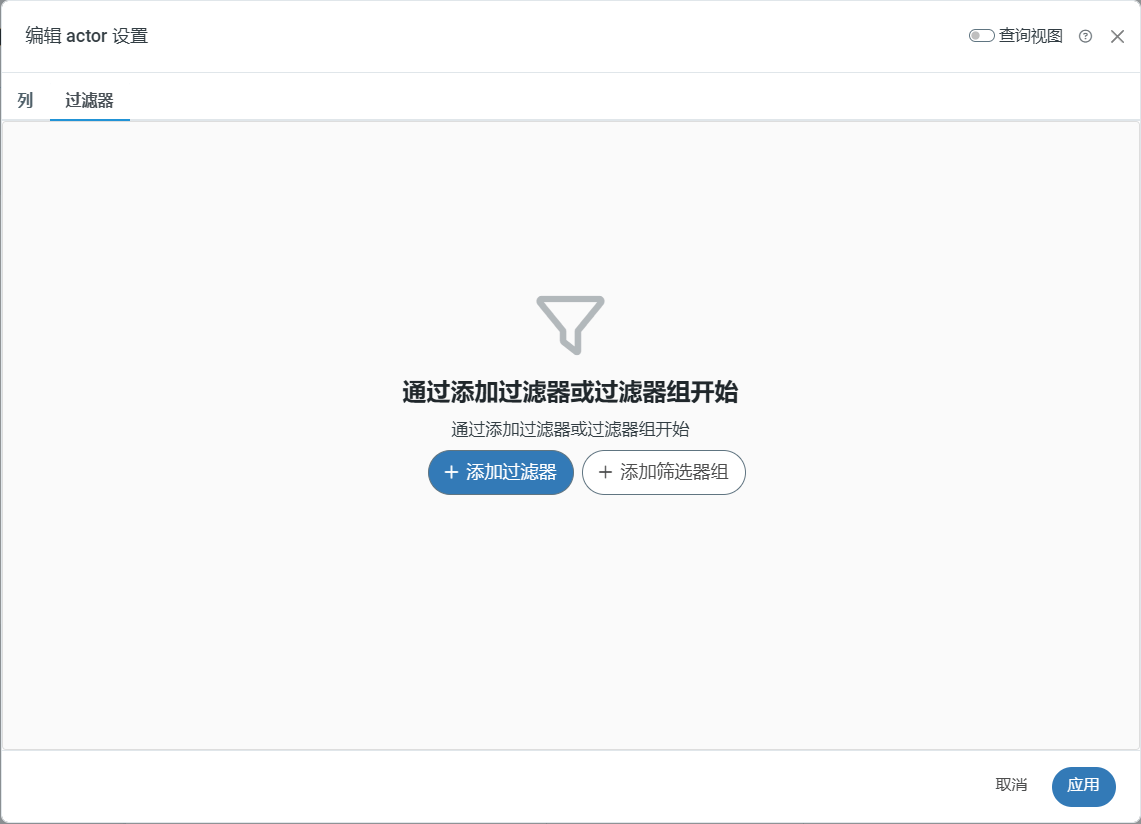
创建过滤规则
要创建过滤器,请按照以下步骤操作:- 单击 添加过滤器。
- 在新规则的下拉列表中,选择要过滤的列。
- 选择过滤条件。可用的过滤条件取决于选择的列的数据类型。
- 如果过滤条件需要值,请在空白值字段中输入该值。如果过滤条件不需要值(例如,如果选择 Is Null),则值字段会消失。
过滤器组
可以通过单击 添加过滤器 将多个过滤器应用于表。过滤器按组分隔,默认情况下所有过滤器都属于同一组。可以通过单击 添加组 创建多个组来分隔过滤器。 组中的每个过滤器根据在组顶部选择的选项与其他过滤器进行交互:- 使用 NOT 切换开关可反转过滤条件。例如,在上面的 Author 过滤器示例中,启用 NOT 切换开关会指示端口选择不包含 Smith 的 Author 值。
- 选择 AND 或 OR 可确定多个过滤器的组逻辑。
- 如果选择 AND,则组中的每个过滤器都必须为真才能满足过滤条件。
- 如果选择 OR,则组内至少有一个过滤器必须为真才能满足过滤条件。可以满足多个过滤器,结果与只满足一个过滤器相同。
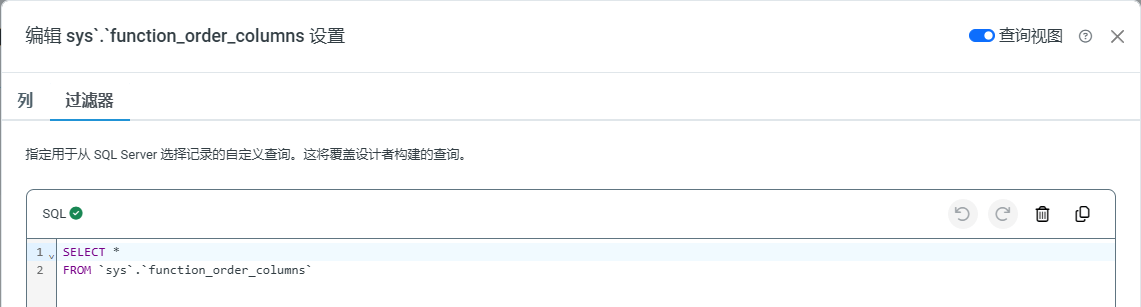
使用查询视图
打开 查询视图 以编写自定义 SQL 查询,从数据源中选择数据。这将覆盖在设计器中创建的任何查询。