概览
本指南涵盖以下内容:- 将传入的 EDI 文件转换为样式化的 Excel 工作表
- 通过将数据插入 Excel 单元格来生成新的 EDI 文档
视频资源
观看此简短视频,了解如何使用 知行之桥 在 Excel 中可视化 EDI 数据。EDI 转 Excel
Excel 端口 预配置了一个模板 Excel 文件,可将 EDI XML 转换为样式美观、格式规范的 Excel 表格。该模板文件使得 EDI 文档无需任何自定义配置或映射,即可在 Excel 中呈现。 Excel 端口还支持生成测试 EDI XML 文件,以便立即转换为样式化的 Excel 表格。快速开始在 Excel 中可视化 EDI 的最简单方式是使用以下两个功能创建测试 Excel 表格:- 在端口的 设置 选项卡,将 转换类型 设置为 模板,然后选择 EDI_XML_to_XLSX_styled_template.xlsx 作为 模板文件
- 在 交易 选项卡,使用 更多 > 创建测试文件 创建两个测试文件
- 在 交易 选项卡,点击端口生成的 .xlsx 文件链接
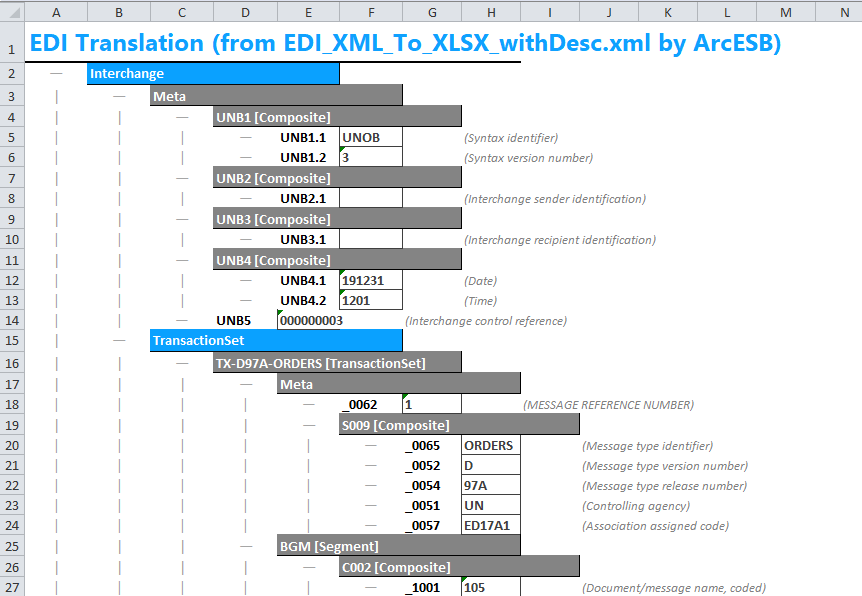
您无法在 知行之桥 中预览二进制消息内容,因此请点击显示消息上的下载按钮,然后在 Excel 中打开文件。输出结果应类似于下图:
Excel 转 EDI
如上所述,Excel 端口包含一个模板文件,用于将 EDI XML 转换为样式化的 Excel 表格。该端口还包含另一个模板文件,可将此样式化的 Excel 表格转换回 XML。这意味着可以将自定义 EDI 数据输入到样式化的 Excel 表格中,转换为 XML,然后再转换为 EDI 文档。 这是一种将数据转换为 EDI 的简便方法:将相关数据插入适当的 Excel 表格,知行之桥 会使用此表格生成 EDI 文档。 由于数据应输入到与 Excel 端口模板匹配的样式化 Excel 表格中,因此第一步是生成适当格式的 Excel 表格。从 Excel 表格生成 EDI 文档的完整流程如下:- 从一个样本 EDI 文档开始
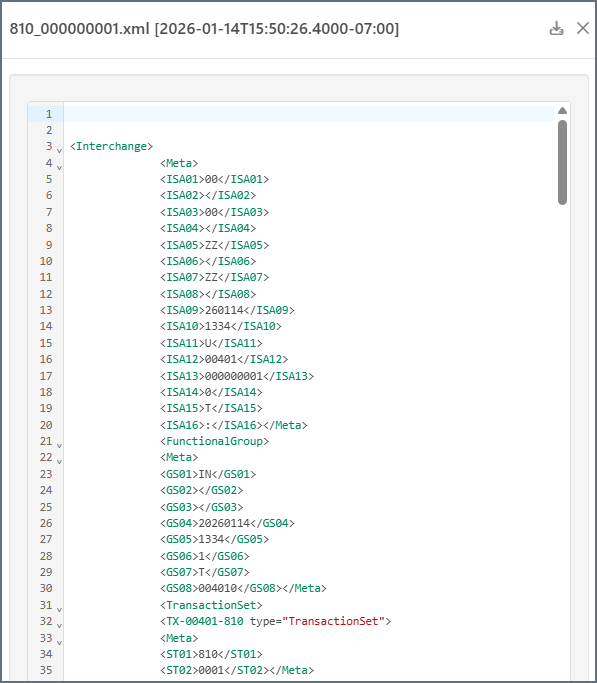
- 将样本 EDI 文档转换为 XML(使用 X12 或 EDIFACT 端口等)
- 使用 Excel 端口附带的模板文件(EDI_XML_to_XLSX_styled_template.xlsx)将生成的 XML 转换为 Excel 表格
- 将生成的包含样本数据的 Excel 表格保存(例如 sample_excel.xlsx)
- 将 sample_excel.xlsx 中的数据替换为生产数据
- 使用 Excel 端口的 EDI_XLSX_to_XML_template.xml 模板文件将生产电子表格转换回 XML
- 将生成的 XML 转换为 EDI 文档(再次使用 X12 或 EDIFACT 端口等)
- 对于未来的 EDI 文档,重新加载 sample_excel.xlsx 文件并重复步骤 5-7
创建 EDI 到 Excel 工作流
如 EDI 转 Excel 中所述,将 EDI 转换为 Excel 的第一步是将 EDI 转换为 XML。步骤 1:EDI 端口
将 EDI 文档转换为 XML 需要一个特定 EDI 文档类型的端口(X12、EDIFACT、EANCOM 等)。本指南以 X12 810(发票)作为 EDI 文档示例。X12 端口前面是一个触发端口(以下示例中为 AS2),它接收 X12 810 文档并直接传递给 X12 端口。但您的使用场景可能需要不同的触发端口,例如 SFTP。有关可能适合使用场景的端口类型的更多信息,请参阅 端口类别。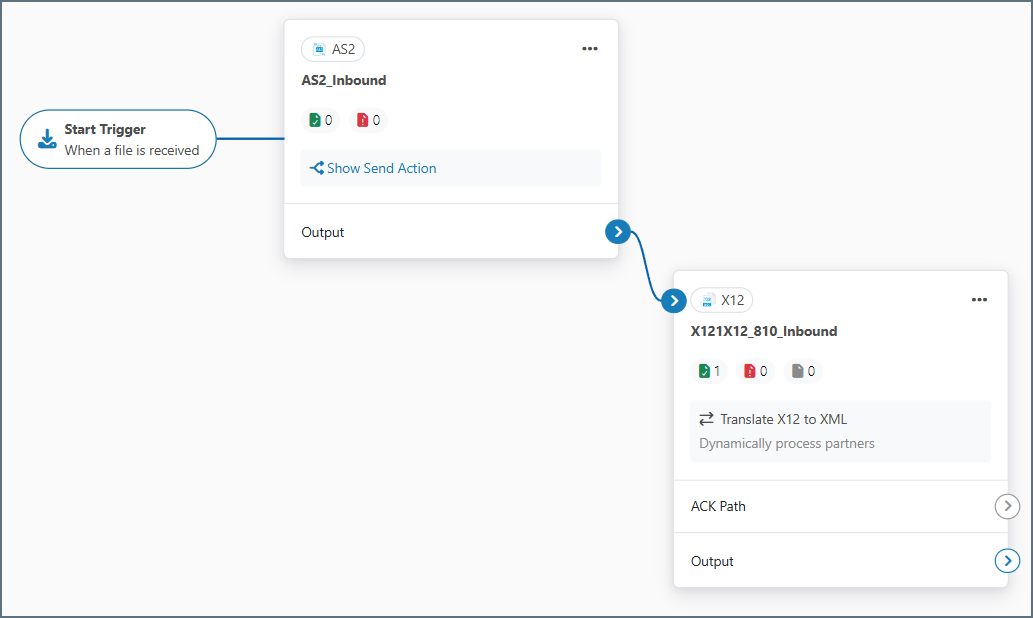
步骤 2:Excel 端口
接下来,将 X12 端口连接到 Excel 端口,以便将 XML 文件传递给 Excel 端口。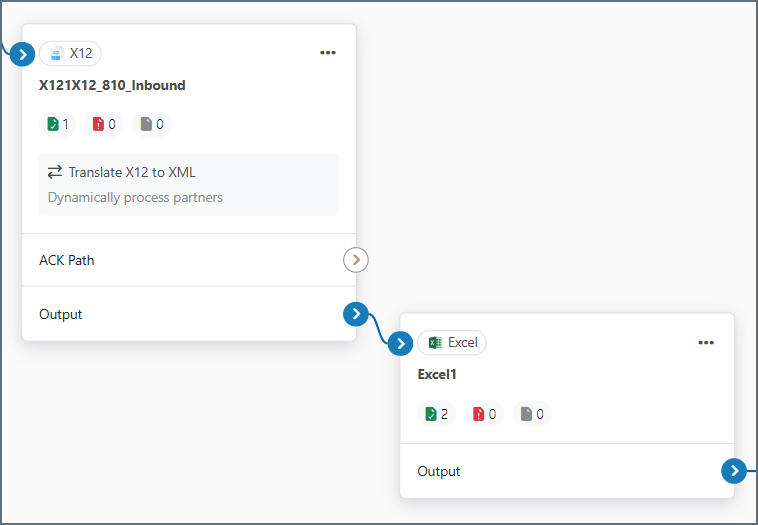
步骤 3:测试 EDI 到 Excel 工作流
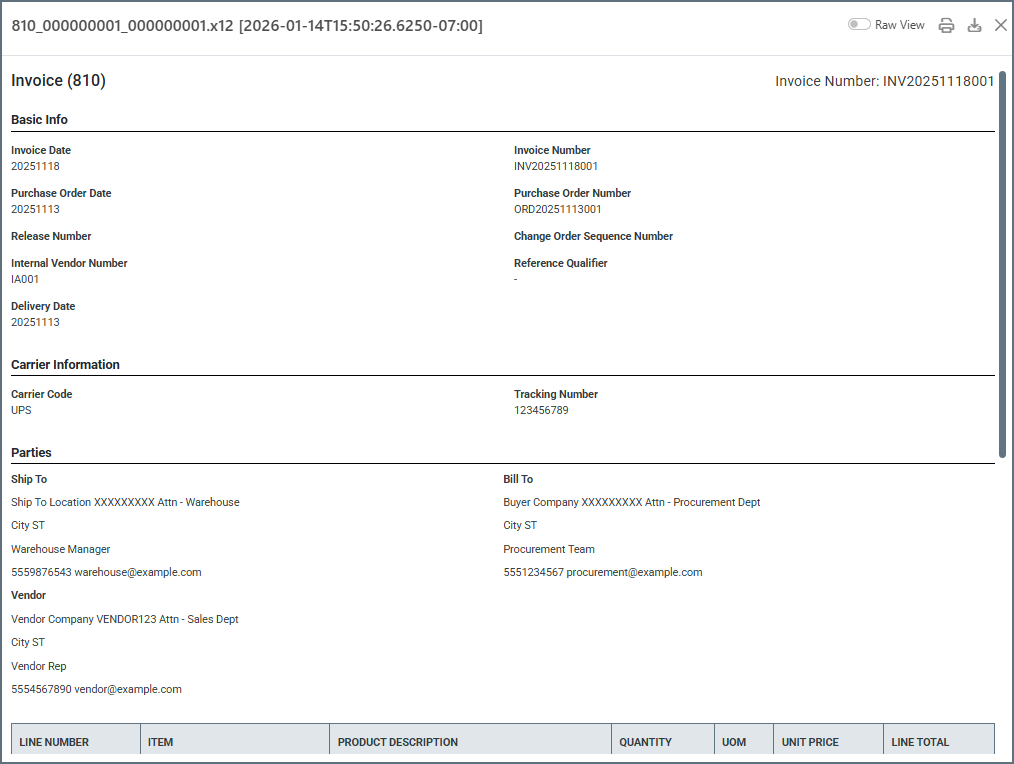
现在可以向工作流发送样本 EDI 文件。在 X12 端口 交易 选项卡点击 更多 > 创建测试文件 生成样本 810 文档。 将样本文档通过工作流发送后,Excel 端口的输出应类似于下图: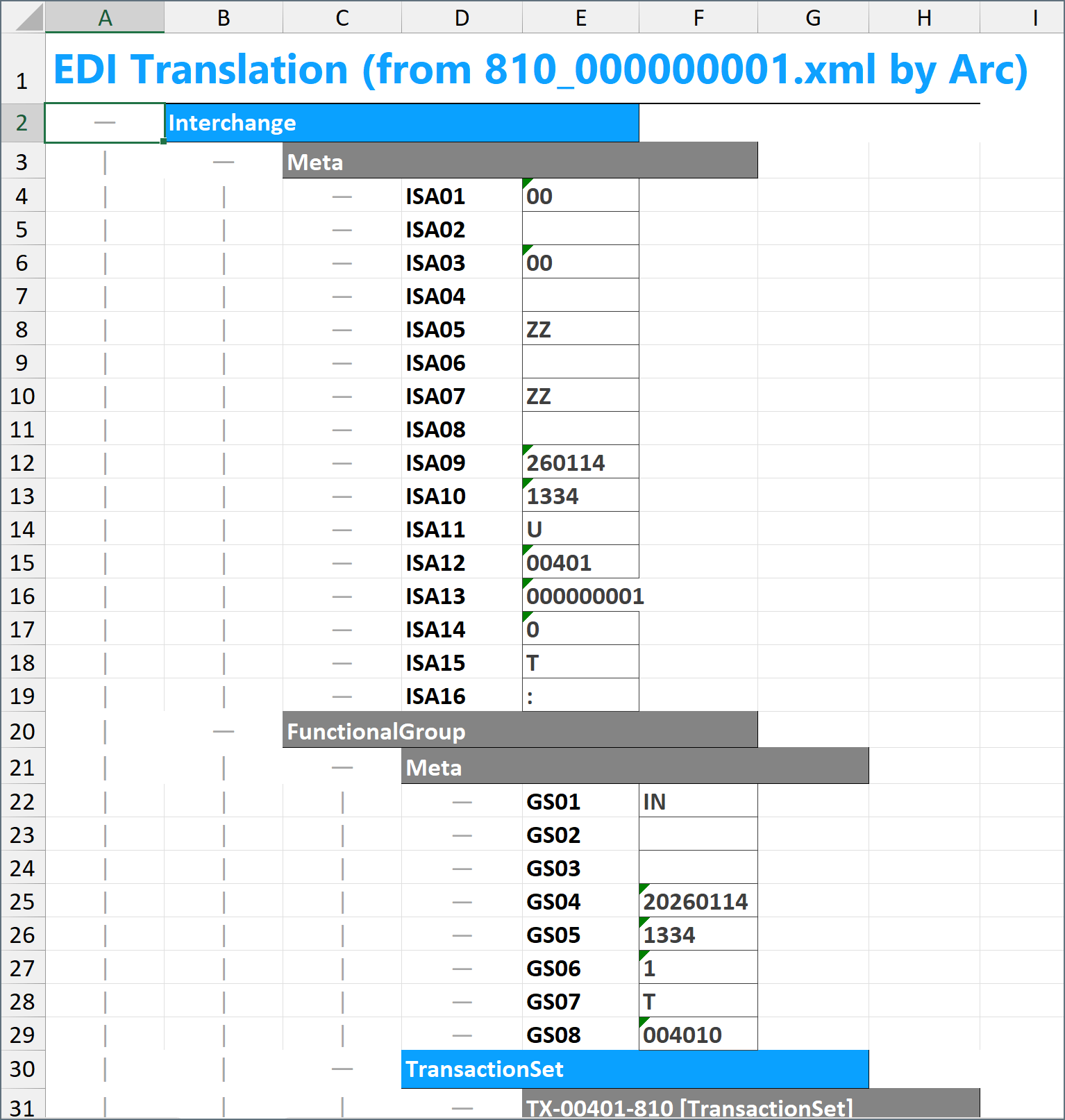
创建 Excel 到 EDI 工作流
如 Excel 转 EDI 中所述,创建 Excel 到 EDI 工作流的第一步是生成样本 Excel 表格。要生成此表格,请按照 创建 EDI 到 Excel 工作流 中的步骤进行。该工作流生成的样式化 Excel 表格即作为样本 Excel 表格。以下步骤说明如何从 Excel 表格创建 X12 810 发票文件。如果需要多种类型的 EDI 文档(例如 810 发票 和 850 采购订单),则需为每种文档类型创建样本 Excel 表格。
步骤 1:Excel 端口
首先,向工作流添加一个 Excel 端口。Excel 端口前面是一个触发端口(以下示例中为 File)。您的使用场景可能需要不同的触发端口,例如 SFTP。有关端口类型的更多信息,请参阅 端口类别。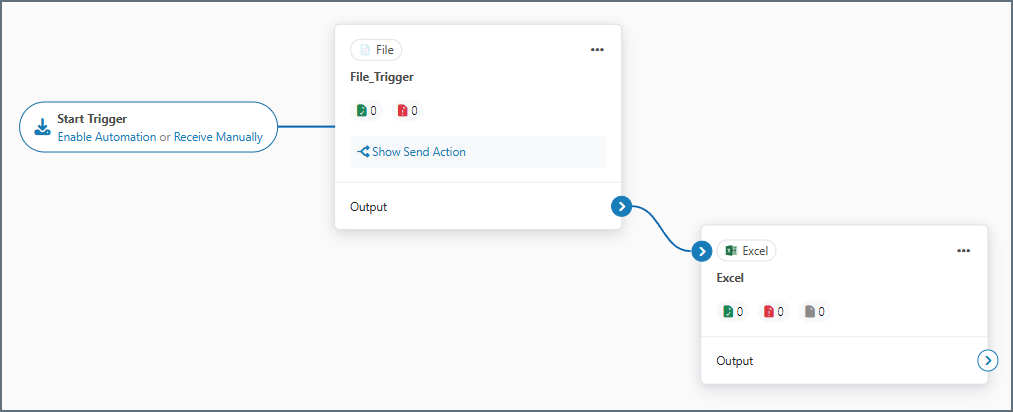
步骤 2:EDI 端口
接下来,将 Excel 端口连接到 X12 端口(其他 EDI 工作流可能使用 EDIFACT 或 EANCOM 端口):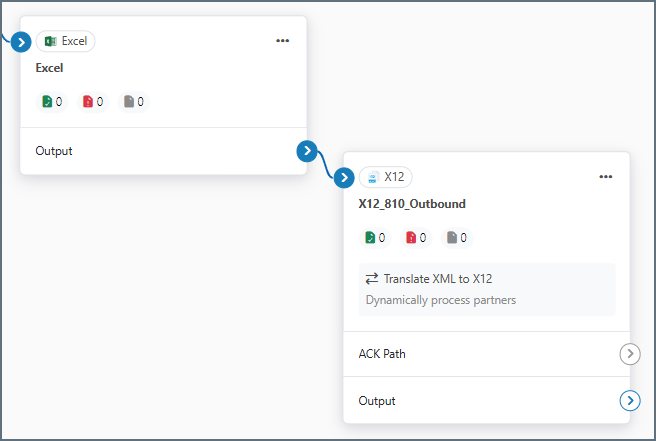
步骤 3:测试 Excel 到 EDI 工作流
配置好工作流后,匹配样本 Excel 表格格式的 Excel 文档即可通过工作流生成 EDI 文档。可以通过上传样本 Excel 表格到 Excel 端口进行快速测试。在 Excel 端口 交易 选项卡,选择 更多 > 上传文件 并浏览到样本表格。 Excel 端口生成代表 EDI 文档的 XML。以下是 X12 810 文档的 XML 部分示例: