

 图标。
图标。
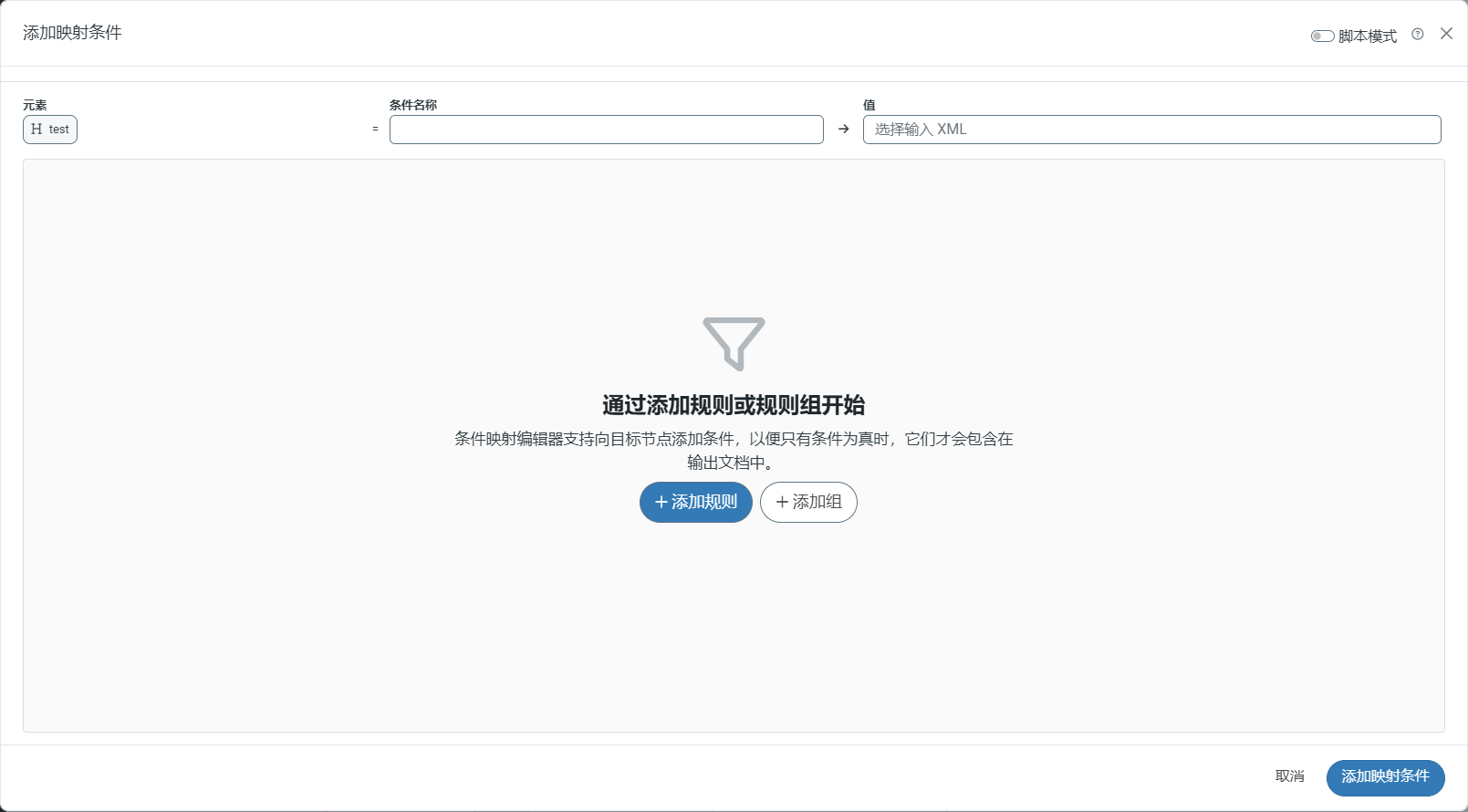
- 输入 XML
- 值:正在评估的 XPath 处的值
- 值类型:值的数据类型(字符串、数字、日期时间)
- 消息头
- 值:正在评估的消息头的值
- 值类型:值的数据类型(字符串、数字、日期时间)
- 出现次数:XPath 在文档中出现的次数
- 索引:表示正在评估的 Foreach 循环当前迭代的索引
- 变量
- 值:被评估变量的值
- 值类型:值的数据类型(字符串、数字、日期时间)
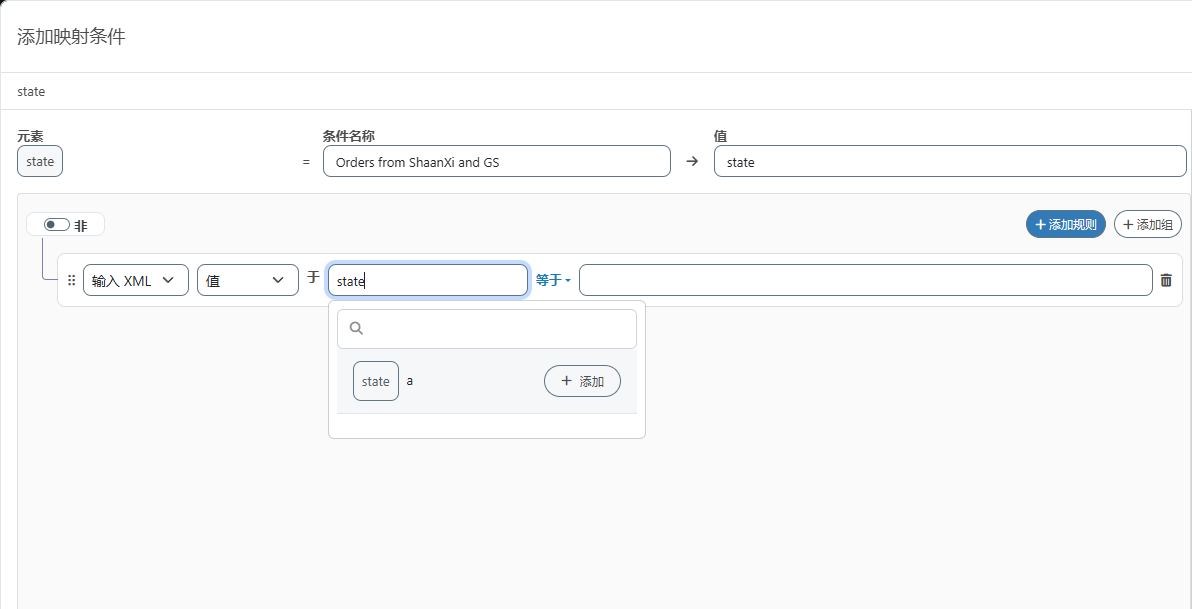
 并将对象拖动到新位置。
完成条件定义后,使用运算符右侧的文本框指定满足条件时应发生的情况。
选择以下状态:
并将对象拖动到新位置。
完成条件定义后,使用运算符右侧的文本框指定满足条件时应发生的情况。
选择以下状态:
- 成功
- 警告
- 错误
单击配置警报打开新的浏览器选项卡,可以在设置页面的警报选项卡上设置电子邮件设置。如果这些配置不正确,电子邮件通知将失败。
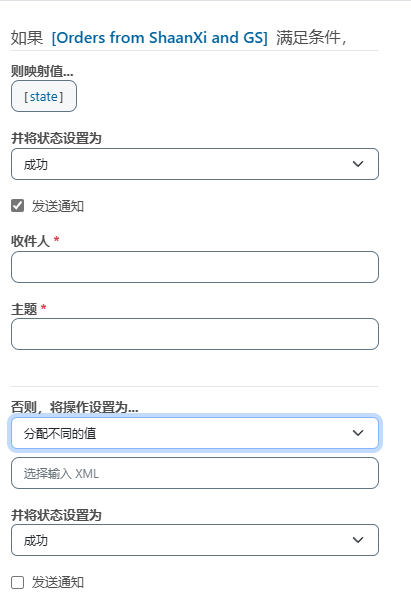
- 排除元素,从映射中完全排除元素
- 映射值,无论如何都映射该值
- 分配不同的值,分配不同的值(保存条件后定义为表达式或自定义脚本)
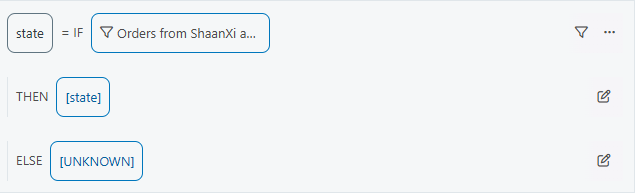
脚本模式
可以使用 ArcScript 语法来指定自定义条件,只需打开右上角的“脚本模式”开关即可。映射条件中的脚本模式
打开脚本模式后,使用窗口编写自定义条件,然后使用页面右侧的选项,按照上述方法操作:- 设置消息的状态
- 发送通知
- 将 Else 条件添加到映射中,包括在不满足条件时从映射中排除元素
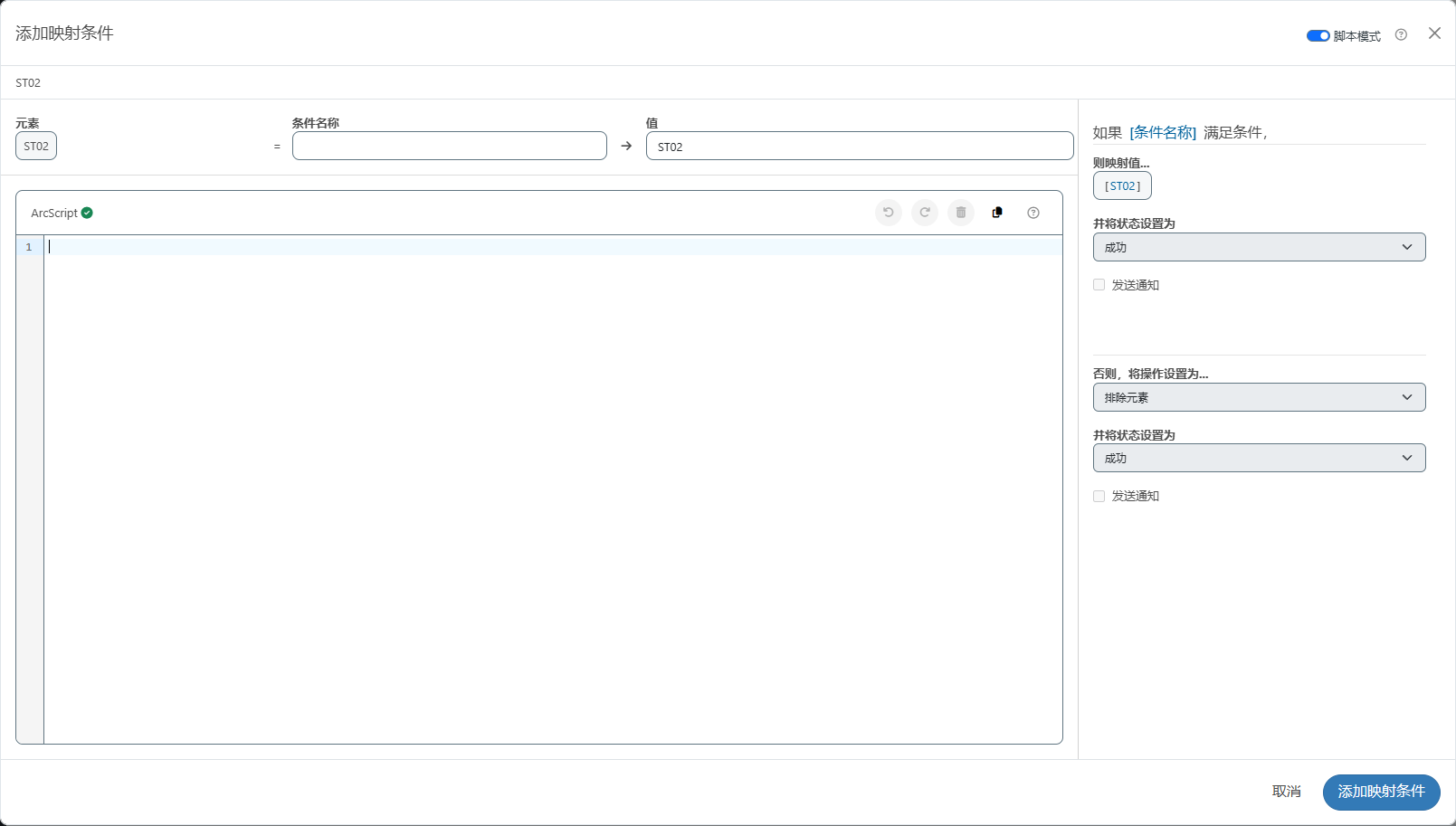
- 编辑器会在输入时验证条件。如果看到无效条件消息,则表示存在某种语法问题,需要解决。
- 如果创建的 ArcScript 条件无法在设计器中呈现,则当切换回设计器模式时,系统会警告 知行之桥 无法在设计器模式下呈现此配置。如果切换到设计器模式,将丢失对现有配置的所有更改。
'[xpath(element1)]' == '[xpath(data/element2)]'
上例中的单引号是必需的。
[xpath(element1) | equals([xpath(data/element2])])]
请注意,此语法不需要单引号。
有关所有 ArcScript 格式化器的详细信息,请参阅格式化器。