图标。
图标。
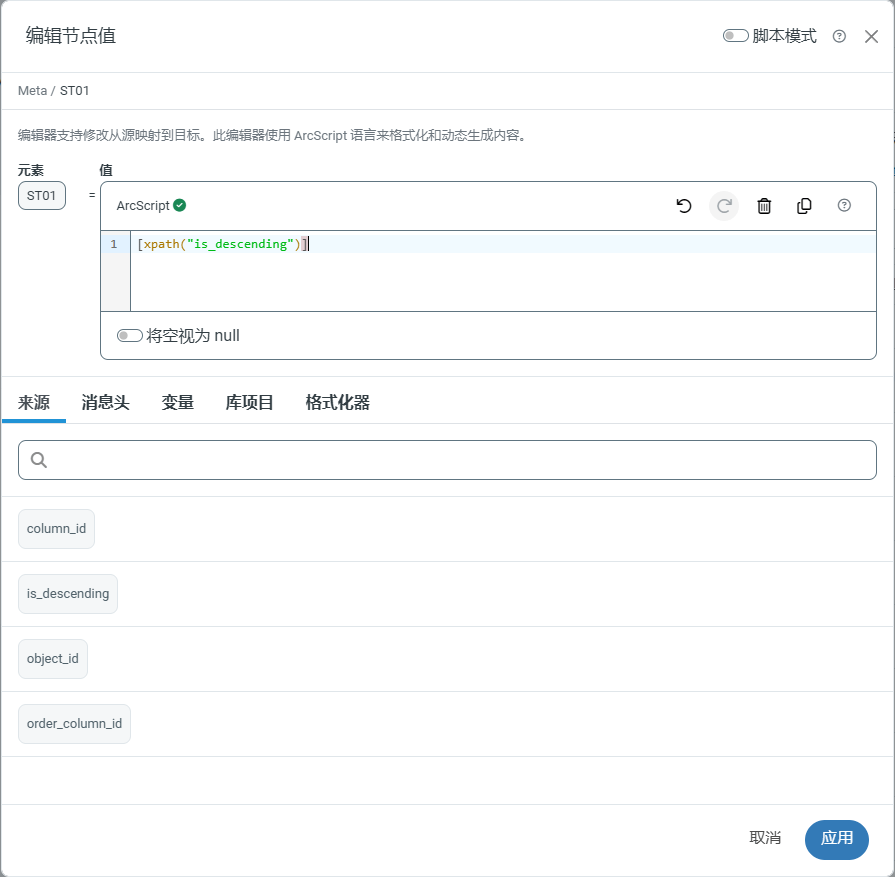
编辑器会在输入时验证表达式。如果看到无效表达式消息,则表示存在某种语法问题。这通常是由于未转义方括号、圆括号或斜杠等保留字符导致的。
将空视为 null
选中将空视为 null,可将空输入值(例如长度为 0 的字符串)视为 NULL 输出值。默认情况下未选中此选项,因此空输入值将被视为空字符串:"" 在映射可能与包含不接受 NULL 值列的数据库表交互的情况下,不选中此设置可能会很有用。在这种情况下,空字符串值可以防止插入数据库时出现错误,或者从数据库中提取的空字符串值可能需要转换为 NULL,以便更好地反映数据集。源
源选项卡包含从源动态生成的 XML 元素列表,可以滚动浏览并选择所需的元素。然后,它会在编辑器中的 ArcScript 中应用正确的 xpath,您可以在其中进行其他更改。 方括号中的任何表达式都会在 ArcScript 中作为变量进行计算。在大多数情况下,变量表达式包括源文档中元素的 xpath() 计算。可以使用多个方括号表达式来表示多个变量,这些表达式可以连续出现,也可以穿插在文字字符之间(方括号之外)。 例如,要组合两个不同路径的值:[xpath('Customer/First')] [xpath('Customer/Last')]
消息头
消息头可帮助 知行之桥 跟踪数据在流程中的进度。所有跟踪头都会显示在映射编辑器的消息头选项卡中,可以在表达式中引用它们。要将节点添加为跟踪头,请右键单击或点击映射中节点上的省略号,然后选择添加跟踪。 还可以使用映射编辑器中的添加消息头字段并提供现有消息头的名称,将其他消息头包含在表达式中。这些消息头不必是跟踪头。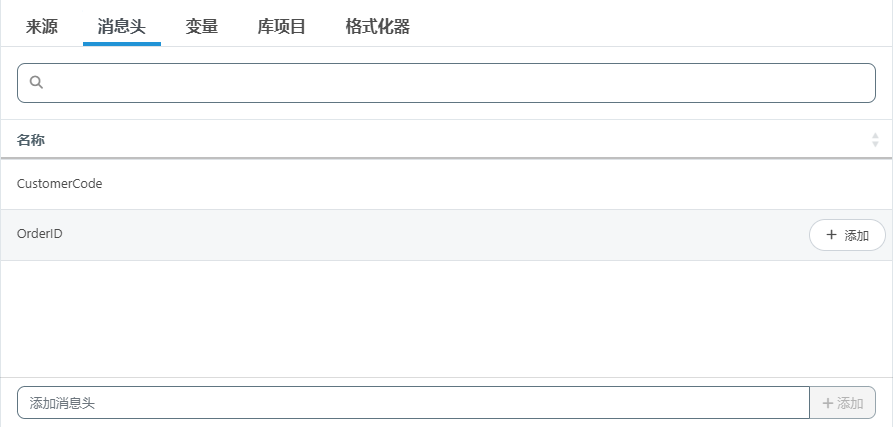
变量
在映射中的某一点设置变量并稍后在映射中再次引用这些变量可能很有用。变量的范围包含映射处理的整个文档。换句话说,变量的任何属性在整个映射过程中都会持续存在,并且仅在 知行之桥 完成处理文件时才被清除。 例如,映射可能需要统计采购订单中多个行项目的总成本(也许映射包括一定数量的 LineItemCost 元素以及一个 TotalCost 元素)。可以向 LineItemCost 添加一个变量,以对每个 LineItemCost 元素的值求和。如果将此变量包含在遍历所有行项目的 Foreach 循环中的元素中,则当 Foreach 循环退出时,总和将是 TotalCost。 要添加变量,请点击映射编辑器中节点上的省略号,然后选择添加节点 > 添加变量。完成后,该变量将显示在变量选项卡中,可以在表达式中引用它。配置库
使用配置库选项卡将全局配置库中的项目添加到表达式中。如果有在整个流程的不同位置重复使用的值,这非常有用。可以在配置库中定义这些值,然后在表达式的开头引用它们。请记住,如果希望映射使用配置库中项目的_值_,则需要在方括号内引用它;否则,编辑器会将项目_名称_解释为文字。格式化器
格式化器支持操作不同 xpath 处返回的值。格式化器在表达式中由管道字符(|)分隔,并从左到右计算。例如:[xpath('City') | toupper | substring(0,3)]
在此示例中,返回 City xpath 的值之前,所有字符串字符都会转换为大写字符,并且结果中返回前三个字符的子字符串。例如,如果源文档的值为:
<City>Durham</City>
结果表达式返回以下内容:
DUR
格式化器列在格式化器选项卡上。单击列表中的格式化器即可将其添加到表达式中。
字符串处理
字符串处理是编辑器的常见用例。常见的字符串格式化器包括: 例如,可能希望将输入 XML 中的CustomerName 值拆分为输出 XML 中的两个单独字段。使用 split 格式化器来完成此操作。split 的参数是用于分割字符串的字符,以及应返回的结果数组索引(索引从 1 开始):
[xpath(CustomerName) | split(' ', 1)]
字符串格式化器的完整列表请参阅此处。
日期处理
另一个常见用例是将日期从源文档重新格式化为目标文档。这由 todate 格式化器支持,它允许三个参数:- 输出日期格式(必填)
- 输入日期格式(可选):如果格式化器无法自动检测输入日期时间格式,请使用此格式。
- 严格输入格式(可选):使用它来检查传入的日期值是否与输入格式匹配。如果不匹配,任务会抛出错误,而不是将日期转换为标准日期格式。默认不检查。要强制检查,请向格式化器添加
true。
[xpath(PurchaseDate) | todate(D, "mm/dd/yy", true)]
对日期计算有用的其他函数包括 dateadd 和 compare,可用于向日期添加或减去固定时间段,以及执行日期比较。
日期格式化器的完整列表请参阅此处。
数字运算
数字运算对于对源 XML 中的数值进行计算很有用。以下示例将美分转换为美元,并确保结果值是包含两位小数的十进制值:[xpath(ItemCost) | divide(100) | decimal(2)]
可以使用数字格式化器计算税额并将税额添加到总数中。以下示例包含一组嵌套的数字格式化器表达式:每个表达式都从左到右计算,并且嵌套表达式会先完整计算,然后再返回到外层表达式:
[xpath(Subtotal) | divide(100) | multiply([xpath(TaxPercent) | divide(100) | add(1)]) | decimal(2)]
数字格式化器的完整列表请参阅此处。
前瞻
xpath() 格式化器支持前瞻语法,以进一步指定应将源文档中的哪些值映射到目标文档。前瞻可以帮助在重复的 XML 元素结构中定位特定值。 例如,输入 XML 可能有多个行项目,其中只有一个包含所需值。每个行项目都有相同的 xpath,因此需要使用前瞻语法从相同 xpath 的值中检索所需值。 下面的 XML 演示了这种情况。请注意,LineItem 元素具有匹配的 XML 结构:
[xpath(LineItem/ItemAmount)]
为了指定 Tax 行项目,表达式需要查看 LineItem 元素中的 ItemType 元素,该元素将行项目标识为 Tax 项目。LineItem 元素是前瞻的“父级”,而 ItemType 元素是前瞻的“目标”。
前瞻语法如下:在 xpath 表达式中,在前瞻父元素之后直接添加方括号。在方括号内,提供前瞻目标元素的 xpath,并使用 equals 表达式检查目标值(注意方括号必须用反斜杠转义):
[xpath(LineItem\[ItemType='Tax'\]/ItemAmount)]
这表示“查找 LineItem/ItemAmount 的值,该值来自 LineItem/ItemType 为 Tax 的 LineItem 元素”。表达式将返回值 1.38。
脚本模式
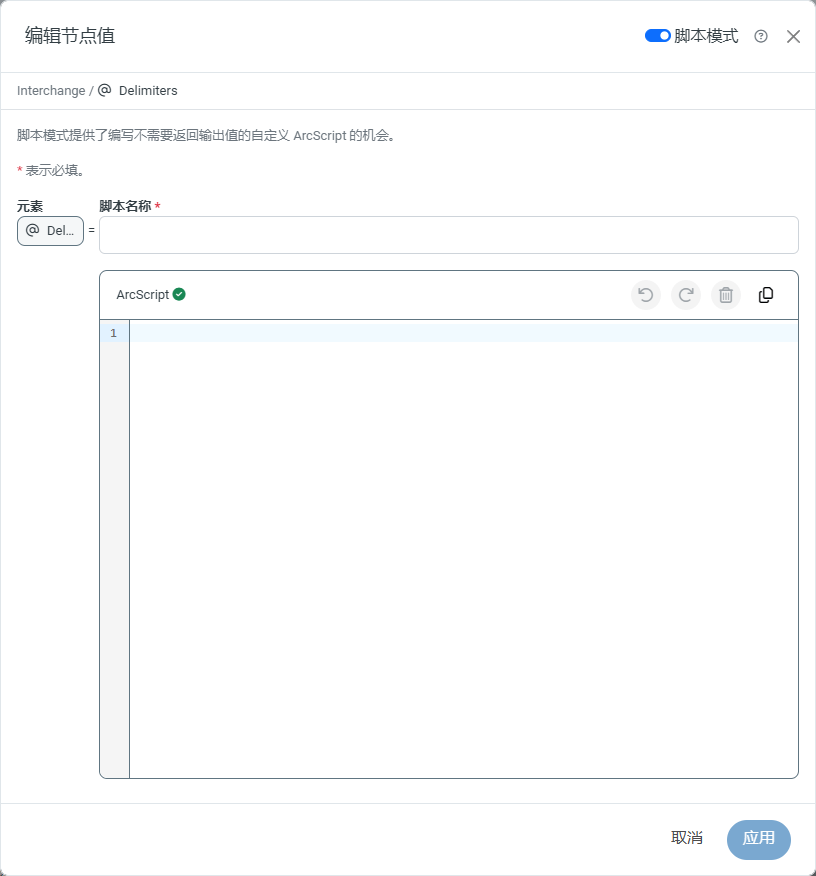
使用编辑器顶部的脚本模式开关,将条件编辑器从设计器模式切换到脚本模式。这意味着条件必须使用 ArcScript 编写,而不是使用标准设计器模式。脚本模式允许您编写不需要返回输出值的自定义 ArcScript。在节点上启用脚本模式后,该节点的值将显示为脚本名称。它由以下图标表示: 。
。