

日期/时间条目始终按照浏览器的本地时区和日期格式设置进行本地化显示,因此即使浏览到托管在不同时区的服务器,显示的时间戳也反映本地时间。
搜索和过滤日志
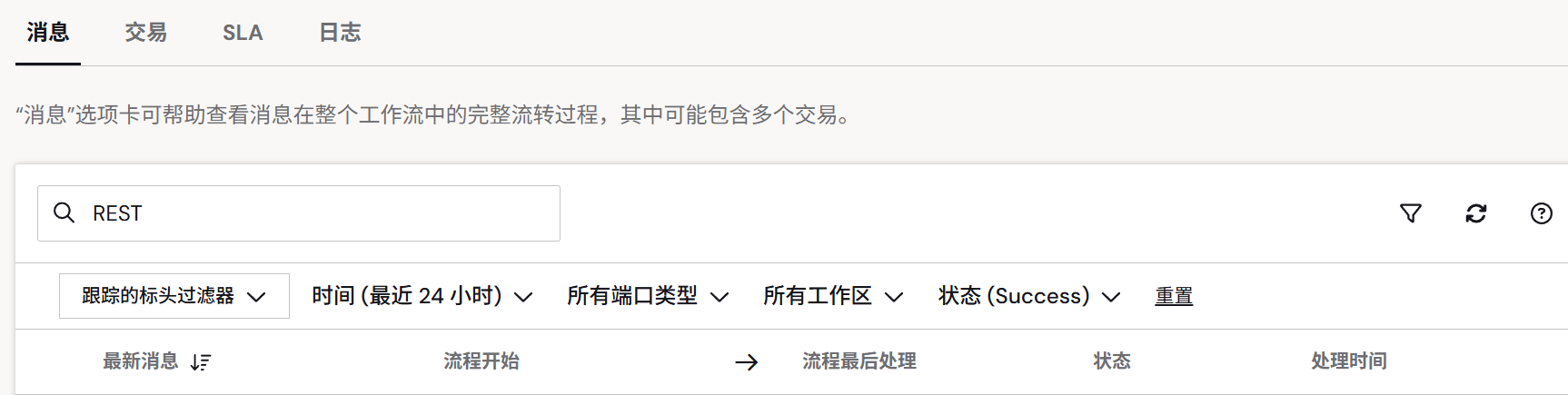
每个日志页面选项卡的顶部都有一个搜索栏,你可以使用它来搜索该页面上的所有日志。点击漏斗图标可打开上下文相关的过滤器部分,每种日志类型都有不同的选项。例如,如下图所示,“消息”选项卡具有针对跟踪消息头、时间、端口类型、工作区和状态的过滤器。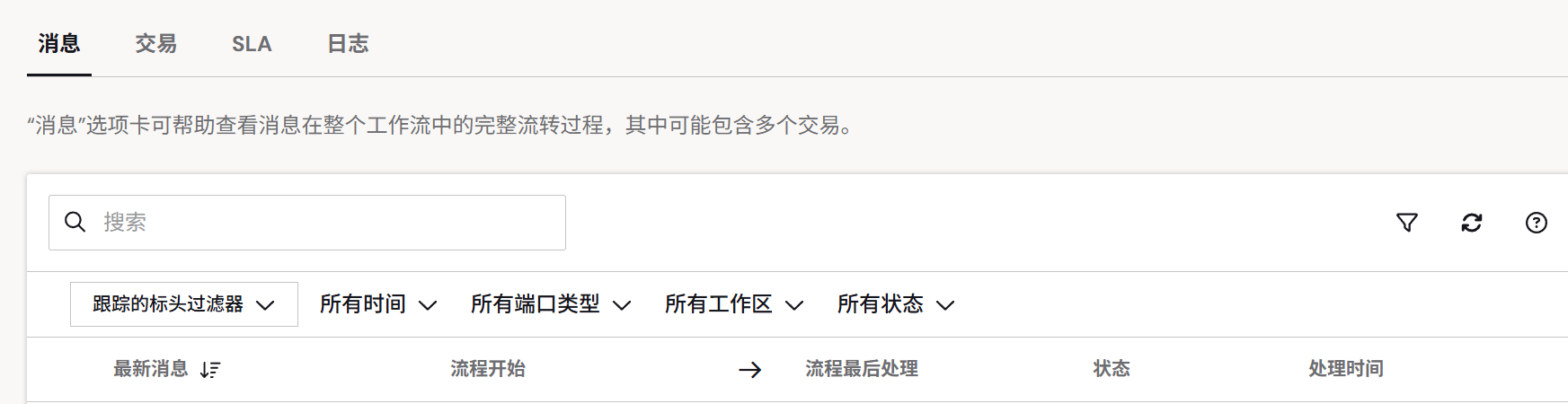
REST 的消息。
跟踪消息头
知行之桥 支持使用额外的可搜索元数据(跟踪消息头)作为在消息选项卡中过滤结果的额外方式。你可以通过多种方式添加跟踪消息头:- 系统设置 > 高级页面的高级设置部分中的跟踪消息头字段允许你提供以逗号分隔的自定义消息头名称列表。
- 某些端口(如 X12)在高级选项卡中具有设置,可让你选择跟踪某些消息头,如 ISA08。
- XML Map 端口允许你右键单击一个元素,并将其作为跟踪消息头添加到输出消息。
-
ArcScript 中的
_message项允许你通过_message.trackedheader:HeaderName语法设置跟踪消息头。要查看使用_message的其他示例,请阅读 知行之桥消息。
- 在消息选项卡中展开消息
- 打开消息详情页面
- 查看端口的交易选项卡
消息日志
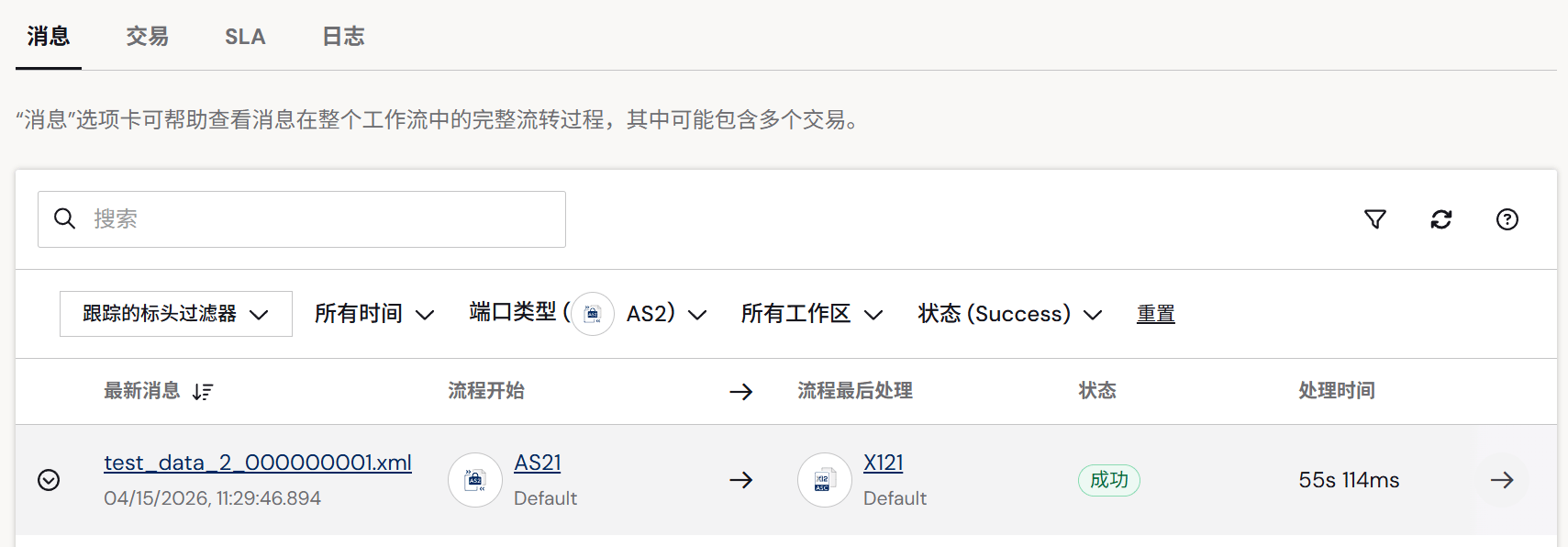
消息选项卡提供消息通过工作流的完整过程洞察,其中可能包含许多交易。你可能经常需要查看收到的消息发生了什么,此功能可以让你看到消息在工作流中传递时的完整情况。 消息表包含消息的完整列表。默认情况下,列表按最新消息列排序,但你可以点击任意列名按该列排序。它显示以下详细信息:- 最新消息——消息的最新文件名,附带与此消息相关的最后一次活动的时间戳。点击此链接可打开窗口以预览消息内容,并可选择下载、复制或格式化。
- 工作流开始和最后处理——消息来源的端口 Id,以及处理与该消息相关交易的最后一个端口的端口 Id。点击端口 Id 可在工作流设计器中打开端口配置页面。
-
状态——消息的状态。选项为:
- Success
- Warning
- Error
- Pending
- Skipped
- 总处理时间——消息在工作流中进行处理所花费的时间
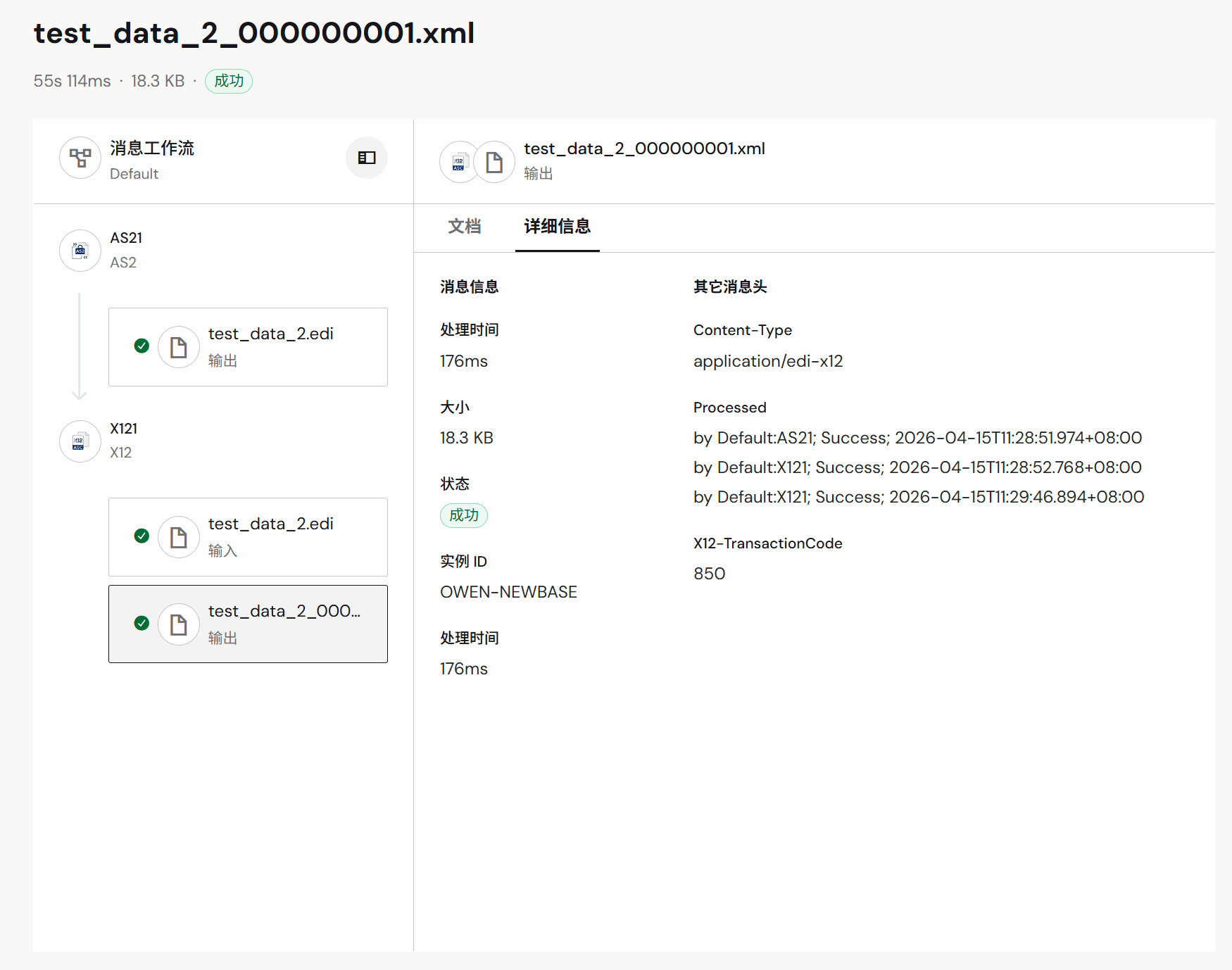
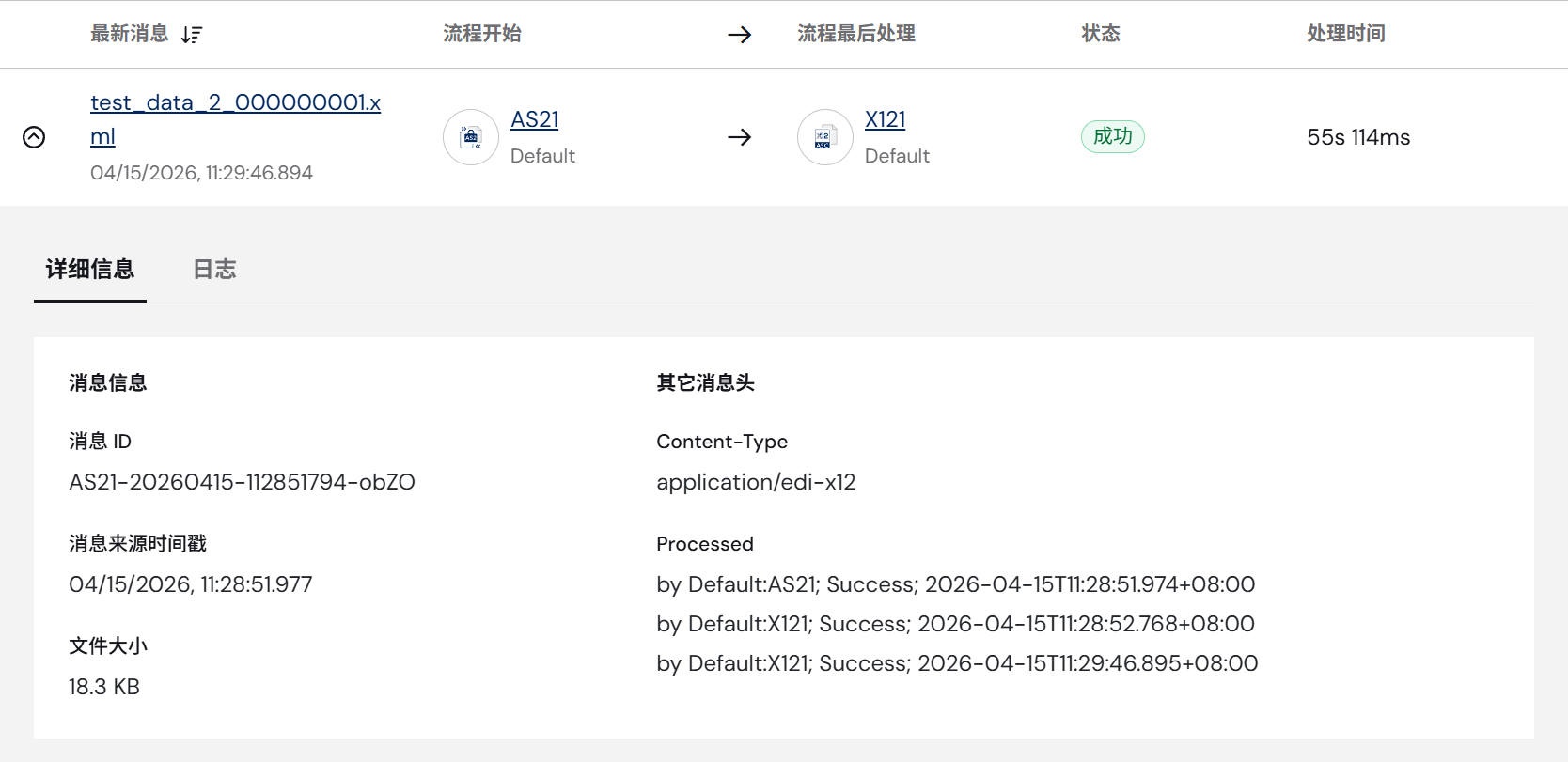
- 消息 Id
- 消息产生的时间
- 与消息关联的跟踪消息头列表
- 与消息关联的其他消息头列表(未跟踪)
- 与消息状态相关的消息。例如,如果状态为 Error,则卡片会在摘要中显示导致此状态的错误消息。
 下载单个日志文件。或者,使用下载所有日志按钮下载包含与消息相关的所有日志的 zip 文件。
交易日志
交易选项卡包含所有传入和传出文件传输,以及数据转换端口在本地处理的所有文件的详细信息。例如,AS2 交易日志包含 HTTP 请求和响应消息头、对 AS2 请求的 MDN 响应以及任何通信错误。 交易表为应用程序处理的每个文件包含一个单独的行。它显示以下详细信息:- 日期/时间——交易的时间戳
- 处理者——处理交易的端口 Id
- 方向——交易是发送还是接收
- 文件——用于打开已处理文件的链接
- 状态——交易的状态。成功交易的状态值为 Success,而失败交易报告状态为 Error。
- 大小——交易文件的大小
- 处理时间——处理交易所花费的时间
SLA 日志
SLA 选项卡存储在各个端口上配置的每个 SLA 的信息。它包括 SLA 关联的工作区信息,以及状态信息和该状态剩余的时间。它显示以下详细信息:- 端口 Id——每个定义了 SLA 的端口 Id
- 工作区——关联工作区的名称
- 上一个状态——先前的 SLA 状态(例如 OK)
- 当前状态——当前 SLA 状态(例如 At Risk),以及 SLA 再次更改状态前的剩余时间(例如变为 In Violation)
日志选项卡
日志选项卡包含四组日志:应用程序、访问、审计和个人设置。默认情况下,每个表都包含今日日志的摘要计数以及所有日志的总计数。点击每个部分中的查看全部链接,可在窗口中填充该类别的完整日志列表。在这里,你可以像处理其他日志类型一样搜索、过滤和下载日志。应用程序日志
应用程序日志记录处理过程中发生的任何应用程序级错误以及对应用程序资源发出的任何请求。这里的错误消息有助于为特定交易的错误提供上下文。 使用此选项卡验证外部贸易伙伴的 Web 请求是否已成功路由到 知行之桥 工作流中的端口。当应用程序在公共端点接收到 Web 请求时,它会尝试根据消息头(例如 AS2 标识符)将消息路由到特定端口。如果某个错误阻止应用程序成功路由消息,则此错误会显示在应用程序选项卡上。 应用程序表为每个应用程序事件包含一个单独的行。它显示以下详细信息:- 日期/时间——事件的时间戳
-
级别——日志级别。查看消息列中的信息以了解详细信息。选项为:
- None——不记录事件
- Error——处理过程中遇到的错误信息
- Warning——处理过程中遇到的警告信息
- Info——有关处理的一般信息,包括任何错误和警告(如果适用)
- Debug——成功和失败流程的详细调试信息
- Trace——成功和失败流程的详细跟踪信息(如果需要将日志发送给 知行软件 支持,此级别很有用)
日志记录级别 Debug 和 Trace 可能会记录敏感信息,包括文件信息和 SSL 证书。尽管密码等敏感详细信息会被屏蔽,但在将这些日志共享到组织外部之前,你应检查其中是否包含敏感信息。 - 资源——生成消息的资源
- 消息——消息文本
- 实例 Id——事件发生的机器
访问日志
访问日志记录对应用程序提供的端点发出的请求条目。这包括 API 请求、公开公共端点的端口(例如 Webhook),以及与接收数据相关的公共端点(例如 public.rst)。它显示以下详细信息:- 日期/时间——交易的时间戳
- 方法——使用的 HTTP 方法
- URL——URL
- 用户——发出请求的已认证用户。如果发出请求的用户是匿名用户,则此条目为空。
- 远程 IP——发出请求的 IP 地址
- 实例 Id——为请求提供服务的实例 Id
审计日志
审计日志存储对应用程序配置所做的每个更改。这包括创建端口、配置端口、更新个人设置等所有操作。它显示以下详细信息:- 日期/时间——配置更改的时间戳
- 操作——所做更改的类型。选项为:
- GET
- POST
- PUT
- MERGE
- PATCH
- 资源——管理控制台(作为管理和配置应用程序的典型界面的 Web UI)或系统 API(可用于管理和配置应用程序的基于 REST 的 API)。
- 消息——描述更改的文本
- 用户——进行更改的用户
个人设置日志
个人设置日志记录已配置通信个人设置中的活动。这包括文件传输、协议级事件,以及 AS2、AS4 和 SFTP Server 等个人设置的服务器活动。它显示以下详细信息:- 日期/时间——活动的时间戳
- 端口——涉及的端口 Id
- 文件——用于打开个人设置日志文件的链接
- 状态——操作的状态。选项为 Complete、In Progress