

可用性
报表功能仅在 知行之桥 企业版套餐中提供。有关 知行之桥 套餐和许可的信息,请参阅 价格与套餐页面。 只有管理员用户可以创建、运行和删除报表。标准用户和支持用户可以查看已运行报表的结果,但不能创建新报表或运行现有报表以生成新结果。有关用户角色的更多信息,请参见 用户管理与角色。创建与管理报表
如果尚未创建过报表,报表 页面将显示欢迎信息和 添加报表 按钮。如果已创建至少一个报表,该页面将列出所有报表。创建报表
请按照以下步骤创建报表:-
点击 添加报表。
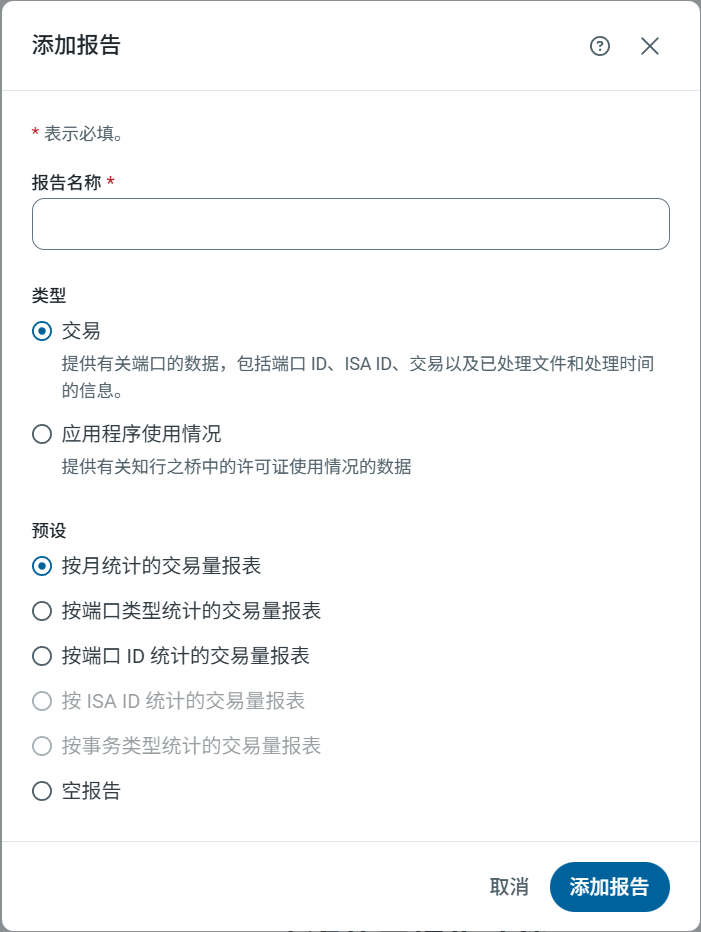
- 输入 报表名称。
-
选择报表 类型。报表创建后,无法更改此值。
- Transactions(交易):提供有关端口的数据,包括端口 Id、ISA Id、交易以及已处理文件的信息。
- Application Usage(应用使用情况):提供有关 知行之桥 许可使用情况的数据。
- 从 预设 列表中选择一个选项作为报表模板。模板为构建报表提供了功能基础,可以根据需要修改报表内容。
- 点击 添加报表 以打开报表视图,在此处可以构建并运行报表。
访问生成的报表
如果已创建至少一个报表,报表 页面将显示一个可搜索、可排序的所有报表列表。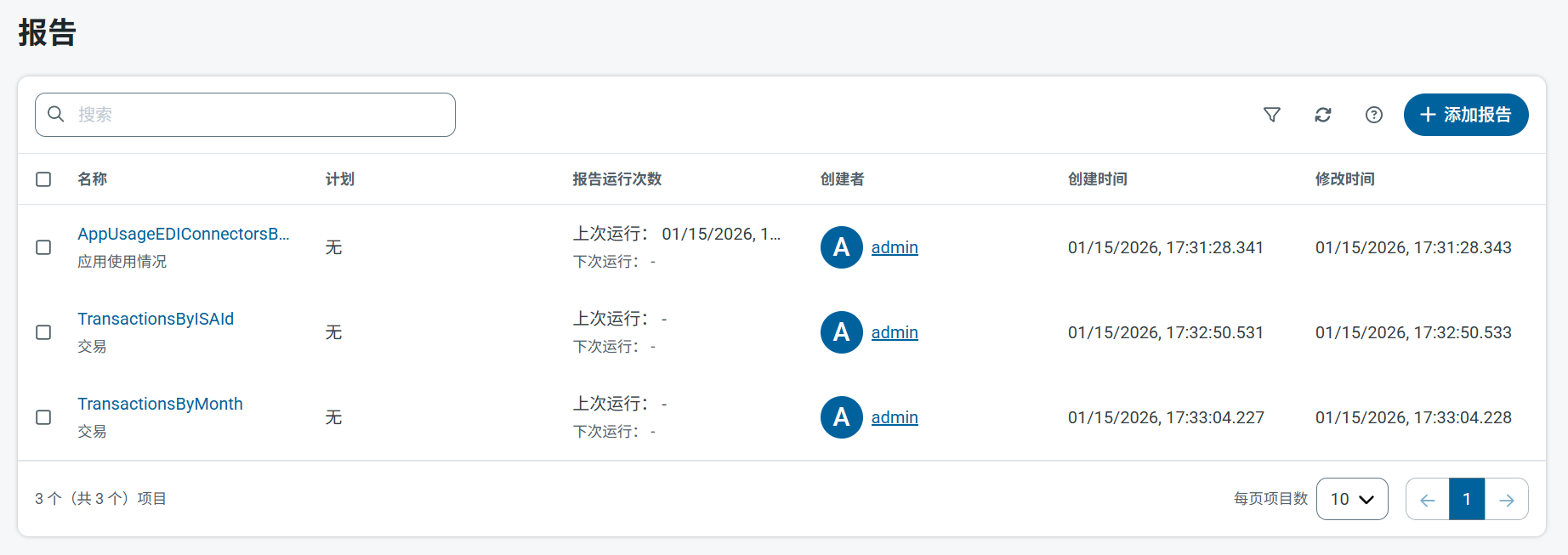
- 点击列表中的报表以打开该报表的报表视图。在此处可以修改并运行报表。
- 要删除报表,请勾选每个报表旁边的复选框,点击 移除,然后确认是否删除所选报表。要删除单个报表,请点击省略号并选择 移除。
报表视图
打开报表时,报表视图由两个部分组成:构建器页面
构建器 页面允许设置报表参数并运行。参数包括:交易报表均包含在 知行之桥 中定义的任何追踪标头。它们会出现在可用列、分组依据和筛选器选项列表中,可以像任何其他项目一样选择它们。
列
列 有以下选项可用:分组依据
分组依据 有以下选项可用:筛选器
筛选器 有以下选项可用:数据摘要
数据摘要 有以下选项可用:调度器页面
调度器 页面允许为运行当前报表设置自动调度。如果希望定期查看报表,而无需登录应用程序获取数据,此功能非常有用。 默认情况下,频率 设置为 无,这意味着除非手动执行,否则报表不会运行。要设置报表自动运行,请将 频率 设置为 每月、每周 或 每日,并根据需要进行配置。配置调度后,点击 调度器 页面底部的 保存 或 应用 以保存更改。也可以点击 放弃更改 图标将所有更改恢复为上次保存的调度值。如果设置了调度,仍可以随时通过点击 构建器 页面上的 运行 来手动运行报表。
邮件发送报表
如果配置了调度并选择了 邮件发送报表,应用程序会在调度运行时自动发送包含报表结果的电子邮件。启用此功能后,会出现两个字段:- 主题:指定自动化报表邮件的主题。
- 收件人:接受以逗号分隔的报表收件人电子邮件地址列表。
主报表视图
主报表视图显示上次运行当前报表时生成的结果。可以按升序或降序对报表的每一列进行排序。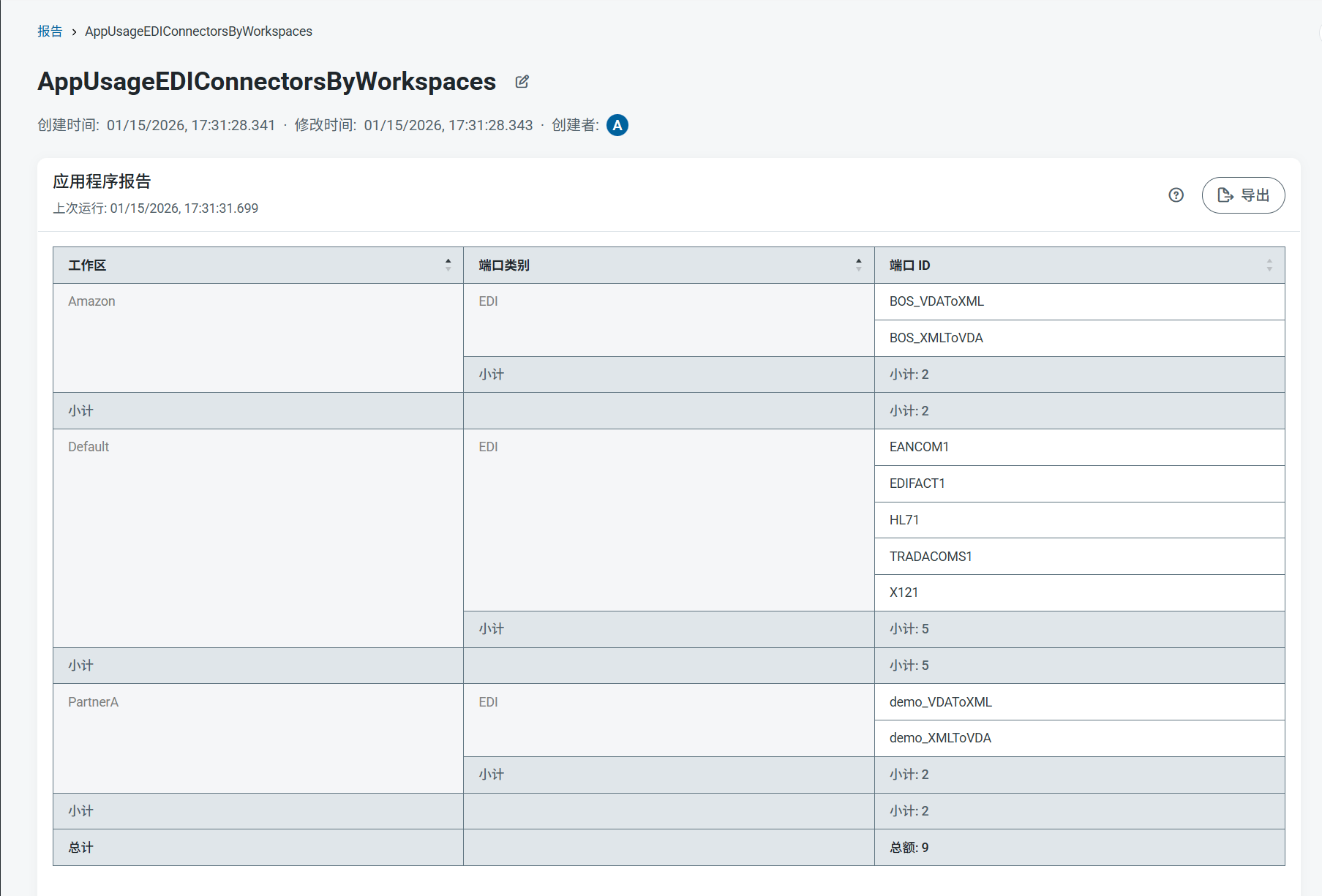
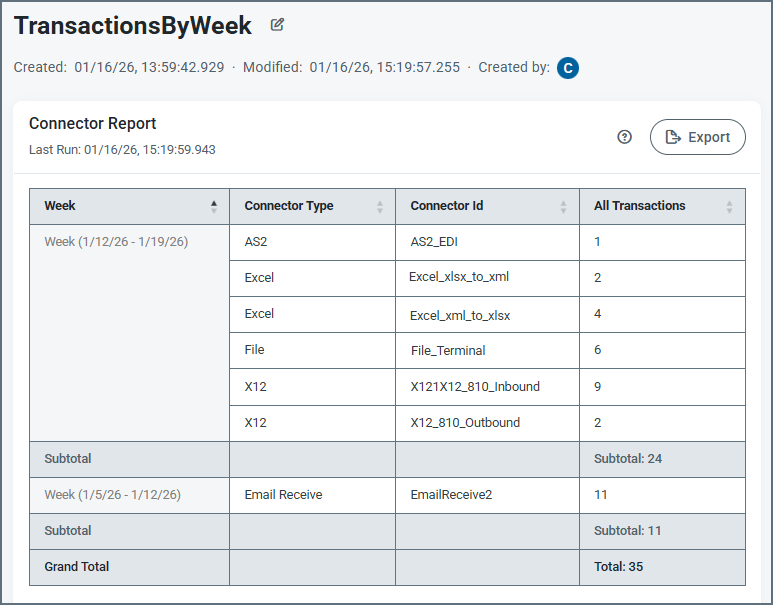
当在报表中设置了 分组 列时,报表结果会自动按照该列 降序 排序,如下图所示。如果尝试按表格中的其他列进行排序,将不会产生任何效果,因为分组的排序优先级始终最高。
 图标来重命名报表。
- 点击 导出 将最近的报表结果导出为 CSV 文件。
- 点击 保存 保存对当前报表的所有更改。
运行、保存与放弃
在右侧面板的底部,始终有三个选项:- 点击 放弃更改
 图标将所有更改恢复到报表的上次保存版本。
 - 点击 保存 以 保存更改 到现有报表,或 另存为新报表。
- 点击 运行 以使用当前设置运行报表,并在主报表视图区域显示结果。