跳转到主要内容
概览是您的 登陆页面。默认情况下,它会显示过去 7 天的指标,但您可以使用 显示数据 下拉列表来选择您喜欢的时间段。选项是:
  • 今天
  • 过去 24 小时
  • 过去 3 天
  • 过去 7 天
  • 过去 30 天
  • 过去 3 个月
  • 过去 12 个月
显示的时间段根据清理周期设置而有所不同,因此可能看不到上面列出的所有时间段。
仪表板分为多个部分,每个部分都在下面介绍。仪表板是特定于用户的,因此您可以使用页面右上角的 编辑 按钮或某些卡片上的 编辑 链接对其进行自定义以满足您的需求。

视频资源

观看这段简短的视频,了解有关概览页面选项的更多信息。

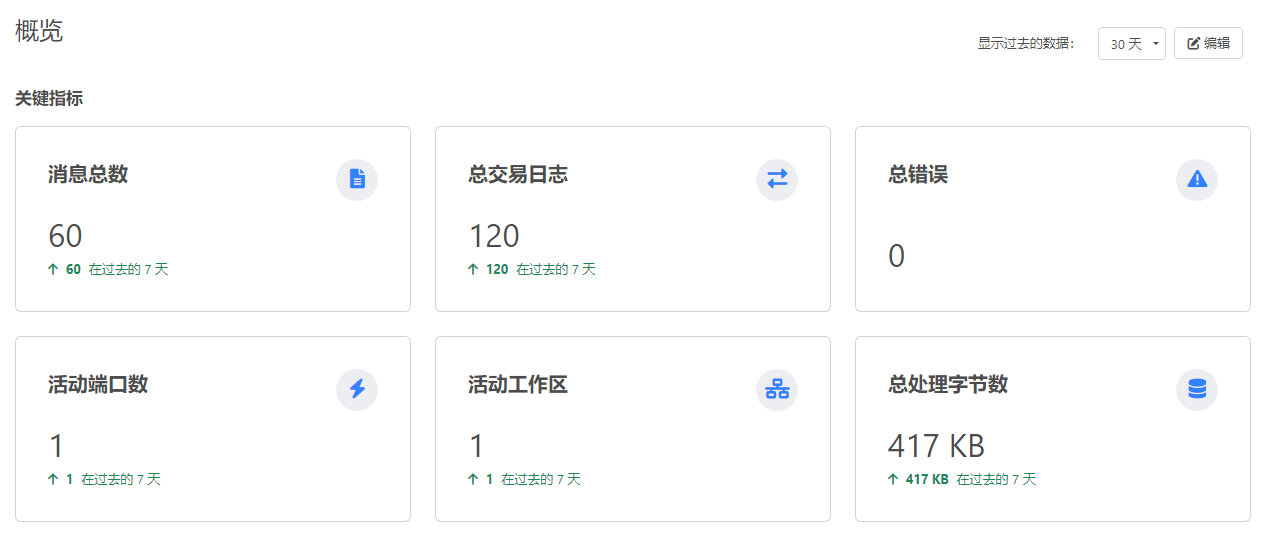
关键指标

Key metrics section of the dashboard 您可以显示 2 到 8 个指标,以查看应用程序的运行状况、容量和使用情况。要选择您的指标,请单击 编辑 按钮,然后单击关键指标部分中的 编辑 链接。从以下列表中选择:
  • 消息总数
  • 总交易日志
  • 发送的交易日志总数
  • 收到的交易日志总额
  • 总 MFT 交易日志
  • 总 EDI 消息
  • 总错误
  • 总发送错误
  • 总接收错误
  • 端口总数
  • 活动端口数
  • 总工作区
  • 活动工作区
  • 总处理字节数
  • 平均处理字节数
  • 成功率
  • 失败率
  • 违反 SLA 行为
  • SLA 存在风险

趋势

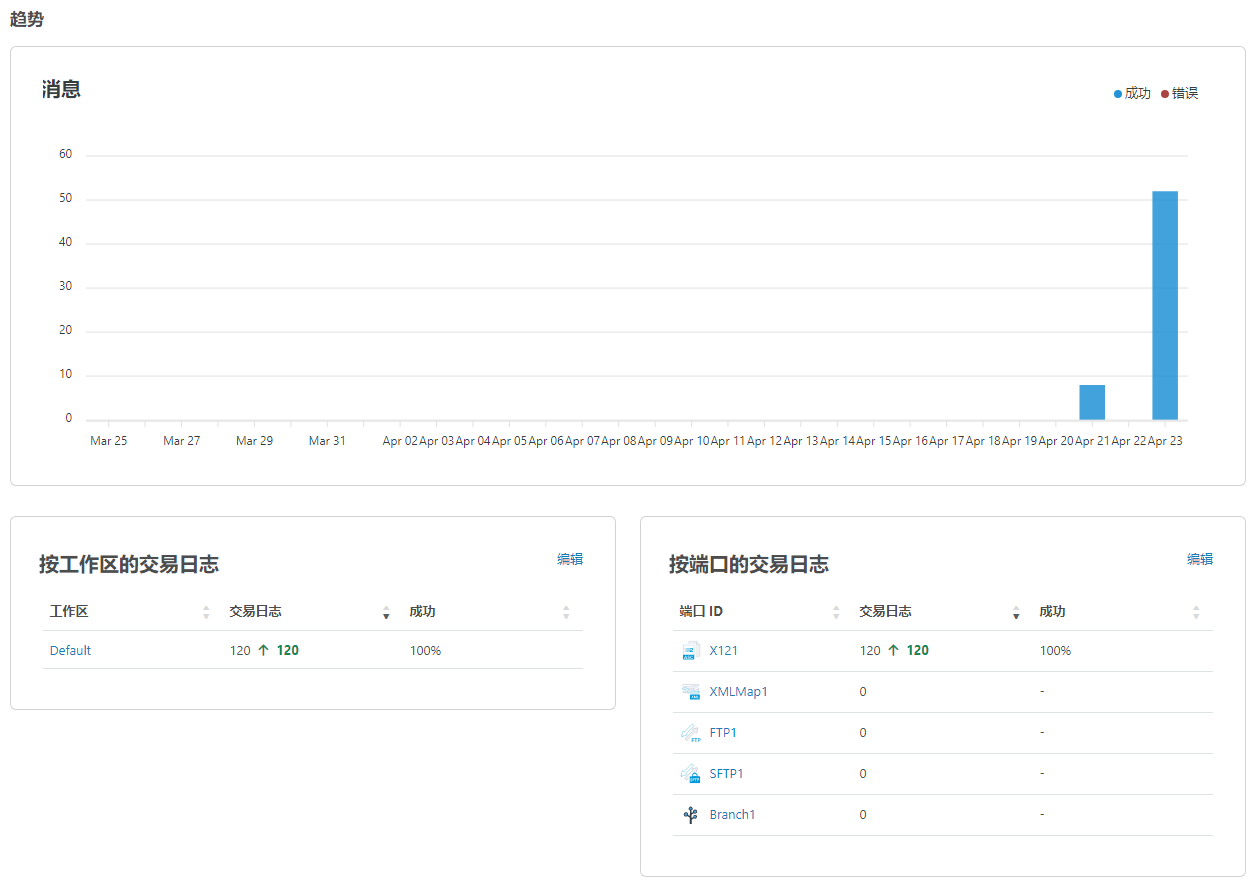
Trends section of the dashboard 趋势部分有助于识别全局消息活动的趋势,以及按工作区或端口 ID 的趋势。

消息

此图表是您选择的时间段内收到的消息数量的快照。它向您显示有多少成功,有多少导致错误。将鼠标悬停在图表中的条形上以查看两种状态的计数。

按工作区的交易日志

此表为您提供了每个工作区中消息数量的细目分类,并将它们与之前的时间段进行了比较。这使您可以观察每个工作区正在处理的消息量的趋势。您可以 编辑 此小部件以选择要显示的工作区。默认情况下,它包括所有工作区。

按端口的交易日志

此表为您提供了每个端口已处理的消息数的细目分类。它还将它们与之前的时间段进行比较,以便您可以观察每个端口正在处理的消息量的趋势。您可以 编辑 此小部件以选择要显示的端口。默认情况下,它包括所有端口。

EDI 文档

EDI documents section of the dashboard 仅当您选择加入 EDI 事务类型的跟踪时,EDI 文档部分才会出现。跟踪事务类型 复选框位于某些 EDI 端口的 高级 选项卡上。启用后,应用程序会将事务类型添加为消息中的跟踪消息头。仪表板提供对 2 到 8 种文档类型的趋势的洞察。您可以 编辑 此小部件以选择要显示的 EDI 文档类型。使用 隐藏 复选框从仪表板中删除此部分。

最近的消息

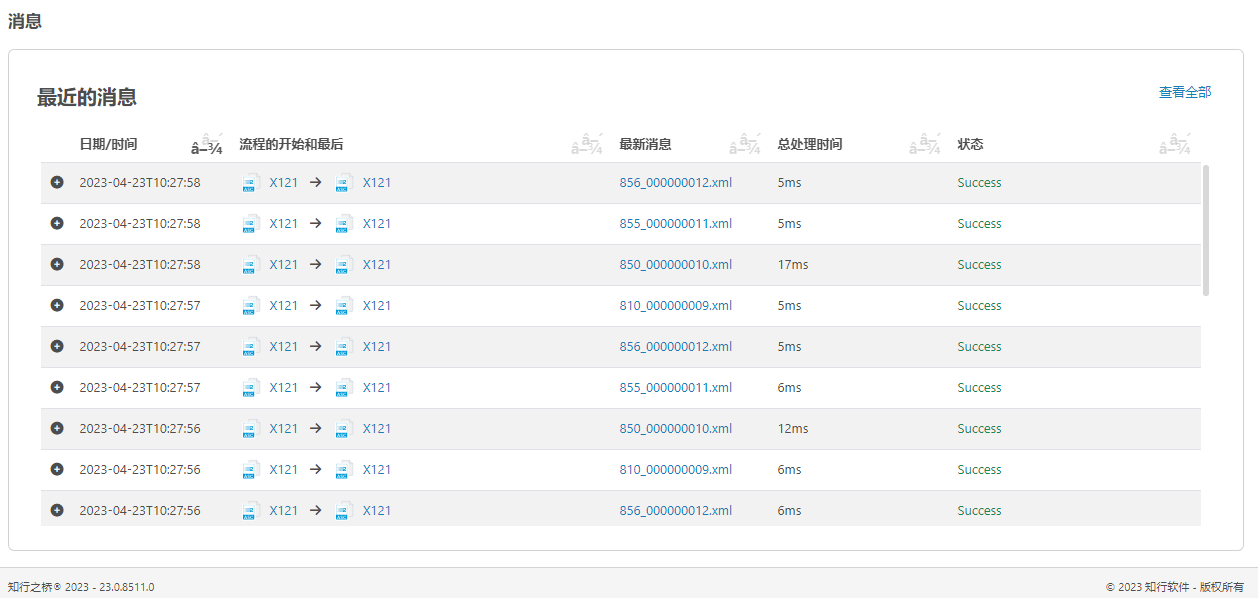
Recent messages section of the dashboard 这是您在 日志 > 消息 选项卡上看到的内容的简化视图。它显示 25 条最近的消息。单击 查看全部 链接以转到“消息”选项卡并查看完整列表。有关详细信息,请参阅 消息选项卡