

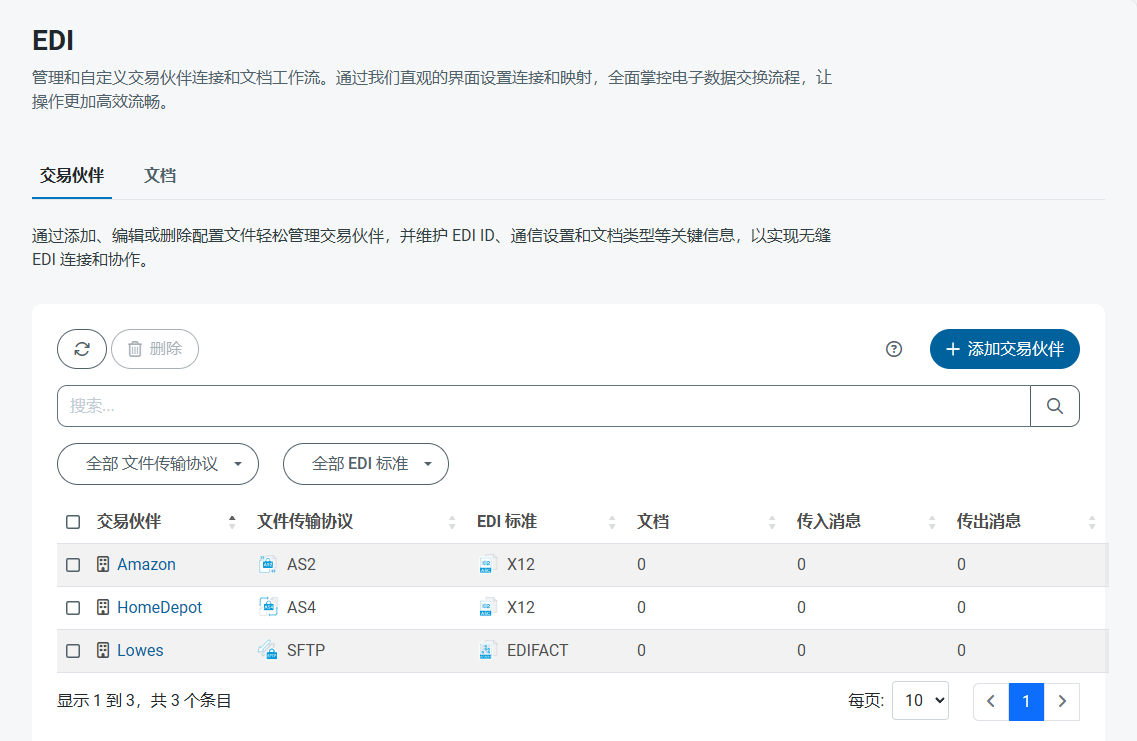
配置交易伙伴工作流
以下图片是已完全配置的交易伙伴工作流,其中已注释以解释工作流中的每个元素。每个数字对应下面的一个描述。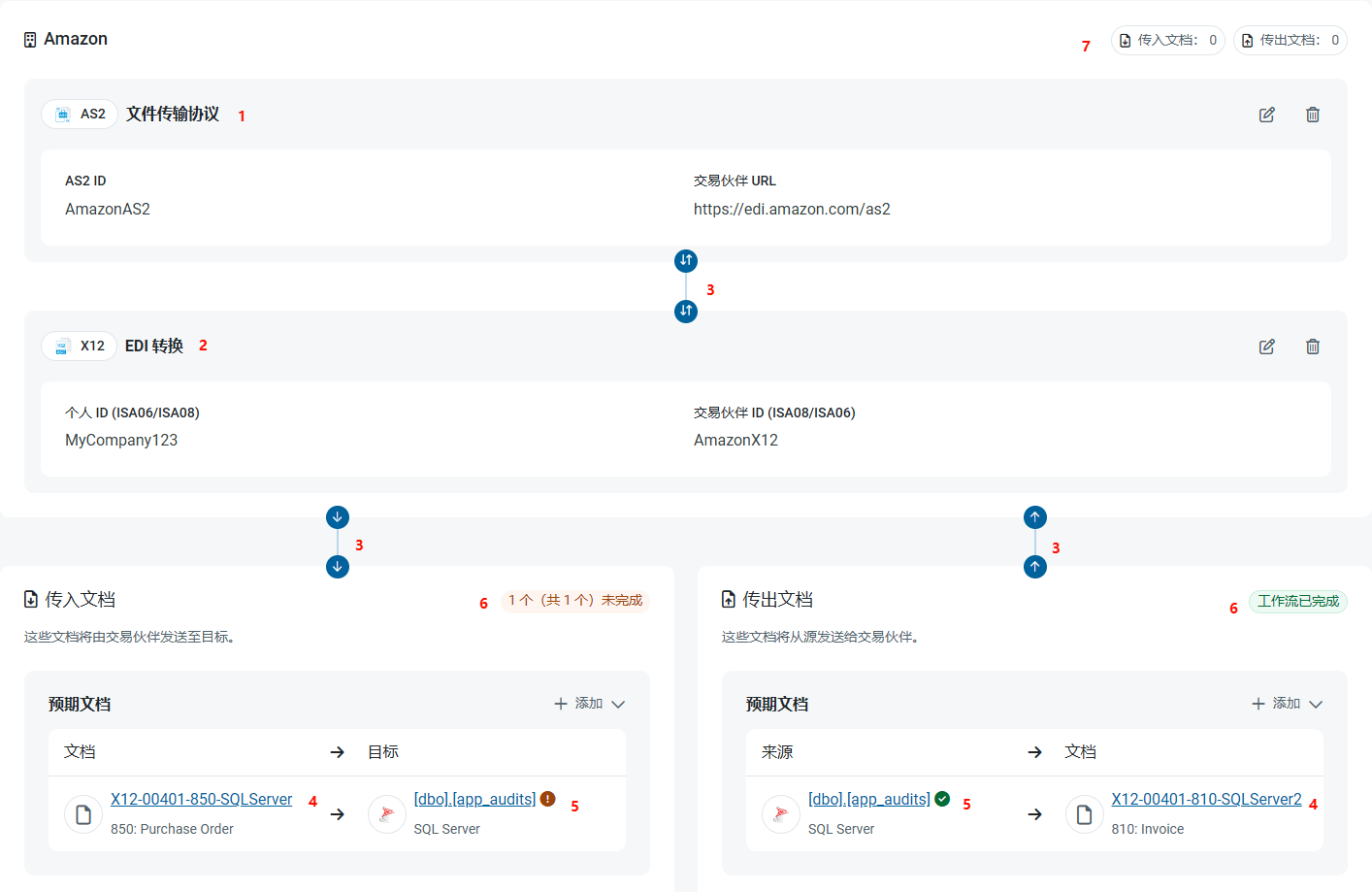
- 处理传入和传出文件传输的 MFT 端口。
- 将 EDI 文档与 XML 相互转换的 EDI 端口。
- 指示数据流方向的箭头。两个箭头表示流是双向的。
- 与交易伙伴交换的定义文档。单击文档名称会转到 文档 选项卡中该文档的工作流。
- 应用程序端口中的表,数据被更新插入到该表或从中选择。图标指示映射是否已测试。复选标记表示测试成功,感叹号表示映射尚未测试或测试期间发生错误。
- 所有文档工作流定义的状态。例如,如果文档的工作流不完整,则消息会反映这一点,并且该文档会以橙色突出显示。
- 已处理的传入和传出文档的数量。
配置文件传输协议
添加新交易伙伴时,需要配置用于传入和传出文件传输的端口。单击 添加端口,然后从可用 MFT 端口 列表中进行选择。单击 添加 时,将打开端口配置窗格。有关配置选项的详细信息,请单击问号图标以打开 MFT 端口的文档。完成后,单击 保存。如果稍后需要更改 MFT 端口类型,则必须删除现有端口,然后添加新端口。不过,可以随时通过单击平板和铅笔图标来编辑当前配置选项。
配置 EDI 转换
下一步是配置用于将交易伙伴文档转换为 XML 的端口,以便可以在 知行之桥 中使用它们。单击 添加端口,然后从可用 EDI 端口 列表中进行选择。单击 添加 时,将打开端口配置窗格。有关配置选项的详细信息,请单击问号图标以打开 EDI 端口的文档。完成后,单击 保存。如果稍后需要更改 EDI 端口类型,则必须删除现有端口,然后添加新端口。不过,可以随时通过单击平板和铅笔图标来编辑当前配置选项。如果更改端口的 EDI 版本,则会收到通知,提示将移除已为当前交易伙伴配置的所有文档。
选择或添加文档
配置 MFT 和 EDI 端口后,可以将文档添加到工作流中。使用 添加现有 或 新建 按钮继续。- 选择 添加现有,从使用相同 EDI 端口进行转换的现有文档中进行选择。使用复选框选择文档,然后单击 添加文档。
- 选择 新建,即时创建新文档。选择 EDI 文档的架构版本,使用复选框从可用文档列表中进行选择,然后单击 添加文档。
还可以从 文档 选项卡添加文档。有关详细信息,请参阅管理文档。