

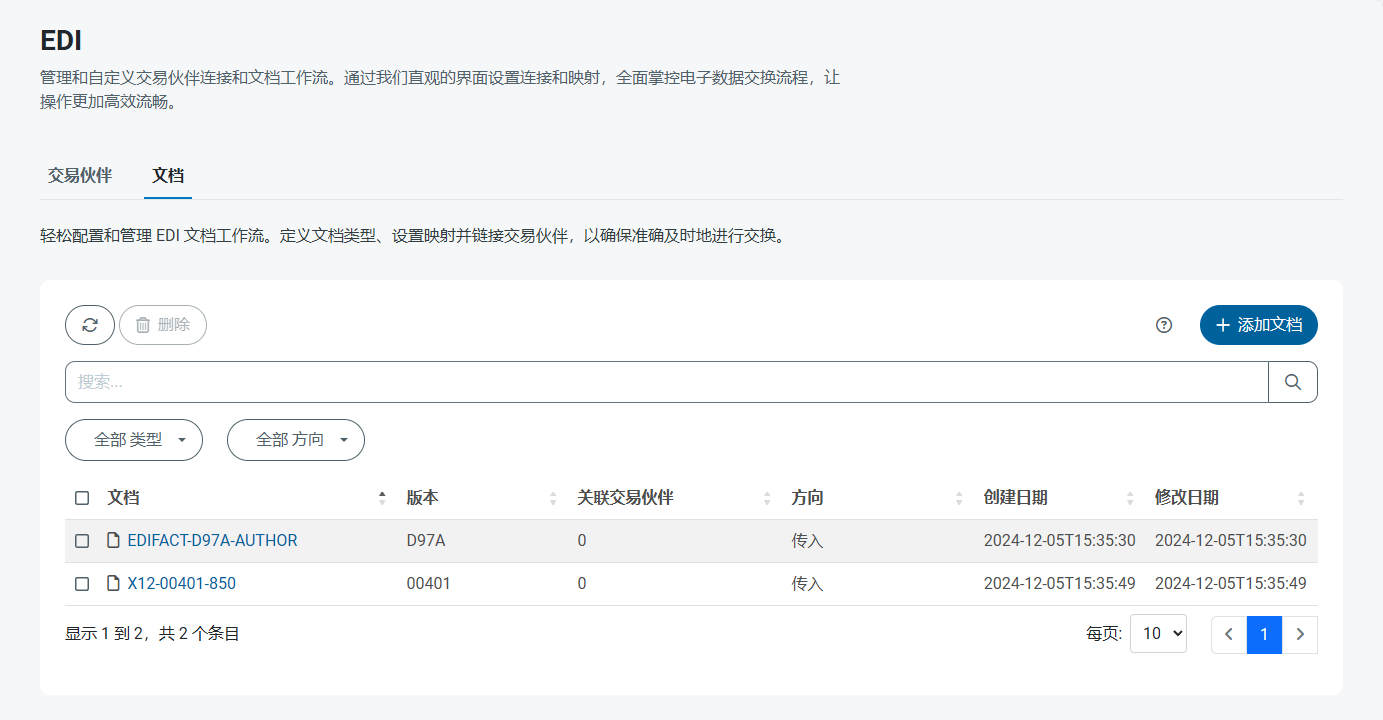
从文档选项卡创建文档
可以从 交易伙伴 和 文档 选项卡创建新文档。这些说明涵盖了如何从 文档 选项卡创建文档。有关如何从 交易伙伴 选项卡创建文档的信息,请参阅选择或添加文档。 从导航栏中,单击 EDI、文档,然后单击 添加文档。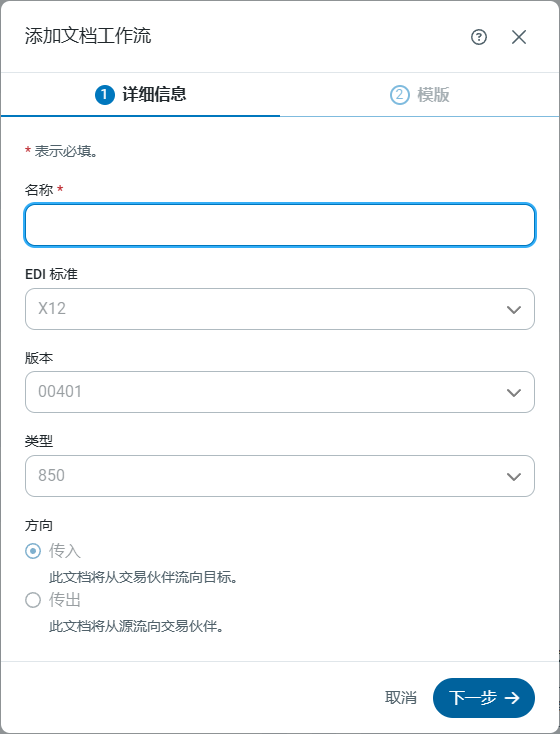
- 在 添加文档工作流详细信息 屏幕上,提供 名称,然后使用三个下拉菜单选择 EDI 标准、版本 和 类型。
- 指定此文档是用于传入数据还是传出数据。
- 单击 下一步 转到 模板 屏幕。
- 选择文档工作流是否应基于文档类型的内置 Schema,还是基于 EDI 或 XML 格式的示例 文件。
- 如果选择 文件,请单击 选择文件 并导航到要上传的 EDI 或 XML 文件。
- 单击 添加文档 保存新文档。
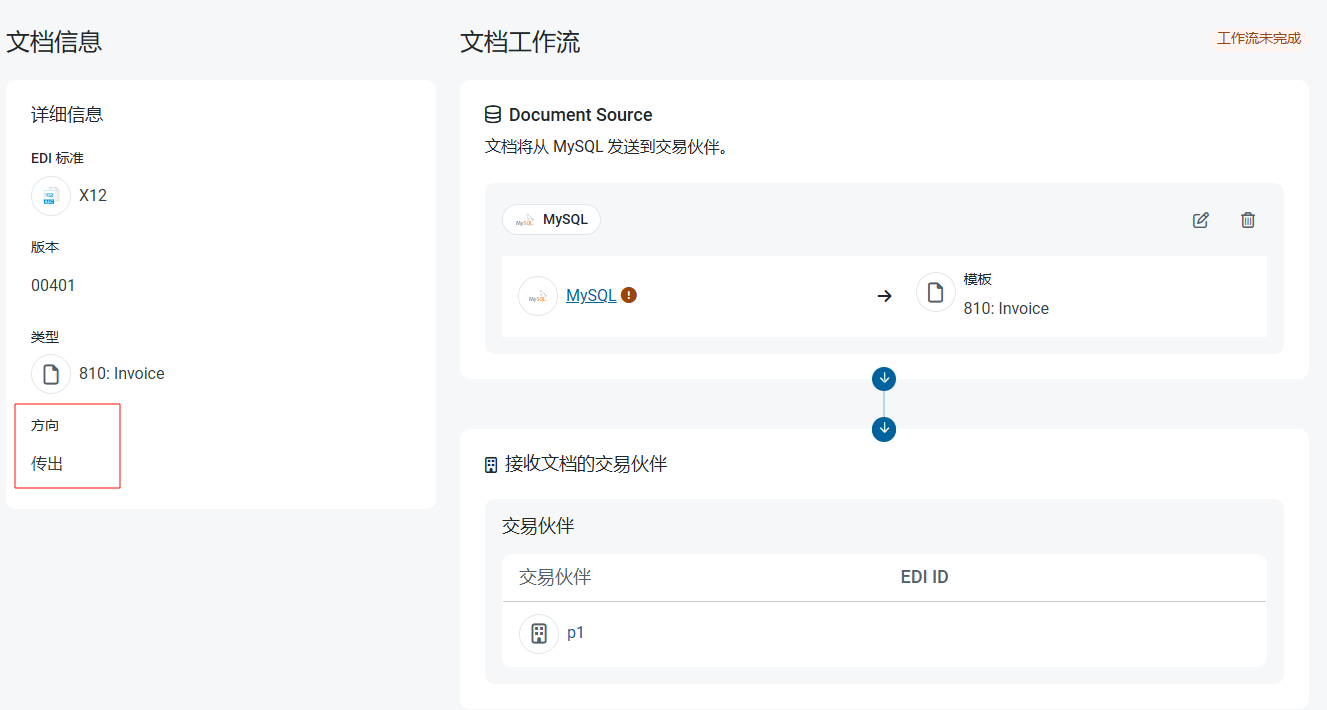
- 在传出文档的 文档源 部分,单击 添加源 以指定数据来源。选择并配置源端口后,工作流映射页面将打开。有关如何完成映射的详细说明,请参阅配置映射。
- 在传入文档的 文档目标 部分,单击 添加目标 以指定数据流向的位置。选择并配置目标端口后,工作流映射页面将打开。有关如何完成映射的详细说明,请参阅配置映射。
- 在页面的交易伙伴部分,单击 添加交易伙伴。只有使用相同 EDI 标准的交易伙伴才会出现在可用交易伙伴列表中。使用复选框指定交易伙伴,然后单击 添加交易伙伴。
复用文档
只要文档与交易伙伴共享相同的 EDI 标准,交易伙伴之间就可以根据需要随时重复使用文档。请按照将交易伙伴添加到现有文档中的步骤重复使用文档。将交易伙伴添加到现有文档
可以随时将交易伙伴添加到现有文档中。- 在 文档 选项卡中,单击文档名称。
- 在页面的 文档工作流 部分中,单击 添加交易伙伴。只有使用相同 EDI 标准的交易伙伴才会出现在可用交易伙伴列表中。使用复选框指定交易伙伴,然后单击 添加交易伙伴。