

核心功能
- 使用 ArcScript 模板将扁平 XML 文件转换为 CSV、TSV 和 PSV 格式
- 提供用于简单映射的可视化设计器(支持字段自动匹配),并为复杂转换提供代码视图
- 支持通过 XPath 导航从嵌套 XML 结构中提取值,并具备动态模板生成功能
概览
CSV Map 端口有两种操作模式,可视化设计器和以脚本为中心的脚本。设计器支持在文档类型之间可视化地建立简单的关系。更复杂的翻译需要脚本,脚本利用强大的 ArcScript 脚本语言在 XML 和平面文件结构之间创建映射模板。 首先,在”设置”选项卡中上传一个示例源文件和目标文件。如果两个示例文件的结构都允许设计器驱动的映射,则可视化设计器将填充源和目标字段。该应用程序还将尝试用尽可能多的目标结构填充脚本窗口。端口配置
本节包含所有可配置的端口属性。映射选项卡
上传文件以启动源字段和目标字段的设计驱动映射。 点击 上传文件,然后选择您的源文件和目标文件。- 源文件 代表输入文档的 XML 结构。端口处理的任何文件都应具有匹配的 XML 结构。要支持设计驱动映射,此文件必须是简单的 XML、CSV、PSV 或 TSV 结构。
- 目标文件 代表输出文档的结构。要使用设计驱动映射,此文件必须是简单的 XML、CSV、PSV 或 TSV 结构。
映射
定义输入和输出文件之间的映射关系。设计器视图可以映射简单的 XML、CSV、TSV 和 PSV 结构,而脚本视图可以映射更复杂的 XML 结构。有关更多详细信息,请参见使用设计器和使用脚本视图。设置选项卡
端口配置
与端口核心操作有关的设置。| 设置 | 描述 |
|---|---|
| 端口 Id | 端口的静态、唯一标识符。 |
| 端口类型 | 显示端口类型及其用途的描述。 |
| 端口描述 | 一个可选字段,用于提供端口及其在流中的角色的自由格式描述。 |
高级设置
高级设置
消息
消息设置确定端口如何搜索消息并在处理后管理它们。
| 设置 | 描述 |
|---|---|
| 保存到已发送文件夹 | 选中此项可将端口处理的文件复制到该端口的“已发送”文件夹中。 |
| 已发送文件夹方案 | 端口根据选定的时间间隔对 已发送 文件夹中的文件进行分组。例如,Weekly 选项指示端口每周创建一个新的子文件夹,并将本周发送的所有文件存储在该文件夹中。空白设置告诉端口将所有文件直接保存在 已发送 文件夹中。对于处理许多事务的端口,使用子文件夹可以帮助保持文件有序并提高性能。 |
日志
用于管理日志创建和存储的设置。
| 设置 | 描述 |
|---|---|
| 日志级别 | 指定要记录在端口日志目录中的信息类型:
|
| 日志文件夹结构 | 指示端口根据选定的时间间隔将日志文件夹中的文件分组。例如,Weekly 选项指示端口每周创建一个新的子文件夹,并将该周的所有日志存储在该文件夹中。空白设置告诉端口将所有日志直接保存在日志文件夹中。对于处理许多事务的端口,使用子文件夹有助于保持日志的有序性并提高性能。 |
| 保留消息副本 | 指示端口在日志目录中保存最新消息副本的切换。请注意,端口每个子文件夹只保留一个消息,并且端口在再次运行时会覆盖以前保存的消息。 |
其他
特殊设置适用于特定用例。
| 设置 | 描述 |
|---|---|
| 其他设置 | 允许在以分号分隔的列表中配置隐藏的端口设置,例如 setting1=value1;setting2=value2。正常的端口用例和功能不需要使用这些设置。 |
自动化选项卡
自动化
与端口自动处理文件相关的设置。性能
与端口资源分配相关的设置。
| 设置 | 描述 |
|---|---|
| 最大工作线程数 | 此端口上处理文件时从线程池中消耗的最大工作线程数。如果设置,则会覆盖 高级设置 页面的 性能设置 部分的默认设置。 |
| 最大文件数 | 分配给端口的每个线程发送的最大文件数。如果设置,则会覆盖 高级设置 页面的 性能设置 部分的默认设置。 |
通知选项卡
SLA 选项卡
使用设计器
可视化设计器仅适用于结构简单的 XML、CSV、TSV 和 PSV 文件。下面是一个简单的 XML 文档作为源文件的例子: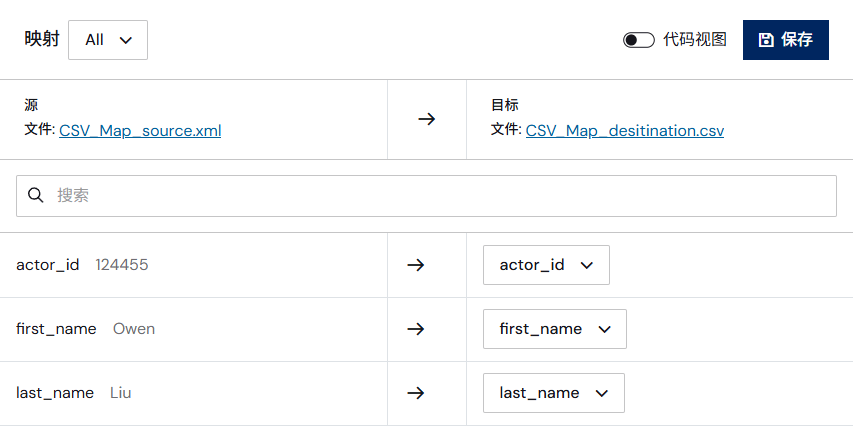
使用脚本视图
脚本视图提供了使用 ArcScript 手动生成映射模板的能力。这允许对可能的输入和输出格式进行更精细的控制。脚本视图定义了目标文件呈现后的外观,ArcScript 元素使用源文档中的值动态填充模板。ArcScript 元素都以 arc 前缀开头,例如<arc:set>。脚本视图中任何不是 ArcScript 的内容都将作为输出文件的一部分。
导航 XML 输出
ArcScript 支持导航复杂的 XML 结构,以便从源文件中解析出值。xmlDOMSearch 函数将 xpath 作为输入,并在给定的路径上加载 XML 结构。该操作针对在源文档中找到的 xpath 的每个实例进行循环;要加载整个文档并避免循环,请将 XML 源的根元素作为输入提供给 xmlDOMSearch。例如:root 中的每个 author 元素。在每个 author 循环中,来自 name 元素的值在输出文件中作为内容读取。这种情况下的输出文件如下所示:
模板输出数据
脚本视图用作输出文件的模板,而 ArcScript 将值填充到定义的模板中。举个简单的例子,如果数据应该被格式化为逗号分隔的值,那么这些逗号可以作为脚本视图的一部分被包括进来,以便为 ArcScript 函数提供结构。因此,CSV 文件可以从更复杂的 XML 结构中生成。 以下面的 XML 为例,它包含嵌套元素,不适合使用设计器方式:附加脚本功能
由于完整的 ArcScript 在脚本视图中可用,因此可能需要利用 ArcScript 运算器。例如,如果源文件只包含数据库中某个项的标识,但需要该项的实际名称,则 dbQuery 操作可以用来查找对应的 Id 的名称。 ArcScript 还支持映射模板中的条件逻辑。arc:if 关键字是可用于帮助在模板中执行条件逻辑的关键字之一。例如,如果源文件包含有关 QuickBooks 中客户的信息,则可能需要对未清余额的客户执行不同的业务逻辑,对已全额付款的客户执行不同的业务逻辑。这个用例的一个简单示例可能如下所示: