核心功能
- 基于 Web 的表单创建,配备拖拽式设计器
- 支持分节(Section)、明细表(Detail Table)及多种字段类型
- 为表单提交提供用户身份验证和访问控制
- 动态表单生成,并支持自定义品牌标识和成功提示消息
概览
表单是从 Form 端口表单设计器选项卡创建的。表单分为段和明细,每个段都可以有可变数量的表单字段。更多详情请查阅创建表单部分。 当你使用 Form 端口提交新数据时,你应该将端口放在连接流的开头。客户端可以连接到 Web 接口,查看和填写表单,并将此数据提交到配置的 知行之桥 工作流中。有关更多详细信息,请参阅提交表单数据。 以下部分说明如何配置 Form 端口、创建表单和提交新表单数据。端口配置
此部分包含所有可配置的端口属性。表单设计器选项卡
与构建一组按部分和详细信息表组织的表单字段相关的设置。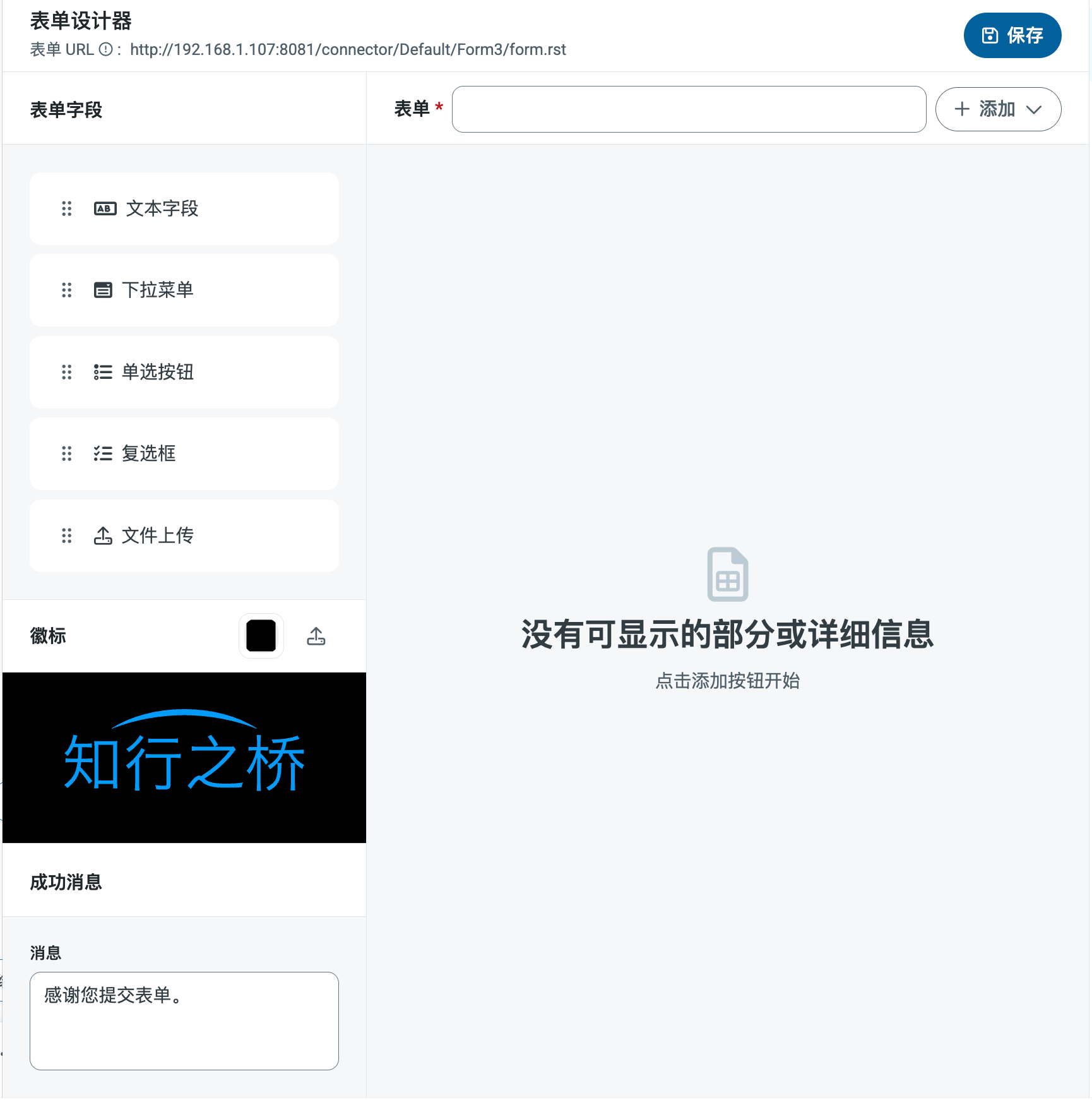
设置页
端口配置
与端口核心配置相关的设置。| 设置 | 描述 |
|---|---|
| 端口 Id | 端口的静态、唯一标识符。 |
| 端口类型 | 显示端口类型及其用途的描述。 |
| 端口描述 | 一个可选字段,用于提供端口及其在流中的角色的自由格式描述。 |
高级设置
表单用户
表单用户选项卡使你能够为客户端创建用户凭据,以便他们可以访问公共接口。如果客户端尚未登录到应用程序管理控制台,则在浏览接口时会提示该客户端输入用户名和密码组合。 你可以在此选项卡上添加、编辑和删除凭据。添加用户
添加用户凭据:- 单击添加用户打开添加用户对话框。
- 输入用户名和密码。(单击眼睛图标可查看密码字段的内容。)
- 单击保存更改,新用户将添加到表单用户列表中。
编辑用户
要编辑现有用户:- 单击要编辑的用户旁边的省略号,然后单击编辑。
- 编辑凭据并单击保存更改。如果你决定不进行更改,请单击取消退出对话框。
删除单个用户
要删除单个用户:- 点击要删除的用户旁边的省略号,然后点击删除。
- 点击删除以删除用户,或点击取消以取消删除请求。
删除多个用户
要删除多个用户,请选中要删除的用户对应的复选框,然后点击删除。确认删除或取消删除请求。服务器选项卡
受信任的 IP 地址
高级页面
日志
用于管理日志创建和存储的设置。
| 设置 | 描述 |
|---|---|
| 日志级别 | 指定要记录在端口日志目录中的信息类型:
|
| 日志文件夹结构 | 指示端口根据选定的时间间隔将日志文件夹中的文件分组。例如,Weekly 选项指示端口每周创建一个新的子文件夹,并将该周的所有日志存储在该文件夹中。空白设置告诉端口将所有日志直接保存在日志文件夹中。对于处理许多事务的端口,使用子文件夹有助于保持日志的有序性并提高性能。 |
| 保留消息副本 | 指示端口在日志目录中保存最新消息副本的切换。请注意,端口每个子文件夹只保留一个消息,并且端口在再次运行时会覆盖以前保存的消息。 |
其他设置
特殊设置适用于特定用例。
| 设置 | 描述 |
|---|---|
| 其他设置 | 允许在以分号分隔的列表中配置隐藏的端口设置,例如 setting1=value1;setting2=value2。正常的端口用例和功能不需要使用这些设置。 |
告警选项卡
SLA 选项卡
事务选项卡
此选项卡列出了与端口关联的所有消息。使用搜索栏查找特定消息,或点击漏斗图标应用过滤器。可以按时间、消息方向和/或状态进行过滤。 收到的表单回复会显示在此选项卡上。配置 IIS 服务器
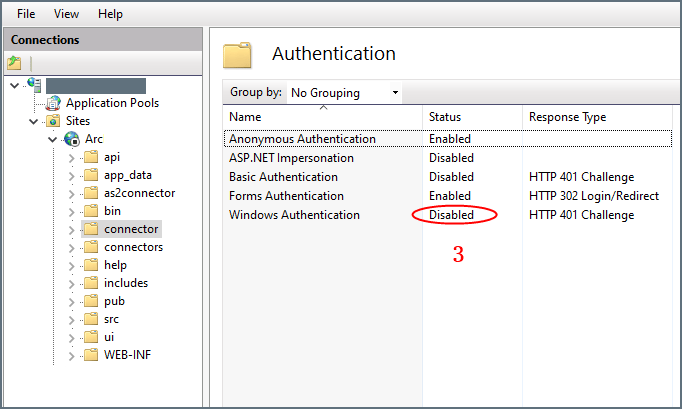
如果你的 知行之桥 实例托管在 IIS 服务器上,并且你使用 Microsoft Windows 身份验证登录到应用程序,则必须为你的用户禁用 Windows 身份验证。否则,Form 端口无法正确验证用户,端口将无法正常工作。 要禁用 Windows 身份验证:-
在你的 IIS 管理器中,在基本应用程序路径中创建一个名为
connector的新文件夹。 -
在 IIS(右窗格中)下为
connector文件夹选择 Authentication。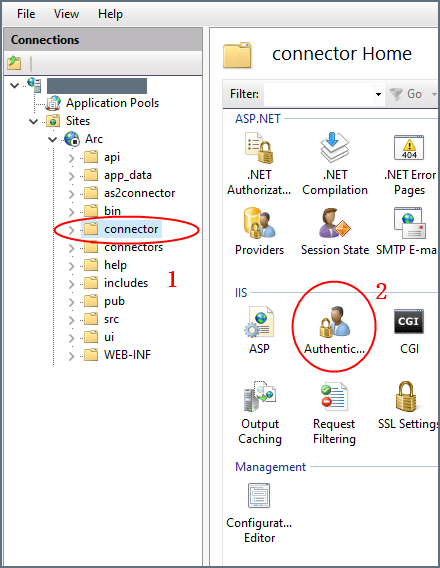
-
将此文件夹的 Windows 身份验证 设置为 禁用。
创建表单
表单包含字段、部分和详细信息:- 部分:将字段分组的标题
- 详细信息:类似于预配置表的对象,表单用户可以在其中根据需要为数据集添加任意数量的记录
- 字段:带有标签的输入框,用户可在此输入表单数据
添加部分
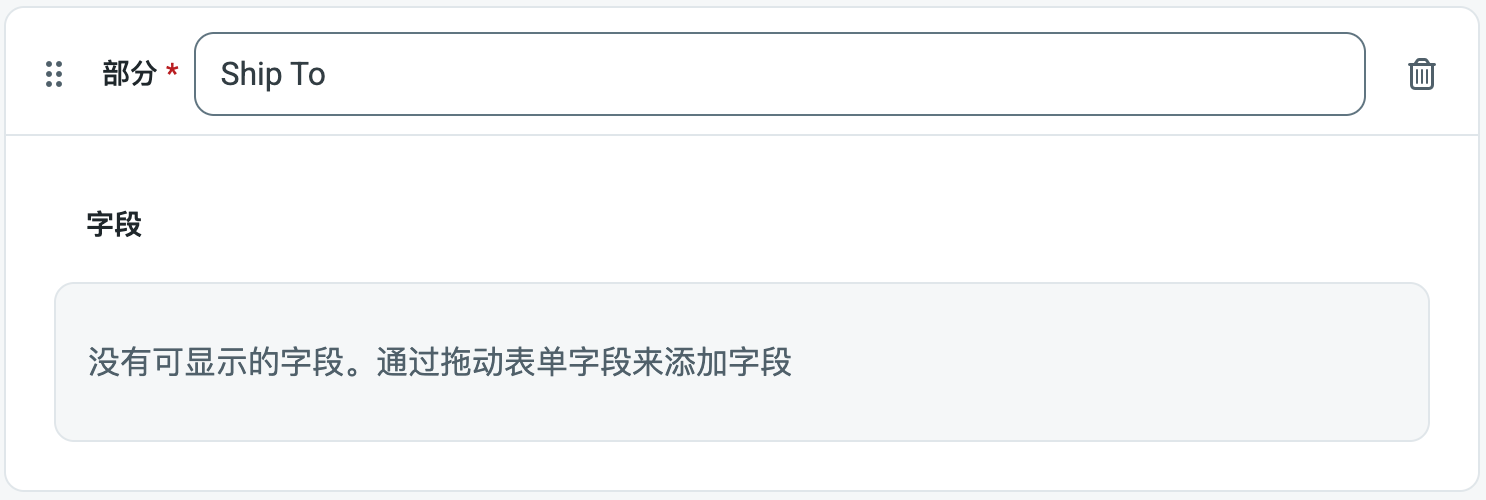
“部分”通过将表单中的字段按标题分类来划分字段。例如,“收货人”部分可能包含”地址”、“城市”和”邮政编码”等字段。 向表单添加字段并非必须使用”部分”。但是,“部分”提供了项目的逻辑分组,有助于用户快速理解表单。 要添加部分:- 从下拉菜单中选择添加部分。输入部分名称。
-
现在您可以开始向该部分添加字段。
添加详细信息表
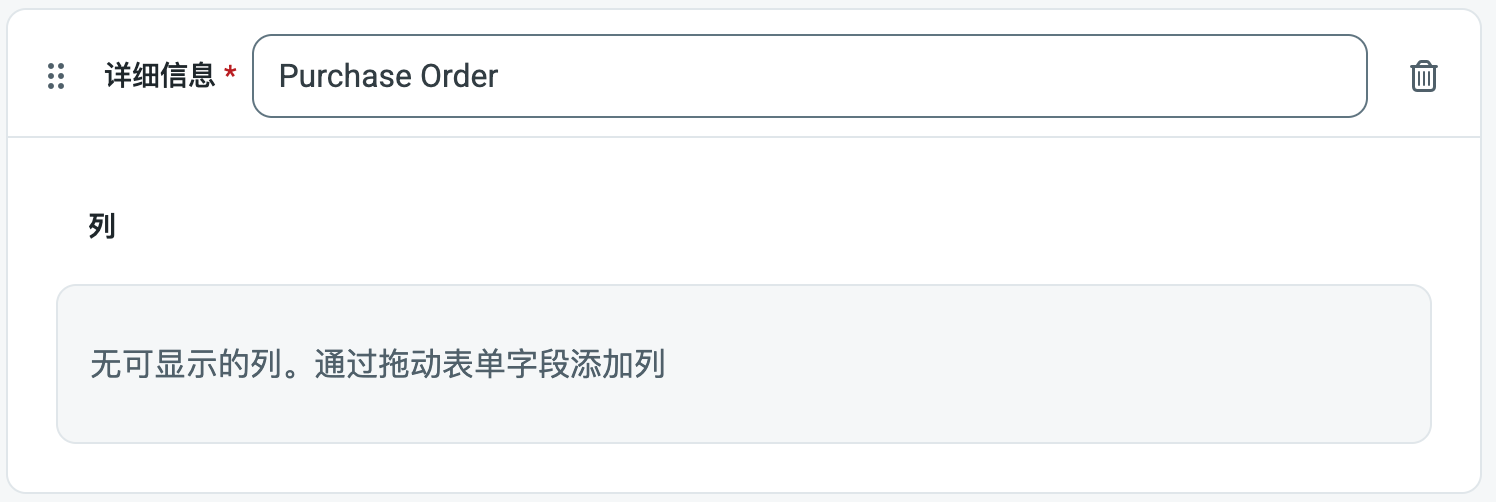
详细信息表允许表单创建者在 Web 表单中嵌入表格,以实现结构化的、基于行的数据输入。它们包含可配置的列数,可以在表单创建期间定义这些列数。它们非常适合在单次表单提交中捕获可重复的数据集。最终用户可以根据需要动态添加任意数量的行,并为这些行中的每一列输入值。有关示例,请参阅访问你的表单。 要将详细信息表添加到表单:- 从下拉菜单中点击添加详细信息。输入名称。
-
现在可以向表中添加列了。选择任意表单字段类型。
添加字段
字段是表单的基本输入单位。 添加字段:- 将对象从表单字段部分拖放到您的部分或详细信息表中。
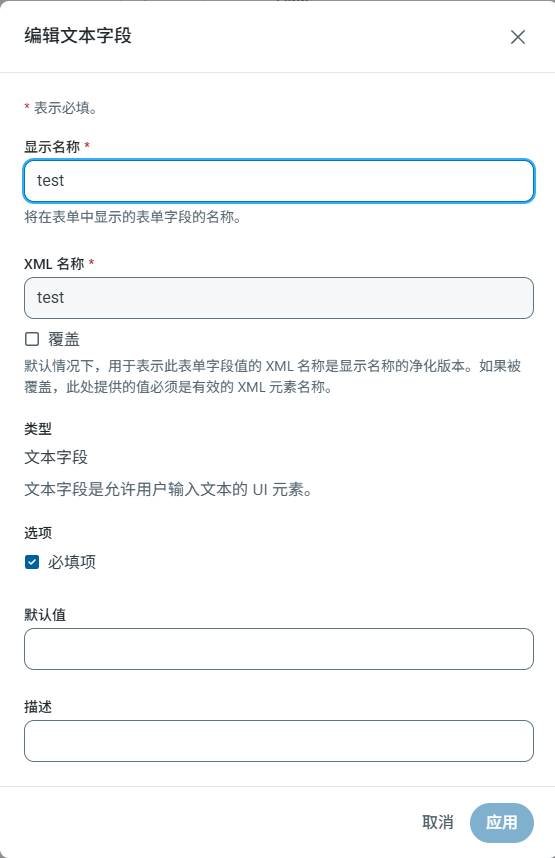
- 输入显示名称(例如,订单项 ID)。默认情况下,系统会填充 XML 名称,但可以使用覆盖复选框提供其他名称。
- 使用必填复选框指定该字段是否为必填字段。
-
其他选项因表单字段类型而异。以下示例显示了正在定义的文本字段。完成字段定义后,点击添加。
表单字段类型
文本字段选项
- 显示名称:表单中字段的名称。
- XML 名称:显示名称的净化版本。它必须是有效的 XML 元素名称。
- 覆盖:复选框,用于更改默认的 XML 名称。
- 必填:复选框,用于指示该字段是否为必填项。
- 默认值:使用此处提供的文本填充表单。
- 描述:帮助文本,用于描述字段的用途。
下拉字段选项
- 显示名称:表单中字段的名称。
- XML 名称:显示名称的净化版本。它必须是有效的 XML 元素名称。
- 覆盖:复选框,用于更改默认的 XML 名称。
- 下拉选项:表单下拉字段中显示的选项列表。点击添加选项即可添加所需的选项。
- 必填:复选框,用于指示该字段是否为必填项。
- 默认值:使用此处提供的文本填充表单。
- 描述:辅助文本,用于描述该字段的用途。
单选按钮字段选项
- 显示名称:表单中字段的名称。
- XML 名称:显示名称的净化版本。它必须是有效的 XML 元素名称。
- 覆盖:复选框,用于更改默认的 XML 名称。
- 单选按钮选项:表单单选按钮字段中显示的选项列表。点击添加选项即可添加所需的选项。
- 必填:复选框,用于指示该字段是否为必填项。
- 默认值:使用此处提供的文本填充表单。
- 描述:辅助文本,用于描述该字段的用途。
复选框字段选项
- 显示名称:表单中字段的名称。
- XML 名称:显示名称的净化版本。它必须是有效的 XML 元素名称。
- 覆盖:复选框,允许您更改默认的 XML 名称。
- 复选框选项:表单复选框字段中显示的选项列表。点击添加选项添加所需的选项。
- 必填:复选框,指示该字段是否为必填项。
- 默认值:使用此处提供的文本填充表单。
- 描述:描述字段用途的帮助文本。
文件上传字段选项
- 显示名称:表单中字段的名称。
- XML 名称:显示名称的净化版本。它必须是有效的 XML 元素名称。
- 覆盖:复选框,允许您更改默认的 XML 名称。
- 接受的文件类型扩展名:允许上传的文件类型列表。例如,
.xml仅接受 XML 文件。要允许所有文件类型,请使用*。点击添加选项添加需要的选项。 - 必填:复选框,指示该字段是否为必填项。
- 默认值:使用此处提供的文本填充表单。
- 描述:辅助文本,描述该字段的用途。
访问你的表单
表单设计完成后,点击设计器顶部的表单 URL 链接即可访问。以下表单是一个简单的示例:
提交新的表单数据
在表单编辑器中创建表单后,用户可以访问 Form 端口的 Web 接口并通过表单提交数据。 对于主表单中的字段,用户只需输入与表单标签相对应的值(取自你拖入表单设计器的字段名称)。 用户可以通过点击添加行向详细信息表添加行。用户输入所有数据后,点击提交即可提交数据。如果提交成功,系统会显示类似以下内容的消息。