

核心功能
- 基于 SMTP 的邮件投递,支持用户指定的服务器或 SendGrid,并支持现代服务商的 OAuth 2.0 认证
- 支持模板模式,可根据 XML 数据或 ArcScript 生成动态内容
- 支持附件模式,可在发送文件的同时自定义邮件正文
- 支持多个收件人(To、CC 和 BCC)及动态字段填充
概览
Email Send 端口连接到 SMTP 服务器(用户指定或 SendGrid)投递服务,将文件作为传出电子邮件消息发送。端口处理的输入文件可以作为电子邮件附件直接发送,也可以从输入文件中解析数据,并通过脚本模板包含在传出消息中。有关创建脚本模板的更多信息,请参阅模板模式部分。Outlook 和 Gmail 邮件服务器的 OAuth 2.0 配置是 Email Send 端口中最常见的两种连接配置。
端口配置
本节包含所有可配置的端口属性。邮件配置
建立连接
要允许 知行之桥 发送电子邮件,必须先建立 Email Send 连接。建立后,该连接可以在多个 Email Send 端口之间共享。建立此连接有以下两种方式:- 在流程中添加一个 Email Send 端口。然后使用 Connection 下拉菜单选择现有连接,或点击 Create 添加新连接。
- 打开 知行之桥 系统设置 页面,然后打开 Connections 选项卡。点击 Add,选择 Email Send,然后点击 Next。
如果通过此方式创建连接,仍需在端口的 Connection 下拉菜单中选择该连接。
建立与 SMTP 服务器的网络级连接需要以下设置:
- Host
- Port
- TLS Type
- User
- Password 或 OAuth 2.0 身份验证凭据
- Mailbox
其他配置
与传出电子邮件消息相关的设置。大多数字段可以包含来自传出文件的动态数据(有关更多信息,请参阅动态字段)。设置
邮件发送配置
与端口名称和描述相关的设置。| 设置 | 描述 |
|---|---|
| 端口 Id | 端口的静态、唯一标识符。 |
| 端口类型 | 显示端口类型及其用途的描述。 |
| 端口描述 | 一个可选字段,用于提供端口及其在流中的角色的自由格式描述。 |
高级页面
高级设置
与处理相关的额外设置。代理配置
这是一组用于识别连接所经代理并对其进行身份验证的设置。默认情况下,本节使用 安全设置 页面的 代理设置 部分中的全局设置。清除此复选框可为您的端口提供特定的设置。
| 设置 | 描述 |
|---|---|
| 代理类型 | 基于代理的防火墙使用的协议。 |
| 代理主机 | 基于代理的防火墙的名称或 IP 地址。 |
| 代理端口 | 基于代理的防火墙的 TCP 端口。 |
| 代理用户 | 用于通过基于代理的防火墙进行身份验证的用户名。 |
| 代理密码 | 用于对基于代理的防火墙进行身份验证的密码。 |
| 身份验证方案 | 保留默认值 None 或选择以下身份验证方案之一:Basic、Digest、Proprietary 或 NTLM。 |
消息
消息设置确定端口如何搜索消息并在处理后管理它们。
| 设置 | 描述 |
|---|---|
| 保存到已发送文件夹 | 选中此项可将端口处理的文件复制到该端口的“已发送”文件夹中。 |
| 已发送文件夹方案 | 端口根据选定的时间间隔对 已发送 文件夹中的文件进行分组。例如,Weekly 选项指示端口每周创建一个新的子文件夹,并将本周发送的所有文件存储在该文件夹中。空白设置告诉端口将所有文件直接保存在 已发送 文件夹中。对于处理许多事务的端口,使用子文件夹可以帮助保持文件有序并提高性能。 |
日志
用于管理日志创建和存储的设置。
| 设置 | 描述 |
|---|---|
| 日志级别 | 指定要记录在端口日志目录中的信息类型:
|
| 日志文件夹结构 | 指示端口根据选定的时间间隔将日志文件夹中的文件分组。例如,Weekly 选项指示端口每周创建一个新的子文件夹,并将该周的所有日志存储在该文件夹中。空白设置告诉端口将所有日志直接保存在日志文件夹中。对于处理许多事务的端口,使用子文件夹有助于保持日志的有序性并提高性能。 |
| 保留消息副本 | 指示端口在日志目录中保存最新消息副本的切换。请注意,端口每个子文件夹只保留一个消息,并且端口在再次运行时会覆盖以前保存的消息。 |
其他设置
特殊设置适用于特定用例。
| 设置 | 描述 |
|---|---|
| 其他设置 | 允许在以分号分隔的列表中配置隐藏的端口设置,例如 setting1=value1;setting2=value2。正常的端口用例和功能不需要使用这些设置。 |
自动化
自动化设置
性能
与端口资源分配相关的设置。
| 设置 | 描述 |
|---|---|
| 最大工作线程数 | 此端口上处理文件时从线程池中消耗的最大工作线程数。如果设置,则会覆盖 高级设置 页面的 性能设置 部分的默认设置。 |
| 最大文件数 | 分配给端口的每个线程发送的最大文件数。如果设置,则会覆盖 高级设置 页面的 性能设置 部分的默认设置。 |
警报
SLA
交易
此选项卡列出与该端口关联的所有消息。使用搜索栏查找特定消息,或点击漏斗图标应用过滤器。可以按跟踪消息头、时间和/或状态进行过滤。发送邮件
邮件配置选项卡决定要发送的电子邮件消息:- 如果 Message Type 设置为 Attachment,端口处理的文件将作为电子邮件附件发送,并且应在消息文本编辑器中指定消息正文。有关更多信息,请参阅附件模式。
- 如果 Message Type 设置为 Template,消息文本编辑器将被视为 ArcScript 模板。在脚本模板中,可以从端口处理的文件中解析值,并将其包含在电子邮件正文中。有关更多信息,请参阅模板模式。
动态字段
To、From、CC、BCC 和 Subject 字段支持来自传出文件的动态信息(例如文件名和已处理该文件的端口)。 文件信息可通过 _message 项获得。_message 项具有一组带有header: 前缀的属性,对应于传出文件中可用的每个消息头。这些消息头包括文件名、与在 知行之桥 流程中处理文件相关的任何元数据,以及通过脚本提升到文件的任何自定义消息头。
与任何其他 ArcScript 项一样,_message 项和消息头属性在方括号中引用:
[_message.header:headerName]
例如,可以将 Subject 设置为以下值,以包含传出文件的文件名:
[_message.header:filename]
模板模式
将 Message Type 设置为 Template 会指示端口将消息正文解释为 ArcScript 模板。模板使用简单的语法与输入文件交互,并检索要在电子邮件正文中使用的值。这些值可以与静态文本组合,生成根据端口处理的文件动态填充的标准正文格式。 要使用 Template 模式,端口必须接收 XML 文件作为输入。模板只能解析 XML 文件中的信息。基本模板
有关模板消息的示例,请考虑以下输入 XML 文档:Lead 标签内包含一组属性:Company、Email、FirstName、Description。将 Email 字段传入消息的 ArcScript 表达式如下所示:
[document.lead_email]
此表达式包含三个组件:
- document 项,指向当前打开的文件。
- lead_email 属性,指向
john@abcinc.com。 - 方括号(
[]),表示使用格式化器而不是文字字符。
XPath 格式化
XPath 格式化器(在表达式中写为xpath)提供了从文件中检索动态值的替代方法。对于已经在 知行之桥 其他位置使用 ArcScript 的用户来说,这种方法可能更熟悉。XPath 要求输入文件是 XML 文件。
使用与上面相同的输入文件示例:
[xpath(/Lead/Email)]
此表达式包含三个组件:
- xpath 后跟括号,表示该表达式为 XPath 表达式。
- 数据路径,每个级别用斜杠分隔。
- 方括号(
[]),表示使用格式化器而不是文字字符。
在模板模式下使用 XPath 格式化器
考虑以下 XML:代码视图编辑器
代码视图编辑器支持创建自定义 ArcScript,以对来自 XML 文件的信息进行高级处理。要打开代码视图编辑器,请点击消息编辑器中的 Code View 按钮。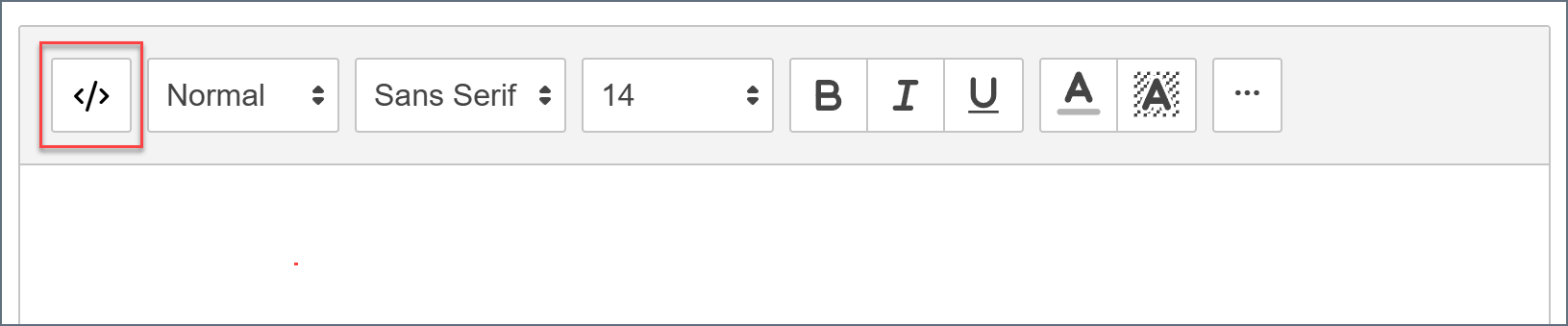
附件模式
如果将 Message Type 设置为 Attachment,请在编辑器中输入电子邮件正文。如有必要,可以引用输入消息上的消息头来丰富电子邮件正文。然后,Email Send 端口会计算这些消息头,并将输入文件附加到传出电子邮件。这依赖于流程中的前一步将必要的值作为消息头提升到消息上。根据文件内容,可以使用各种操作和端口设置来执行此操作。