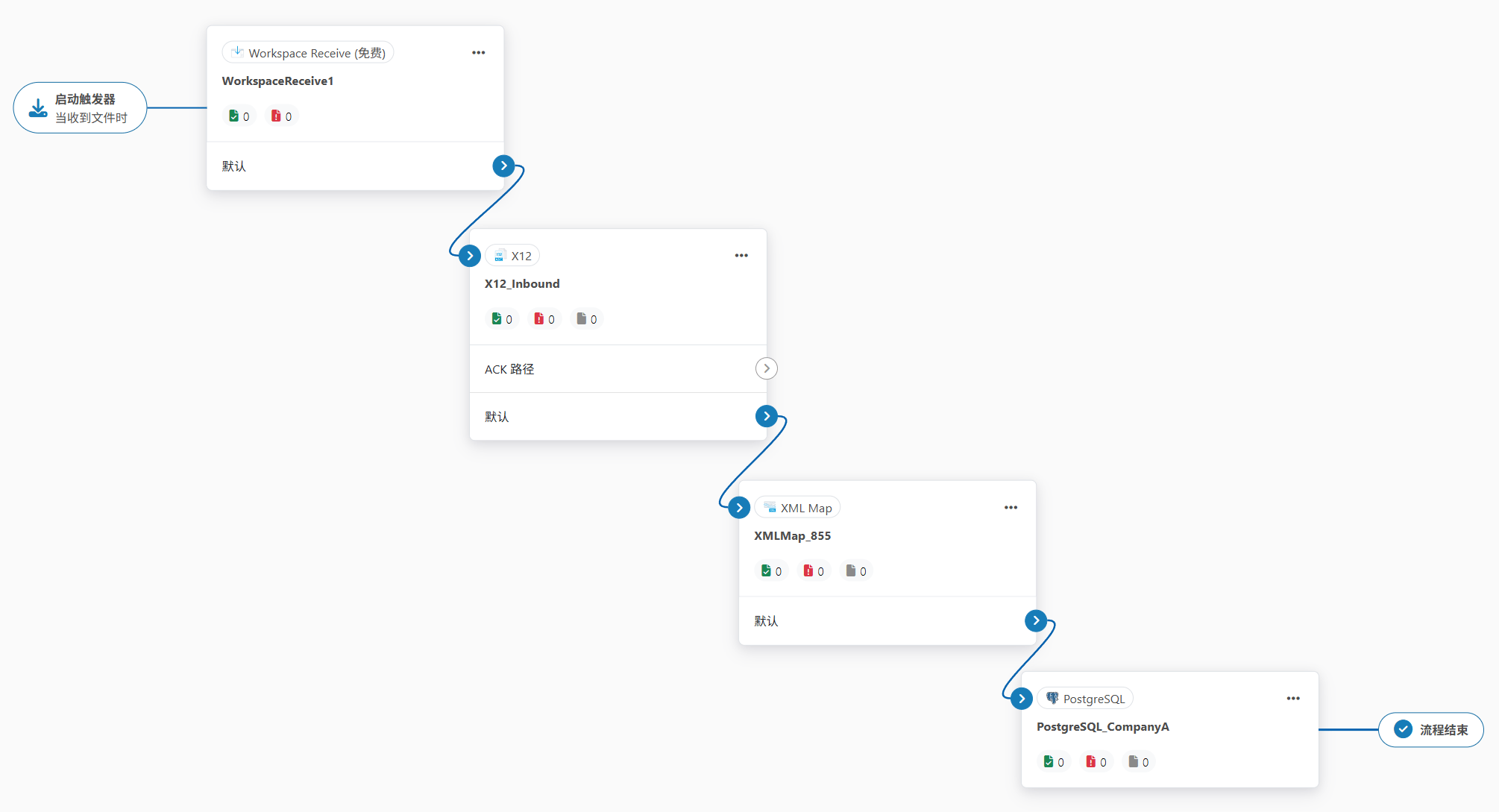
核心功能
- 基于可配置条件的智能流程路由:支持根据文件名、消息头、XPath 和 EDI 元数据进行跳转。
- 支持多种数据类型:支持字符串 (String)、数字 (Number)、日期时间 (DateTime) 等类型,并配有灵活的比较操作符。
- 高级 XPath 评估:支持针对 XML 文档路由的复杂 XPath 解析。
- EDI 特定元数据分支:可根据文档类型进行 EDI 元数据分支。
概览
分支条件可以检查以下不同类型的值:- 文件名
- 消息上的消息头
- 所有匹配的 XPath
- 第一个匹配的 XPath
- 一个或多个匹配的 XPath
- EDI 元数据
- 要使用 XPath 选项,正在评估的文件必须是 XML 文件。
- EDI 元数据分支只能用于 EDI 文档。
端口配置
本节包含所有可配置的端口属性。Branch 配置选项卡
与配置分支条件相关的设置。 分支设置允许为单个源值指定多个条件来定义分支。| 设置 | 描述 |
|---|---|
| 示例文件 | 如果上传示例 XML 文件,端口会在使用 XPath 进行比较时显示文档结构。示例如下。 |
| 如果 | 使用下拉列表指定接收消息时要比较的属性。选项包括:消息头、文件名、所有匹配的 XPath、第一个匹配的 XPath、一个或多个匹配的 XPath,或 EDI 元数据。做出选择后,请使用右侧字段进一步定义条件,如上方示例文件图所示。 |
| 数据类型 | 目标值是字符串、数字还是 DateTime。如果数据类型是 String,请使用 Trim string 和 Ignore case 复选框进一步细化比较。如果数据类型是 DateTime,请使用右侧字段指定 DateTime 值的结构。 |
| 修剪字符串 | 字符串比较是否应忽略空格。 |
| 忽略大小写 | 字符串比较是否应区分大小写。 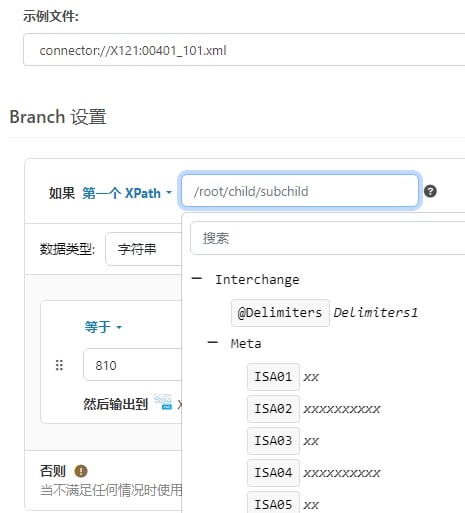 分支设置部分的中心区域(如下图所示)允许根据需要设置任意数量的条件。将鼠标悬停在白色窗格上方或下方,然后选择 Add Case 以添加条件。 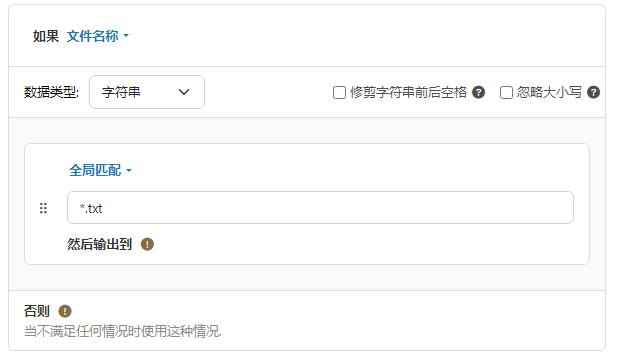 每个条件由三个部分组成:
创建流程时,将不同端口连接到 Branch 端口中的每个 case 语句,以建立 Then output to 端口。最后,将不同端口连接到 Else 条件,以告诉 知行之桥 在其他条件均不满足时应执行什么操作。 |
| 忽略缺失值 | 是否将缺失的消息头或 XPath 视为空字符串(当 如果 选择为 Filename 时不适用)。这样可以避免缺少预期消息头或 XPath 时抛出错误,而是沿“does not match”流程路径传递消息。 |
设置
与端口核心操作相关的设置。| 设置 | 描述 |
|---|---|
| 端口 Id | 端口的静态、唯一标识符。 |
| 端口类型 | 显示端口类型及其用途的描述。 |
| 端口描述 | 一个可选字段,用于提供端口及其在流中的角色的自由格式描述。 |
高级页面 (Advanced Tab)
消息
消息设置确定端口如何搜索消息并在处理后管理它们。
| 设置 | 描述 |
|---|---|
| 保存到已发送文件夹 | 选中此项可将端口处理的文件复制到该端口的“已发送”文件夹中。 |
| 已发送文件夹方案 | 端口根据选定的时间间隔对 已发送 文件夹中的文件进行分组。例如,Weekly 选项指示端口每周创建一个新的子文件夹,并将本周发送的所有文件存储在该文件夹中。空白设置告诉端口将所有文件直接保存在 已发送 文件夹中。对于处理许多事务的端口,使用子文件夹可以帮助保持文件有序并提高性能。 |
日志
用于管理日志创建和存储的设置。
| 设置 | 描述 |
|---|---|
| 日志级别 | 指定要记录在端口日志目录中的信息类型:
|
| 日志文件夹结构 | 指示端口根据选定的时间间隔将日志文件夹中的文件分组。例如,Weekly 选项指示端口每周创建一个新的子文件夹,并将该周的所有日志存储在该文件夹中。空白设置告诉端口将所有日志直接保存在日志文件夹中。对于处理许多事务的端口,使用子文件夹有助于保持日志的有序性并提高性能。 |
| 保留消息副本 | 指示端口在日志目录中保存最新消息副本的切换。请注意,端口每个子文件夹只保留一个消息,并且端口在再次运行时会覆盖以前保存的消息。 |
其他设置
其他设置
特殊设置适用于特定用例。
| 设置 | 描述 |
|---|---|
| 其他设置 | 允许在以分号分隔的列表中配置隐藏的端口设置,例如 setting1=value1;setting2=value2。正常的端口用例和功能不需要使用这些设置。 |
自动化页面 (Automation Tab)
自动化设置
性能
与端口资源分配相关的设置。
| 设置 | 描述 |
|---|---|
| 最大工作线程数 | 此端口上处理文件时从线程池中消耗的最大工作线程数。如果设置,则会覆盖 高级设置 页面的 性能设置 部分的默认设置。 |
| 最大文件数 | 分配给端口的每个线程发送的最大文件数。如果设置,则会覆盖 高级设置 页面的 性能设置 部分的默认设置。 |
通知选项卡
SLA 选项卡
使用 Branch 端口的示例
以下示例描述了常见的 Branch 端口用例。根据消息头进行分支
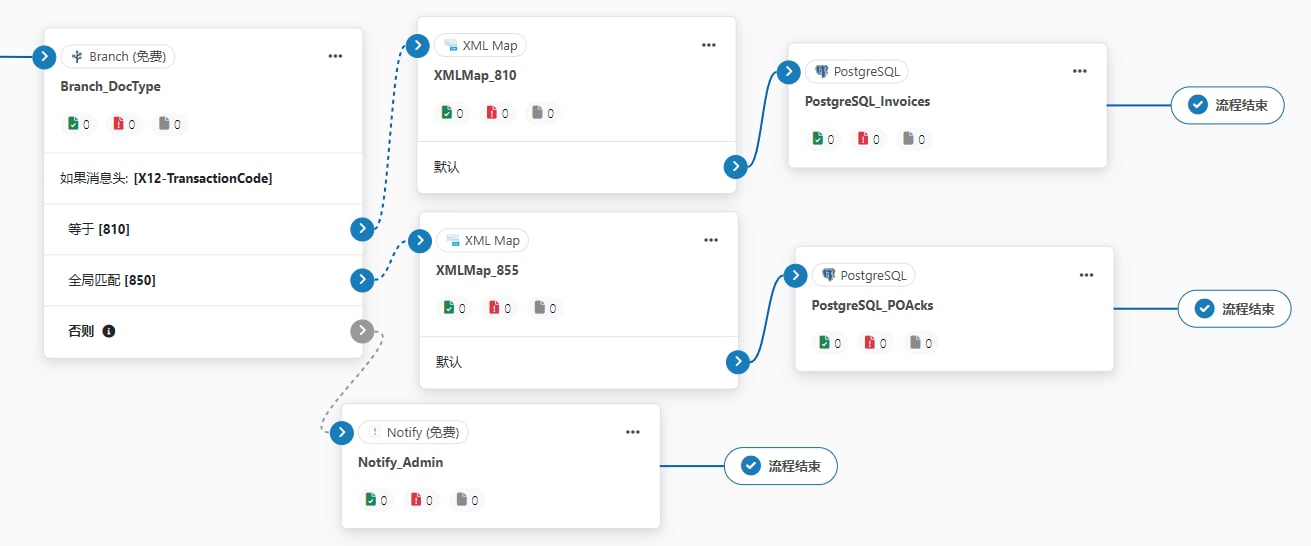
在此示例中,您的企业从交易伙伴处收到多种类型的 EDI 文档,并且需要对不同类型的文档进行不同处理。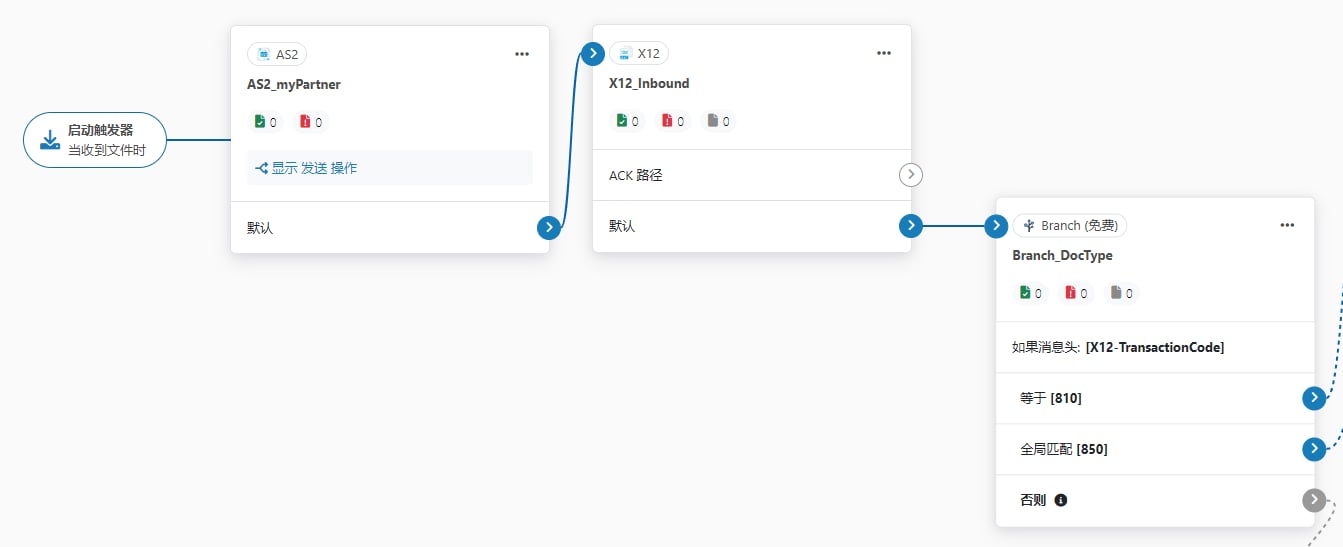
- 收到 810 文档后,流程中的下一步会将其发送到后端系统的发票表(本例中为 PostgreSQL)。
- 收到 855 文档后,流程的下一步会将其发送到后端系统中的 PO 确认表。
- 收到任何其他类型的文档时,Else 条件会使用 Notify 端口 向管理员发送电子邮件以进行手动处理。
基于 EDI 元数据的分支
在此示例中,您的企业从多家公司接收 X12 文档,并且需要将两家公司的文档发送到特定工作区进行进一步处理。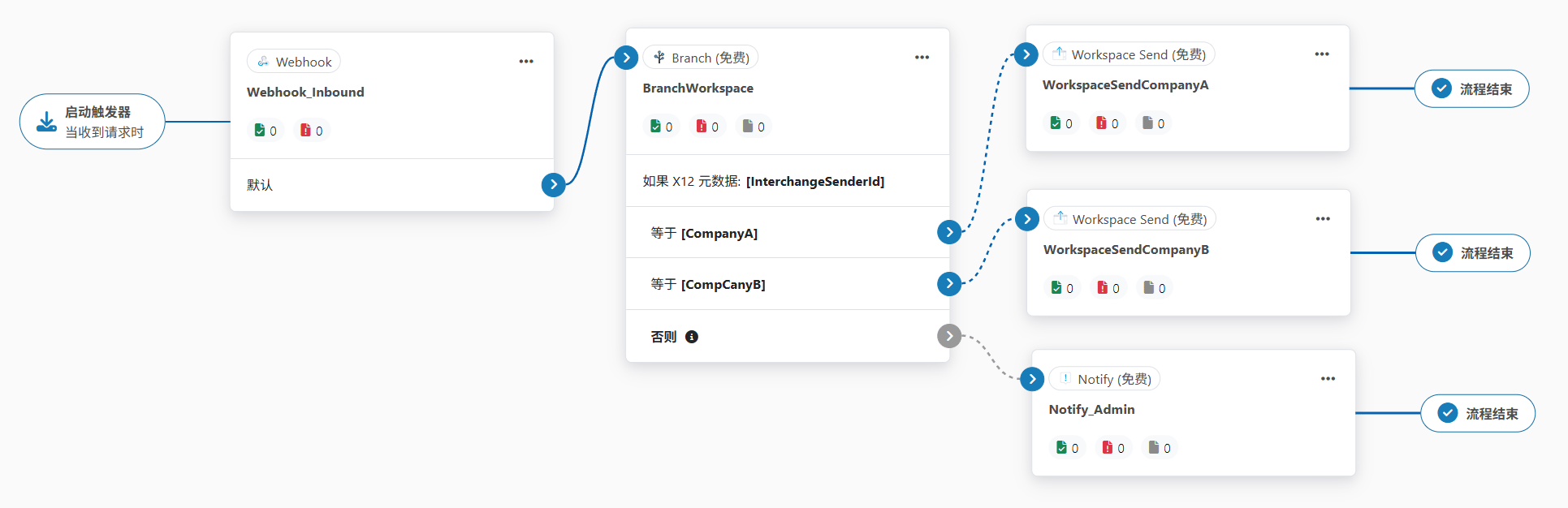
- 收到来自 CompanyA 的文档时,流程的下一步会将其发送到 CompanyA 工作区。
- 收到来自 CompanyB 的文档时,流程的下一步会将其发送到 CompanyB 工作区。
- 收到任何其他类型的文档时,Else 条件会使用 Notify 端口 向管理员发送电子邮件,提醒他们传入的 X12 文档与两个预期公司之一不匹配。