

概覽
IDoc 端口可以使用以下方法連線到 SAP: Windows- NetWeaver RFC SDK
- Classic RFC SDK
- 支援 Unicode 的 Classic RFC SDK
- SOAP(僅傳送)
- Java Connector (JCO)
- SOAP(僅傳送)
端口配置
本節包含所有可配置的端口屬性。設定索引標籤
主機配置
與建立 SAP 系統連線相關的設定。用戶端身分驗證
與針對 SAP 系統進行身分驗證相關的設定。接收設定
與接收 IDoc 檔案相關的設定。控制記錄資訊選項
本節允許你在將 IDoc 檔案傳送到 SAP 之前覆蓋 IDoc 檔案的控制頭。當從一個 SAP 系統接收 IDoc 檔案並將其傳送到另一個 SAP 系統時,這非常有用:在這種情況下,應在不更改 IDoc 檔案資料的情況下更改控制記錄。有關詳細資訊,請參閱向 SAP 傳送 IDocs。進階選項卡
語言設定
與通訊語言相關的設定。閘道器
與透過閘道器和 SAP 通訊相關的設定。登入負載平衡
與以組方式登入 SAP 系統以啟用負載平衡相關的設定。安全網路通訊 (SNC)
與使用外部安全產品增強 SAP 連線安全性相關的設定。進階設定
不包含在上述類別中的設定。訊息
訊息設定確定端口如何搜尋訊息並在處理後管理它們。
注意:以下設定已棄用,預設處於隱藏狀態。只有先前已啟用這些設定或將其配置為非預設值的端口才會顯示它們。若要保留成功處理的檔案副本,請在工作流程中右鍵單擊該端口,選擇顯示成功路徑,然後將成功路徑連線到 File 端口。
| 設定 | 描述 |
|---|---|
| 儲存到已傳送資料夾(已棄用) | 將端口處理的檔案複製到 Sent 資料夾。預設停用。儲存到 Sent 資料夾中的檔案不受靜態加密保護。 |
| 已傳送資料夾方案(已棄用) | 按所選時間間隔對 Sent 資料夾中的檔案進行分組。僅在啟用儲存到已傳送資料夾時適用。 |
日誌
用於管理日誌建立和儲存的設定。
| 設定 | 描述 |
|---|---|
| 日誌級別 | 指定要記錄在端口日誌目錄中的資訊型別:
|
| 日誌資料夾結構 | 指示端口根據選定的時間間隔將日誌資料夾中的檔案分組。例如,Weekly 選項指示端口每週建立一個新的子資料夾,並將該周的所有日誌儲存在該資料夾中。空白設定告訴端口將所有日誌直接儲存在日誌資料夾中。對於處理許多交易的端口,使用子資料夾有助於保持日誌的有序性並提高效能。 |
| 保留訊息副本 | 指示端口在日誌目錄中儲存最新訊息副本的切換。請注意,端口每個子資料夾只保留一個訊息,並且端口在再次執行時會覆蓋以前儲存的訊息。 |
其他設定
特殊設定適用於特定用例。
| 設定 | 描述 |
|---|---|
| 其他設定 | 允許在以分號分隔的清單中配置隱藏的端口設定,例如 setting1=value1;setting2=value2。正常的端口用例和功能不需要使用這些設定。 |
自動化索引標籤
自動化設定
與端口自動處理檔案相關的設定。效能
與端口資源分配相關的設定。
| 設定 | 描述 |
|---|---|
| 最大工作執行緒數 | 此端口上處理檔案時從執行緒池中消耗的最大工作執行緒數。如果設定,則會覆蓋 進階設定 頁面的 效能設定 部分的預設設定。 |
| 最大檔案數 | 分配給端口的每個執行緒傳送的最大檔案數。如果設定,則會覆蓋 進階設定 頁面的 效能設定 部分的預設設定。 |
警示索引標籤
SLA 索引標籤
建立連線
使用 NetWeaver RFC SDK
必須將 NetWeaver RFC SDK 中的以下庫放入 知行之橋 的www\bin\x64 資料夾(32 位作業系統上為 www\bin\x86):
- sapnwrfc.dll
- icudt30.dll
- icuin30.dll
- icuuc30.dll
- libicudecnumber.dll
- libsapucum.dll
- 根據安裝的 SAP RFC SDK 版本,.dll 名稱可能不同。上面的範例適用於 3.0 版本。
-
需要將
sapgw00服務新增到列出的服務中,NetWeaver SDK 連線才能在用戶端機器上工作。可以將其新增到C:\Windows\System32\drivers\etc\services中的 services 檔案。
使用 Classic RFC SDK
非 Unicode 庫除 librfc32.dll 外不需要其他內容。將 librfc32.dll 放入 知行之橋 的www\bin\x64 資料夾(32 位作業系統上為 www\bin\x86)。
這些庫同時提供 x86 和 x64 版本,因此必須使用與處理程序相同的平臺。如果應用程式在 64 位 Windows 上執行,則該處理程序為 64 位。
使用支援 Unicode 的 Classic RFC SDK
必須將 SAP RFC SDK 中的以下庫放入 知行之橋 的www\bin\x64 資料夾(32 位作業系統上為 www\bin\x86):
- librfc32u.dll
- icudt30.dll
- icuin30.dll
- icuuc30.dll
- 根據安裝的 SAP RFC SDK 版本,.dll 名稱可能不同。上面的範例適用於 3.0 版本。
- 這些庫同時提供 x86 和 x64 版本,因此必須使用與處理程序相同的平臺。如果應用程式在 64 位 Windows 上執行,則該處理程序為 64 位。
使用 Java Connector
要使用 Java 端口,請將 sapjco3.jar 新增到 Java servlet 容器的lib 資料夾中。
使用 SOAP
SOAP 只能用於向 SAP 傳送 IDoc。必須使用其他連線型別才能從 SAP 接收 IDoc。這需要在 SAP 系統上啟用 SOAP 連線。
服務配置
除了上述依賴項外,還必須將以下服務新增到%WINDIR%\system32\drivers\etc\services;如果系統執行 Linux 或 Mac OS X,則新增到 /etc/services。如果機器上已安裝 SAP NetWeaver,則無需進一步操作。
登入 SAP
連線 SAP 系統需要以下設定。閘道器
透過閘道器連線到 SAP 時,請使用高階索引標籤 的閘道器部分中的選項。負載平衡
要透過負載平衡登入,請在高階索引標籤 的登入負載平衡部分中設定屬性。安全網路通訊 (SNC)
要啟用安全網路通訊,請在高階索引標籤 的安全網路通訊 (SNC)部分選中啟用 SNC 框。將 SNC 庫設定為用於連線 SAP 的 SNC 庫 .dll。向 SAP 傳送 IDocs
配置 IDoc 端口以連線到 SAP 系統後,即可開始向 SAP 傳送 IDoc 檔案。IDoc 端口可以傳送原始 IDoc 或 XML IDoc 格式的檔案。 可以將端口配置為自動將控制記錄資訊插入到傳送給 SAP 的 IDoc 中,例如 DOCREL、SNDPOR、SNDPRT 等。這使傳出 IDoc 更容易由已配置的系統處理。在設定索引標籤 的控制記錄資訊選項部分配置這些設定。 向 SAP 系統傳送 IDoc 之前,請確保已在 SAP 中正確配置合作伙伴配置檔案。如果 SAP 中沒有合作伙伴配置檔案與正在傳送的 IDoc 中的控制記錄資訊匹配,SAP 系統將不會處理這些資料。有關設定合作伙伴配置檔案的更多資訊,請參閱測試向 SAP 傳送 IDoc。測試向 SAP 傳送 IDoc
要測試向 SAP 傳送 IDoc,首先需要將 SAP 系統配置為具有 知行之橋 的合作伙伴配置檔案。以下步驟介紹如何使用 ORDERS IDoc 完成此操作。-
建立合作伙伴: 轉到交易程式碼 WE20 並定義合作伙伴配置檔案。將客戶的合作伙伴型別設定為 KU,並將合作伙伴編號設定為有效的客戶編號。
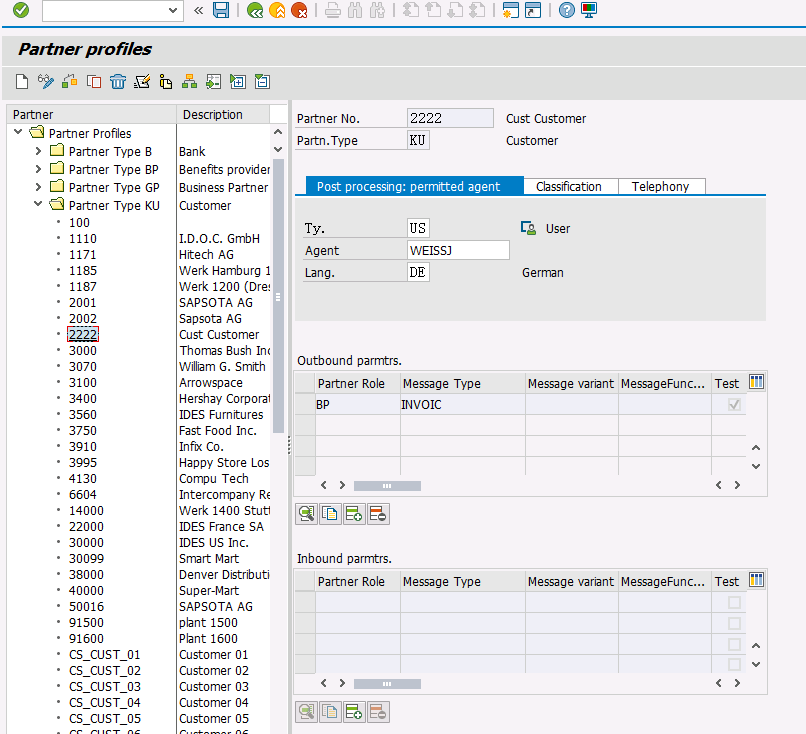
-
為 ORDERS 文件新增入站參數: 此文件的訊息型別為 ORDERS。在入站選項索引標籤上,將處理程式碼設定為 ORDE,以告知 SAP 系統在收到採購訂單 ORDERS 文件時如何建立銷售訂單。
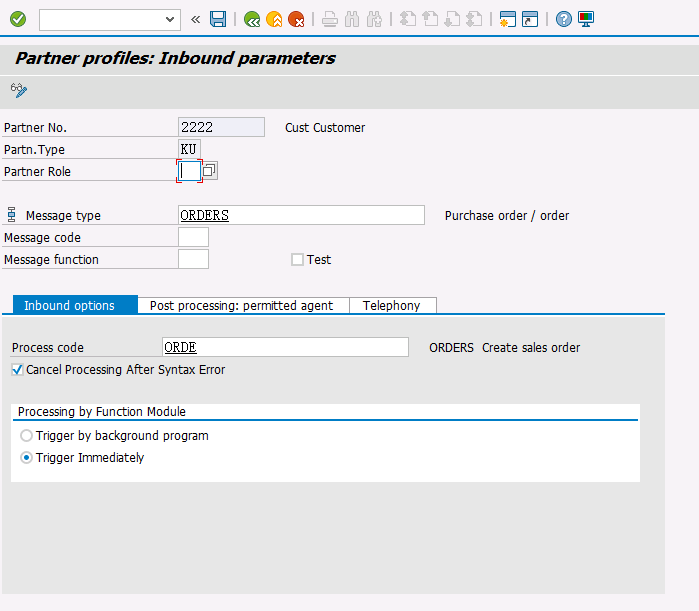
- 將客戶分配到銷售部門: 步驟 1 中配置的客戶必須分配給銷售組織、分銷渠道和部門。轉到交易 VOE2,在 EDSDC 表中配置這些設定。
從 SAP 接收 IDocs
配置 IDoc 端口以連線到 SAP 系統後,即可開始從 SAP 接收 IDoc 檔案。IDoc 端口可以接收原始 IDoc 或 XML IDoc 格式的檔案。 要從 SAP 接收檔案,請為 知行之橋 建立一個 RFC 目標。然後,可以在設定索引標籤 的接收設定部分勾選啟用 IDoc 接收器,並輸入你在 SAP 系統中為 知行之橋 註冊的程式 ID。測試從 SAP 接收 IDoc
此範例介紹如何配置 SAP 系統,以便向 知行之橋 傳送 MATMAS IDoc。- 定義邏輯系統: 首先,進入交易 SALE。然後導航到 基本設定 > 邏輯系統 > 定義邏輯系統。建立一個具有有效名稱(例如 知行之橋)和描述的新項目。
-
建立 RFC 目標: 開啟交易程式碼 SM59。單擊建立按鈕,並填寫下述 RFC 目標欄位。
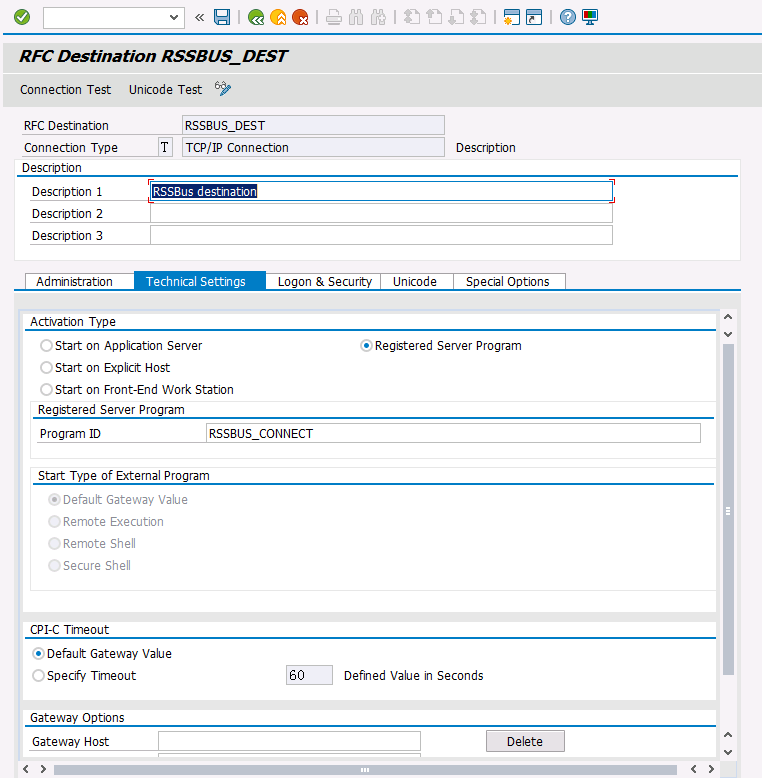
-
建立處理端口: 轉到交易程式碼 WE21。建立一個新的交易性 RFC 端口,使用唯一名稱以及你在步驟 2 中建立的同一目標。
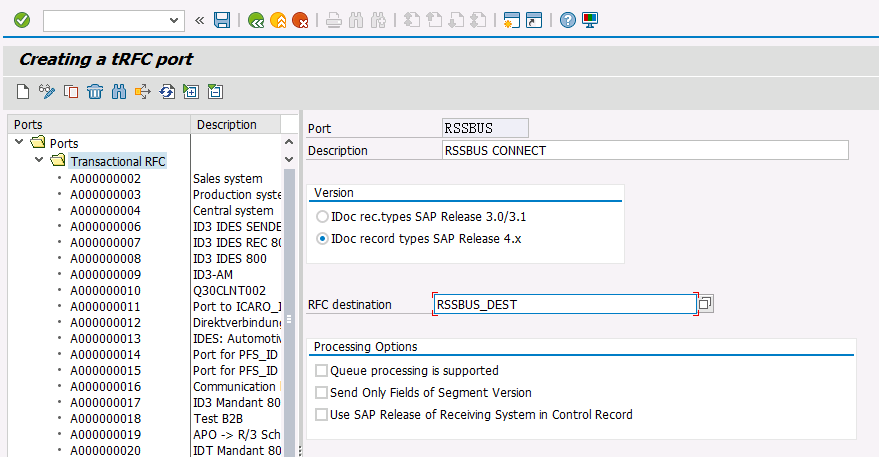
-
建立合作伙伴配置檔案: 開啟交易 WE20。為步驟 1 中新增的邏輯系統建立一個合作伙伴配置檔案。接下來,為 MATMAS 文件新增一個出站參數。將訊息型別設定為 MATMAS。在出站選項索引標籤上,將接收方端口設定為步驟 3 中配置的端口值,將輸出模式設定為 Transfer IDoc Immed,並將 IDoc 基本型別設定為 MATMAS05。
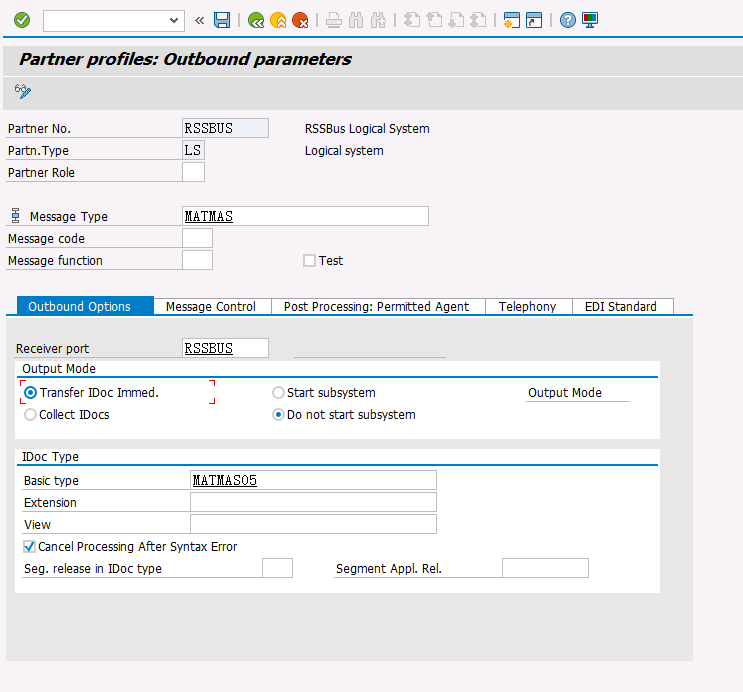
- 傳送測試 IDoc: 使用交易 BD10 向 知行之橋 傳送指定物料編號的測試 IDoc。傳送訊息之前,需要配置訊息型別和邏輯系統。使用交易 BD87 監控傳出訊息,並在必要時再次處理它們。