核心功能
- 每個交易夥伴一個信箱,每個信箱都有各自的憑證、URL 和資料夾樹
- 為不具備一般 MFT 能力的交易夥伴提供自助檔案交換
- 結構清楚的傳送和接收資料夾樹,支援拖放管理
- 針對已下載檔案的檔案保留控制,支援重新下載
- 副檔名篩選,用於控制交易夥伴可以上傳的檔案
- 可為面向交易夥伴的信箱頁面自訂頁面標題和 Logo 品牌
- 使用標準
SubFolder訊息頭依資料夾路由,與其他 MFT 端口保持一致
概觀
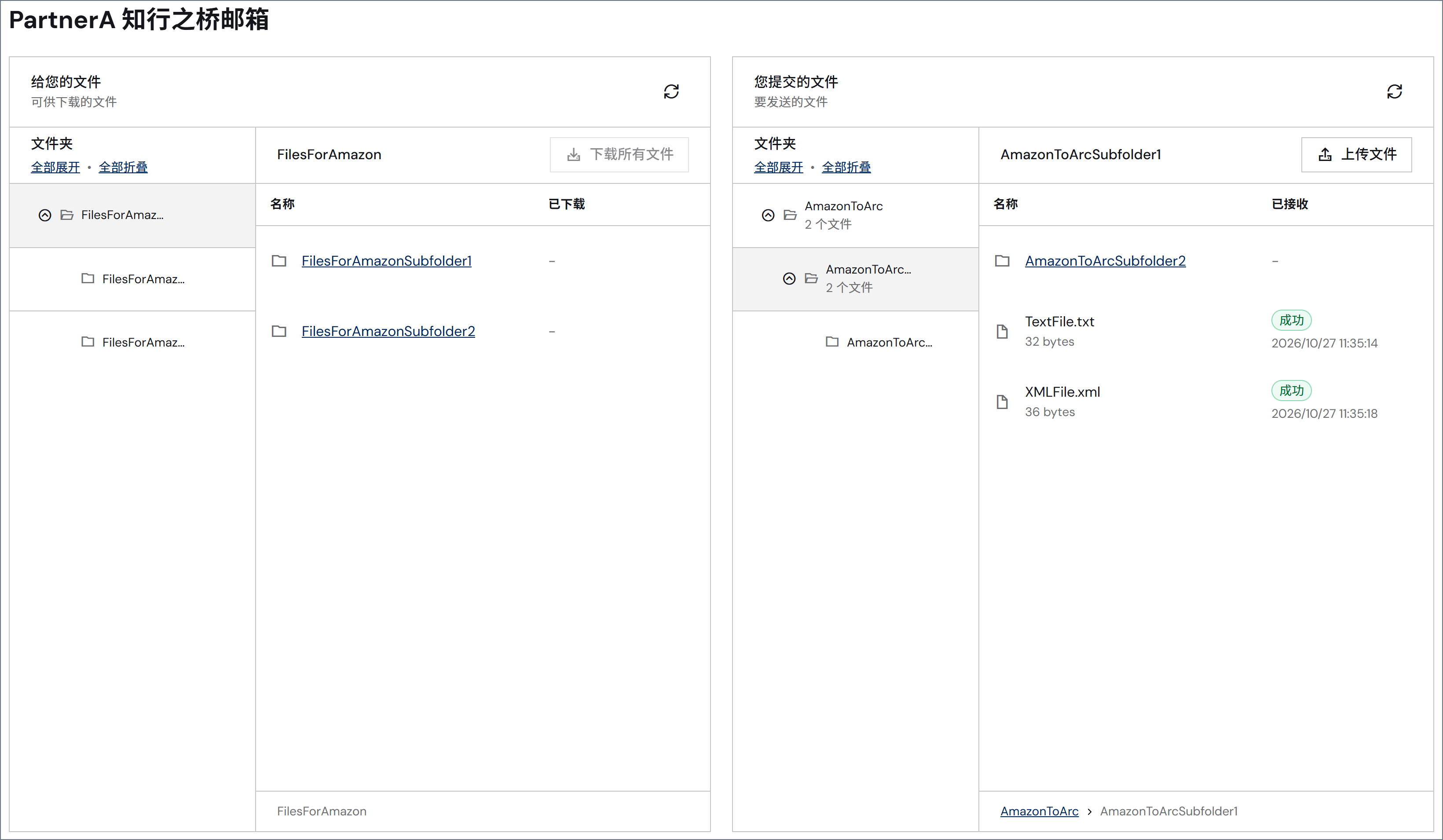
每個 Partner Mailbox 端口代表一個交易夥伴的信箱。交易夥伴開啟專用網頁,使用使用者名稱和密碼進行身分驗證,然後即可下載為其暫存的檔案並上傳要傳送的檔案。多個交易夥伴需要多個端口執行個體。 交易夥伴的信箱頁面分為兩個部分:暫存供交易夥伴下載的檔案(傳送資料夾),以及交易夥伴可以上傳檔案的資料夾(接收資料夾)。每個部分都使用一棵獨立的資料夾樹,由管理員在端口設定中進行管理。 交易夥伴上傳的檔案會像來自任何其他端口的檔案一樣,以訊息的形式進入知行之橋工作流程。工作流程中的路由由SubFolder 訊息頭處理,詳見路由的運作方式。
目前,網頁是唯一的存取方式。透過 SFTP 和 FTP 存取同一信箱的功能計劃在未來版本中提供。
端口配置
信箱設定索引標籤
此索引標籤頂部顯示的 交易夥伴信箱 URL 是交易夥伴存取其信箱所使用的位址。該 URL 的格式為.../connector/<workspace>/<connectorId>/mailbox.rst。完成設定後,請將此 URL 分享給交易夥伴。
信箱身分驗證
交易夥伴登入信箱頁面時使用的憑證。檔案管理 - 交易夥伴下載
控制為交易夥伴暫存的檔案在下載後如何管理的設定。檔案管理 - 交易夥伴上傳
控制允許交易夥伴上傳哪些檔案的設定。交易夥伴信箱頁面
面向交易夥伴的信箱頁面外觀設定。交易夥伴信箱資料夾
資料夾設定分為兩個索引標籤:傳送資料夾 用於存放暫存供交易夥伴下載的檔案,接收資料夾 是交易夥伴上傳檔案的資料夾。每個索引標籤都有一棵獨立的資料夾樹,從一個根資料夾開始。區段標題 欄位用於設定交易夥伴頁面上該部分上方顯示的標題。 您可以在根資料夾下新增、重新命名、移動和刪除任意層級的子資料夾。資料夾名稱只能包含字母、數字和底線,並且在同一父資料夾中必須唯一(比較時不區分大小寫)。根資料夾無法刪除。 將滑鼠懸停在資料夾上,必要時可使用寫字板和鉛筆圖示將其重新命名。使用帶加號的資料夾圖示可向樹中新增子資料夾。頂層資料夾無法刪除,但可以點選垃圾桶圖示刪除子資料夾。如需詳細資訊,請參閱管理資料夾樹。傳送資料夾
接收資料夾
設定索引標籤
端口資訊
用於識別和描述端口的一般設定。進階索引標籤
進階設定
日誌
用於管理日誌建立和儲存的設定。
| 設定 | 描述 |
|---|---|
| 日誌級別 | 指定要記錄在端口日誌目錄中的資訊型別:
|
| 日誌資料夾結構 | 指示端口根據選定的時間間隔將日誌資料夾中的檔案分組。例如,Weekly 選項指示端口每週建立一個新的子資料夾,並將該周的所有日誌儲存在該資料夾中。空白設定告訴端口將所有日誌直接儲存在日誌資料夾中。對於處理許多交易的端口,使用子資料夾有助於保持日誌的有序性並提高效能。 |
| 保留訊息副本 | 指示端口在日誌目錄中儲存最新訊息副本的切換。請注意,端口每個子資料夾只保留一個訊息,並且端口在再次執行時會覆蓋以前儲存的訊息。 |
其它
特殊設定適用於特定用例。
| 設定 | 描述 |
|---|---|
| 其他設定 | 允許在以分號分隔的清單中配置隱藏的端口設定,例如 setting1=value1;setting2=value2。正常的端口用例和功能不需要使用這些設定。 |
通知索引標籤
SLA 索引標籤
路由的運作方式
Partner Mailbox 端口中的路由使用其他 MFT 端口所採用的標準SubFolder 訊息頭機制。
交易夥伴上傳(接收資料夾)
當交易夥伴上傳檔案時,檔案會被寫入交易夥伴在信箱頁面上選擇的接收子資料夾。產生的訊息帶有一個 SubFolder 訊息頭,其值為該資料夾的路徑。隨後,Branch 等下游端口可以根據該訊息頭的值對訊息進行路由。這正是定義多個接收子資料夾的主要原因:交易夥伴可以透過選擇相應的資料夾來表明所傳送檔案的類型,工作流程則據此進行分支處理。
為交易夥伴暫存檔案(傳送資料夾)
若要將檔案投遞到交易夥伴頁面上的特定傳送子資料夾,上游端口或指令碼必須在訊息到達 Partner Mailbox 端口_之前_將 SubFolder 訊息頭設定為目標子資料夾路徑。端口本身沒有路由 UI。您必須在工作流程的前段設定該訊息頭,通常使用 Script 端口。
在上游端口中設定
SubFolder 訊息頭時請格外注意。如果該訊息頭缺失或設定為不存在的路徑,檔案將被回報為無法投遞,並新增到出錯訊息檢視中。如需詳細資訊,請參閱管理資料夾樹。管理資料夾樹
重新命名、移動或刪除傳送或接收資料夾,可能會影響已暫存或正在傳輸中的檔案。在確認此類變更之前,知行之橋會顯示受影響資料夾中目前的檔案數量。請在繼續作業之前確認不會有檔案被滯留。 重新命名或移動資料夾後,已暫存在舊路徑下的檔案不會自動更新。任何將SubFolder 訊息頭設定為舊路徑的上游端口或指令碼,也必須更新為使用新路徑。
被回報為無法投遞的檔案會顯示在出錯訊息檢視中。新增缺失的資料夾或更正上游指令碼後,可以將這些檔案重新排入佇列。
保留期與檔案生命週期
以下規則決定了傳送資料夾中的檔案在暫存後如何管理:- 下載後刪除:檔案在首次下載後會從交易夥伴的信箱頁面中移除。將 已下載檔案的保留期 設定為 0 具有相同的效果。
- 保留檔案直到保留期結束:在保留期到期之前,交易夥伴可以重新下載該檔案。每次下載都會在端口的交易日誌中記錄為一次成功傳送。
- 保留期從首次下載開始計算,而不是從檔案暫存之時開始計算。重新下載不會重設保留期。
- 從未被下載的檔案永遠不會因保留期設定而被清除。這些檔案會一直可用,直到被手動移除。
- 應用程式層級和工作區層級的傳送資料夾清理設定不會影響 Partner Mailbox 的傳送資料夾。 Partner Mailbox 端口會獨立管理其保留期。
交易夥伴信箱檢視
交易夥伴透過存取 信箱設定 索引標籤上顯示的 交易夥伴信箱 URL 並輸入其憑證來存取信箱。身分驗證使用瀏覽器原生的基本驗證。 信箱頁面包含兩個部分,如下圖所示: