

核心功能
- 支援 Odette FTP,適用於汽車和製造業的安全檔案交換
- 支援基於憑證加密、簽章和壓縮的雙向檔案傳輸
- 透過 SSID/SFID 配置,實現經由中間 OFTP 實體的訊息路由
- 具備自動重試與重發邏輯,支援同步和非同步回執處理
概觀
OFTP 連線需要在兩處配置。在 OFTP 個人設定頁面中配置 Odette 識別碼、本地 OFTP 伺服器設定,以及所有 OFTP 連線共用的其他資訊。然後為各個 OFTP 端口配置特定於單個交易夥伴(單個 OFTP 實體)的連線設定。 有關透過單獨 OFTP 實體(例如清算中心)路由 OFTP 訊息的資訊,請參見訊息路由。個人設定配置
必須先配置 OFTP 個人設定,才能與各個 OFTP 端口建立連線。在導覽列中單擊 個人設定 > OFTP。OFTP 個人設定索引標籤
個人身份標識
用於識別本地個人設定的設定。伺服器設定
與 OFTP 伺服器實現相關的設定。個人憑證
與私有解密和簽章憑證相關的設定。可選憑證設定
用於定義憑證參數的可選設定。進階設定
鎖定
與鎖定伺服器存取相關的可選設定。受信任的 IP 地址
日誌
用於管理日誌建立和儲存的設定。
| 設定 | 描述 |
|---|---|
| 日誌級別 | 端口生成的日誌的詳細程度。當請求支援時,請將其設定為 Debug。 |
| 日誌輪換間隔 | 建立新日誌檔案之前等待的天數。 |
| 日誌刪除間隔 | 刪除舊日誌檔案之前等待的天數。 |
其他設定
特殊設定適用於特定用例。
| 設定 | 描述 |
|---|---|
| 其他設定 | 允許在以分號分隔的清單中配置隱藏的端口設定,例如 setting1=value1;setting2=value2。正常的端口用例和功能不需要使用這些設定。 |
端口配置
本節包含所有可配置的端口屬性。設定索引標籤
主機配置
與要連線的遠端 OFTP 實體相關的設定。連線資訊
與 OFTP 連線參數相關的設定。交易夥伴憑證
與交易夥伴提供的公開金鑰憑證相關的設定。路由
與透過單獨 OFTP 實體路由 OFTP 訊息相關的設定。
例如,如果端口需要將檔案傳送到
serverA 並透過 serverB 路由該檔案,請將端口配置為連線到 serverA,並將此欄位設定為配置為連線到 serverB 的 OFTP 端口。有關更多資訊,請參見訊息路由。
進階選項卡
可選憑證(PEM/CER 格式)
與用於增強安全性的其他憑證相關的設定。首選個人設定
這些設定會覆蓋個人設定頁面上的 OFTP 配置。設定首選個人設定允許針對某些交易夥伴使用不同的本地憑證和識別碼。TLS 用戶端認證
當需要雙向 TLS 身分驗證時,與用戶端身分驗證相關的設定。自動憑證識別
本節中的欄位允許你指定模式,使端口能夠自動識別憑證。每個欄位中的預設萬用字元(*)會指示端口不搜尋相應模式。進階設定
先前類別中未包含的設定。代理設定
這是一組用於識別連線所經代理並對其進行身分驗證的設定。預設情況下,本節使用 安全設定 頁面的 代理設定 部分中的全域設定。清除此核取方塊可為您的端口提供特定的設定。
| 設定 | 描述 |
|---|---|
| 代理型別 | 基於代理的防火牆使用的協議。 |
| 代理主機 | 基於代理的防火牆的名稱或 IP 地址。 |
| 代理端口 | 基於代理的防火牆的 TCP 端口。 |
| 代理使用者 | 用於透過基於代理的防火牆進行身分驗證的使用者名稱。 |
| 代理密碼 | 用於對基於代理的防火牆進行身分驗證的密碼。 |
| 身分驗證方案 | 保留預設值 None 或選擇以下身分驗證方案之一:Basic、Digest、Proprietary 或 NTLM。 |
訊息
訊息設定確定端口如何搜尋訊息並在處理後管理它們。
注意:以下設定已棄用,預設處於隱藏狀態。只有先前已啟用這些設定或將其配置為非預設值的端口才會顯示它們。若要保留成功處理的檔案副本,請在工作流程中右鍵單擊該端口,選擇顯示成功路徑,然後將成功路徑連線到 File 端口。
| 設定 | 描述 |
|---|---|
| 儲存到已傳送資料夾(已棄用) | 將端口處理的檔案複製到 Sent 資料夾。預設停用。儲存到 Sent 資料夾中的檔案不受靜態加密保護。 |
| 已傳送資料夾方案(已棄用) | 按所選時間間隔對 Sent 資料夾中的檔案進行分組。僅在啟用儲存到已傳送資料夾時適用。 |
日誌
用於管理日誌建立和儲存的設定。
| 設定 | 描述 |
|---|---|
| 日誌級別 | 指定要記錄在端口日誌目錄中的資訊型別:
|
| 日誌資料夾結構 | 指示端口根據選定的時間間隔將日誌資料夾中的檔案分組。例如,Weekly 選項指示端口每週建立一個新的子資料夾,並將該周的所有日誌儲存在該資料夾中。空白設定告訴端口將所有日誌直接儲存在日誌資料夾中。對於處理許多交易的端口,使用子資料夾有助於保持日誌的有序性並提高效能。 |
| 保留訊息副本 | 指示端口在日誌目錄中儲存最新訊息副本的切換。請注意,端口每個子資料夾只保留一個訊息,並且端口在再次執行時會覆蓋以前儲存的訊息。 |
其他設定
特殊設定適用於特定用例。
| 設定 | 描述 |
|---|---|
| 其他設定 | 允許在以分號分隔的清單中配置隱藏的端口設定,例如 setting1=value1;setting2=value2。正常的端口用例和功能不需要使用這些設定。 |
自動化索引標籤
自動化設定
與端口自動處理檔案相關的設定。自動化狀態
效能
與端口資源分配相關的設定。
| 設定 | 描述 |
|---|---|
| 最大工作執行緒數 | 此端口上處理檔案時從執行緒池中消耗的最大工作執行緒數。如果設定,則會覆蓋 進階設定 頁面的 效能設定 部分的預設設定。 |
| 最大檔案數 | 分配給端口的每個執行緒傳送的最大檔案數。如果設定,則會覆蓋 進階設定 頁面的 效能設定 部分的預設設定。 |
告警索引標籤
SLA 索引標籤
建立連線
建立傳出 OFTP 連線需要以下設定:- 識別碼(交易夥伴的識別碼)
- 密碼(與交易夥伴識別碼關聯的密碼)
- 遠端主機
- 端口
收發檔案
完成 OFTP 個人設定和特定夥伴 OFTP 端口的配置後,即可安全地傳送和接收檔案。傳送檔案
在 OFTP 端口中,交易索引標籤會顯示要傳送給目標交易夥伴的檔案。如果在自動化索引標籤上啟用了傳送自動化,到達端口交易索引標籤的檔案會自動打包並傳送。展開與已傳輸檔案關聯的行可存取所有傳輸的日誌檔案。 建立測試檔案按鈕可生成一系列簡單的測試檔案,用於傳送給交易夥伴。重發和重試
當預期交易夥伴傳回非同步回執,但未能在重發間隔時長內(預設 60 分鐘)傳回時,會觸發 OFTP 重發。隨後應用程式會嘗試重新傳送傳輸。應用程式會繼續重發訊息,直到收到回執或耗盡最大次數(非同步)。 當交易夥伴系統的協議回應指示伺服器未收到傳輸時,會觸發重試。這可能表示網路或連線問題,而此類問題通常是暫時性的。應用程式會每隔重試間隔分鐘重試傳輸,直到傳輸被接收或耗盡最大次數。接收檔案
在 OFTP 端口中,交易索引標籤會顯示應用程式已接收並路由到該端口的檔案。檔案會根據傳入 OFTP 訊息中的 Odette 識別碼路由到特定 OFTP 端口。展開每個檔案行可顯示該傳輸的可用日誌清單。 這些檔案位於端口的交易索引標籤上。如果該端口連線到工作流程中的其他端口,檔案會自動從 OFTP 端口的交易索引標籤移動到工作流程中下一個端口的交易索引標籤。訊息路由
每個 OFTP 端口都配置為連線到單個 OFTP 實體。有時使用 OFTP 需要路由場景:源自某個 OFTP 實體(下圖中的代理A)的檔案需要透過另一個 OFTP 實體(代理 B)才能到達目標 OFTP 實體(代理 C)。
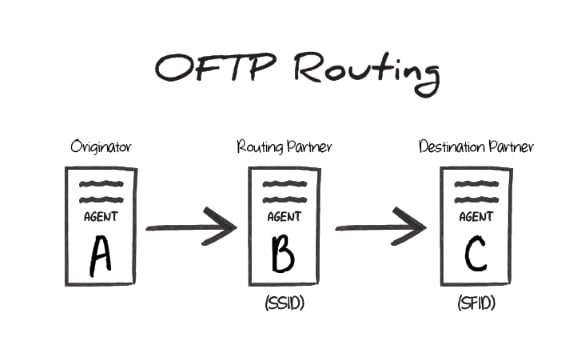
B 的 Odette 識別碼是傳輸期間的 SSID 值,代理 C 的 Odette 識別碼是 SFID。換句話說,SSID 標識發起方連線的“中間人”伺服器,而 SFID 標識該“中間人”應將 OFTP 訊息路由到的目標實體。
知行之橋中的 OFTP 路由
若要在 知行之橋 中實現此路由場景,請配置一個 OFTP 端口連線到代理B(“中間人”伺服器),並配置另一個 OFTP 端口連線到代理 C(目標伺服器)。
將代理 C 端口(設定索引標籤的路由部分中)的路由夥伴欄位設定為配置為連線代理 B 的 OFTP 端口。
要傳送到目標伺服器的檔案應由配置為連線代理 C 的 OFTP 端口處理。另一個 OFTP 端口(目標為代理 B)會在後臺用於路由訊息,但不會直接處理工作流程中的檔案。
SSID 與 SFID
如果夥伴提供了一個稱為 SFID 的單一識別碼,請配置 OFTP 端口連線到此實體,並將該 SFID 用作 SSID。如果夥伴同時提供 SFID 值和 SSID 值,則在上述場景中,SFID 對應伺服器C,SSID 對應伺服器 B。