核心功能
- 醫療資料交換,完整支援 HL7 訊息標準
- MSH 報文頭驗證與生成,確保訊息結構符合標準
- 支援原始模式確認(Original mode acknowledgment)處理,確保醫療通訊的可靠性
- 支援多個 HL7 版本,並具備嚴格的架構驗證(Schema Validation)選項
概覽
當接收到 HL7 檔案時,HL7 端口驗證交換頭,並將 HL7 檔案轉換成 XML。這在分段步驟中很有用,因為 XML 是 知行之橋 用於處理流中資料的主要格式。HL7 端口自動讀取輸入檔案以確定合適的 schema,然後根據該 schema 解析檔案。 當生成 HL7 檔案時,在工作流程中的其它端口取得並轉換了 XML 資料後,HL7 端口將此 XML 資料轉化成符合 HL7 文件語法的檔案,並應用適當的交換頭資訊。這是建立 HL7 檔案的最後一步。端口配置
本節包含所有可配置的端口屬性。設定
轉換配置
與端口核心操作相關的設定。EDI 交易夥伴
MSH 設定
與訊息頭相關的設定。當將 HL7 檔案轉換為 XML 時,檔案標題將根據這些設定進行驗證;當從 XML 生成 HL7 檔案時,這些設定將用於生成檔案標題。
僅當 轉換型別 為 XML 到 HL7 時,以下選項才可見。
ACK
與生成和請求 ACK 相關的設定。樣本檔案索引標籤
進階設定
EDI 分隔符號
指定了段、元素等的分隔設定。進階設定
未包含在先前類別中的設定。訊息
訊息設定確定端口如何搜尋訊息並在處理後管理它們。
注意:以下設定已棄用,預設處於隱藏狀態。只有先前已啟用這些設定或將其配置為非預設值的端口才會顯示它們。若要保留成功處理的檔案副本,請在工作流程中右鍵單擊該端口,選擇顯示成功路徑,然後將成功路徑連線到 File 端口。
| 設定 | 描述 |
|---|---|
| 儲存到已傳送資料夾(已棄用) | 將端口處理的檔案複製到 Sent 資料夾。預設停用。儲存到 Sent 資料夾中的檔案不受靜態加密保護。 |
| 已傳送資料夾方案(已棄用) | 按所選時間間隔對 Sent 資料夾中的檔案進行分組。僅在啟用儲存到已傳送資料夾時適用。 |
日誌
用於管理日誌建立和儲存的設定。
| 設定 | 描述 |
|---|---|
| 日誌級別 | 指定要記錄在端口日誌目錄中的資訊型別:
|
| 日誌資料夾結構 | 指示端口根據選定的時間間隔將日誌資料夾中的檔案分組。例如,Weekly 選項指示端口每週建立一個新的子資料夾,並將該周的所有日誌儲存在該資料夾中。空白設定告訴端口將所有日誌直接儲存在日誌資料夾中。對於處理許多交易的端口,使用子資料夾有助於保持日誌的有序性並提高效能。 |
| 保留訊息副本 | 指示端口在日誌目錄中儲存最新訊息副本的切換。請注意,端口每個子資料夾只保留一個訊息,並且端口在再次執行時會覆蓋以前儲存的訊息。 |
雜項
特殊設定適用於特定用例。
| 設定 | 描述 |
|---|---|
| 其他設定 | 允許在以分號分隔的清單中配置隱藏的端口設定,例如 setting1=value1;setting2=value2。正常的端口用例和功能不需要使用這些設定。 |
EDI 夥伴索引標籤
自動化
自動化
與端口自動處理檔案相關的設定。效能
與端口資源分配相關的設定。
| 設定 | 描述 |
|---|---|
| 最大工作執行緒數 | 此端口上處理檔案時從執行緒池中消耗的最大工作執行緒數。如果設定,則會覆蓋 進階設定 頁面的 效能設定 部分的預設設定。 |
| 最大檔案數 | 分配給端口的每個執行緒傳送的最大檔案數。如果設定,則會覆蓋 進階設定 頁面的 效能設定 部分的預設設定。 |
告警索引標籤
SLA 索引標籤
XML 轉換為 HL7
當生成 HL7 檔案時,必須選擇 轉換型別 為 XML 轉換為 HL7。應用程式將從設定索引標籤上配置的設定中讀取標題資訊。 使用交易夥伴約定的設定完成端口配置後,單擊 交易 索引標籤,然後選擇 更多 > 建立測試檔案。該應用程式將建立各種測試 XML 檔案,這些檔案為端口生成 HL7 檔案提供了 XML 的範例資料。端口處理這些測試檔案後,導航到 交易 索引標籤以檢視生成的 HL7 文件。HL7 轉換為 XML
生成 XML 時,必須選擇 轉換型別 為 HL7 轉換為 XML。然後完成交易夥伴約定的設定,以便應用程式在處理過程中驗證 HL7 檔案中的資訊。XML 檔案將被生成到輸出資料夾中。 要為多個 HL7 文件建立測試 HL7 檔案,請單擊 交易 索引標籤並選擇 更多 > 建立測試檔案。端口處理這些測試檔案後,導航到 交易 索引標籤以檢視生成的 XML。與 XML Map 端口一起使用
上傳測試檔案
ACK
ACK 可以由應用程式自動生成和處理。Original Mode ACK
這表明雙方之間已經發生了交換(儘管不一定交換了任何個人資訊),並且為此交換的請求自動生成了回應。訊息傳送方
請求 ACK
可以配置 XML 到 HL7 模式下的 HL7 端口,以便可以為交換請求 Original Mode ACK。在設定索引標籤上的 ACK 型別 設定中選擇 “Original Mode”,表示端口保持傳輸的 Pending ACK 狀態,直到傳回並處理了適當的 ACK。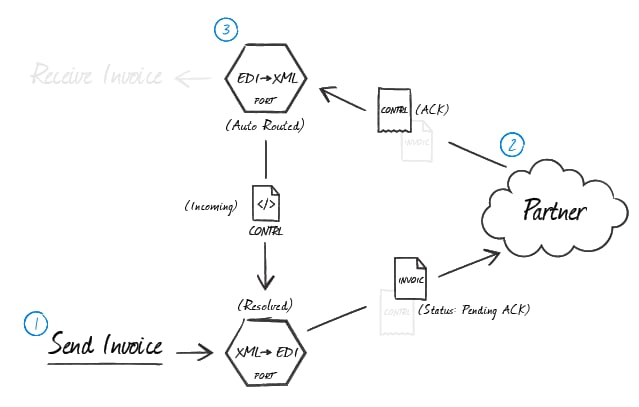
進階設定部分的 傳輸控制 設定控制著與 ACK 相關的檔案流。啟用後,端口將在處理下一條訊息之前等待當前訊息的 ACK。
處理 ACK
當 HL7 端口以 HL7 到 XML 模式接收到 HL7 確認時,該端口可以配置為自動將任何檢測到的確認路由到發起傳輸的 XML 到 HL7 端口。透過將 XML 到 HL7 模式下 HL7 端口底部的灰點拖動到 HL7 到 XML 模式下的 HL7 端口上,可以在工作流程畫布上直觀地配置 HL7 端口之間的路由 ACK。然後,接收 XML 到 HL7 端口將確認與原始訊息配對並解析匹配的訊息。訊息接收方
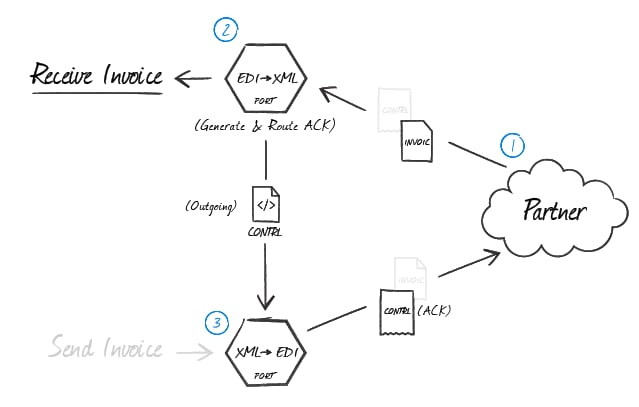
生成 ACK
當處於 HL7 到 XML 模式的 HL7 端口正在處理從發起者收到的訊息並生成 XML 時,可以透過在設定索引標籤的 ACK 型別 設定中選擇 “Original Mode” 選項,告訴端口自動生成 Original Mode ACK。必須將這些 ACK 傳送到處於 XML 到 HL7 模式的 HL7 端口,以生成 HL7 ACK。要正確路由 ACK,請將 HL7 到 XML 模式下 HL7 端口底部的灰點拖到 XML 到 HL7 模式下的 HL7 端口上。