

核心功能
- 集成支付处理和订阅管理平台,提供全面的 API 访问
- 支持标准数据库操作(Select、Lookup、Upsert 和存储过程)进行数据操作
建立连接
要允许知行之桥使用来自 Stripe 的数据,必须先建立到 Stripe 的连接。可以通过以下两种方式建立此连接:- 将 Stripe 端口添加到流中。然后在 Settings 选项卡中,单击 Connection 下拉列表旁的 Create。
- 打开知行之桥系统设置 页面,然后打开 Connections 选项卡。单击 Add,选择 Stripe,然后单击 Next。
- 登录过程只在首次创建连接时需要。
- 到 Stripe 的连接可在多个 Stripe 端口之间重复使用。
输入连接设置
打开新的连接对话框后,请按照以下步骤操作:-
提供所需信息:
- Name — 连接的静态名称。
- Type — 始终设置为 Stripe。
- 身份验证方案 — 从列表中选择身份验证方案。选项为 OAuth 或 API Key。
- OAuth — 单击 Connect 并登录到你的 Stripe 帐户。
- API Key — 提供 Live API Key 的值。
- (可选)单击 Advanced 打开高级连接设置下拉菜单。大多数情况下不需要这些设置。
- 单击 Test Connection,确保知行之桥可使用提供的信息连接到 Stripe。如果发生错误,请检查所有字段并重试。
- 单击 Add Connection 完成连接。
- 在端口配置窗格的 Connection 下拉列表中,选择新创建的连接。
- 单击 Save Changes。
在 Advanced 选项卡上还提供数据源特定的身份验证和配置选项。本文档未逐一说明这些选项,但可以在 我们网站的 在线帮助文件 页面查找该数据源的详细信息。
选择操作
建立到 Stripe 的连接后,必须选择 Stripe 端口要执行的操作。下表概述了每个操作及其在工作流中的位置。高级设置
高级选项卡上的许多设置会从正在使用的数据源动态加载,因此本文档不逐一介绍。可以在 我们网站的 在线帮助文件 页面查找该数据源的详细信息。 下面描述的选项适用于所有数据源。消息
高级设置
高级设置 是依赖任意数据库驱动程序(例如 Database、CData 和 API 端口)来连接各种数据源的端口的通用设置。其他
其他设置 适用于特定用例。自动化选项卡
自动化设置
与端口自动处理文件相关的设置。性能
与端口资源分配相关的设置。通知选项卡
与配置通知相关的设置。 执行服务等级协议 (SLA) 之前,需要设置用于通知的电子邮件警报。默认情况下,知行之桥使用 Alerts 选项卡上的全局设置。若要为此端口使用其他设置,请开启 Override global setting。 默认情况下,错误警报已启用,这意味着发生错误时会发送电子邮件。若要关闭,请取消选中 Enable 复选框。 输入 Subject(必填),然后可选地输入以逗号分隔的 Recipient 邮箱列表。SLA 选项卡
与配置服务等级协议 (SLA) 相关的设置。 SLA 允许配置流中端口预期发送或接收的数量,以及预期达到该数量的时间范围。当 SLA 未满足时,知行之桥会发送电子邮件警告用户,并将 SLA 标记为 At Risk,这意味着如果很快仍未满足 SLA,它将被标记为 Violated。这样用户就有机会介入,确定 SLA 未满足的原因并采取适当措施。如果在风险时间段结束时仍未满足 SLA,SLA 会被标记为违反,并再次通知用户。 若要定义 SLA,请开启 Expected Volume,然后单击 设置 选项卡。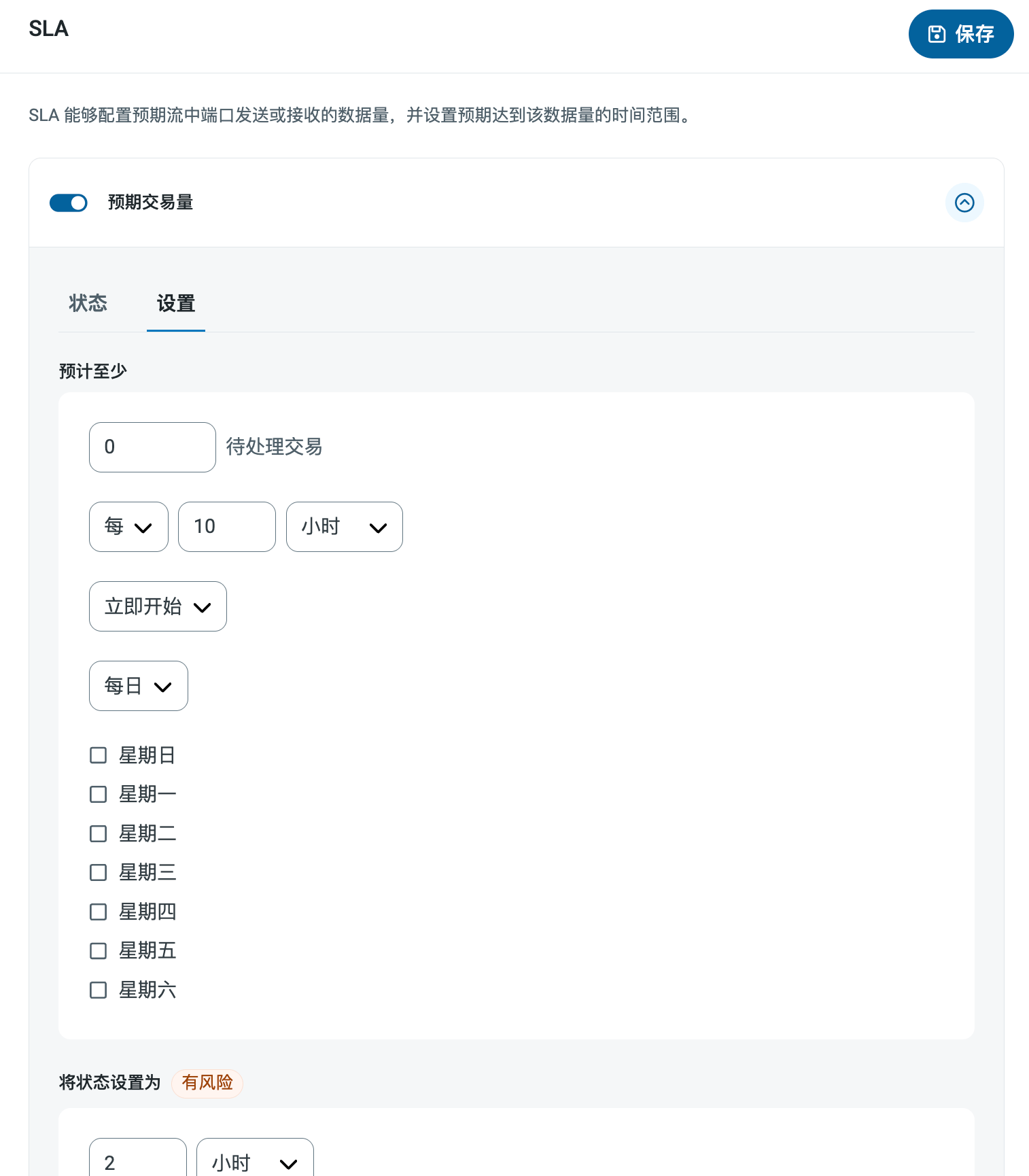
- 如果端口有单独的发送和接收操作,请使用单选按钮指定 SLA 适用的方向。
- 在窗口的 Expect at least 部分:
- 设置预期处理的最小事务数(数量)
- 使用 Every 字段指定时间范围
- 指定 SLA 何时生效。如果选择 Starting on,请填写日期和时间字段。
- 勾选希望 SLA 生效的星期几。如有必要,可使用下拉菜单选择 Everyday。
- 在窗口的 Set status to ‘At Risk’ 部分,指定何时应将 SLA 标记为有风险。
- 默认情况下,在 SLA 违反之前不会发送通知。若要更改,请选中 Send an ‘At Risk’ notification。
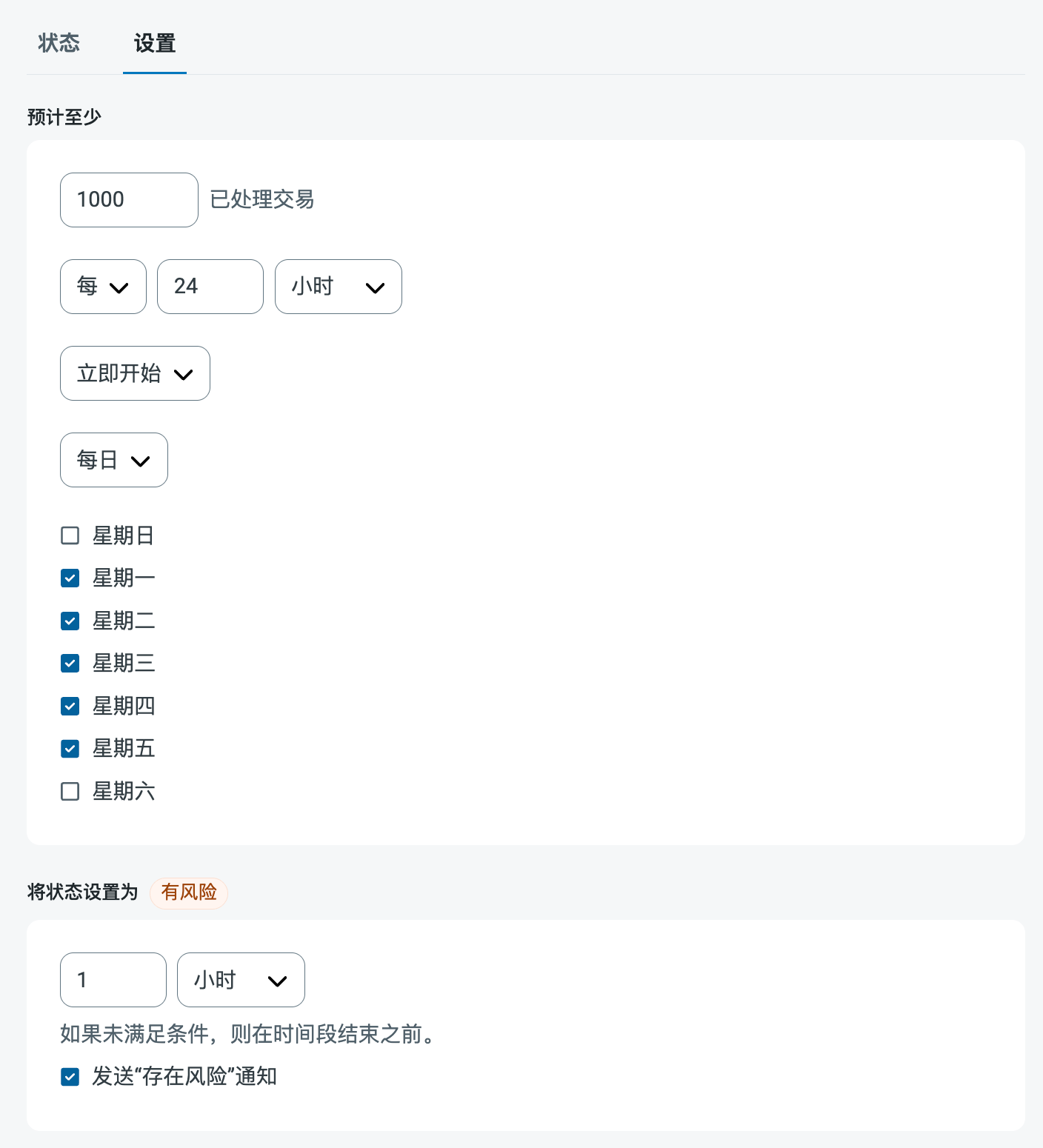
如有必要,可以关闭 SLA 警报。这在维护窗口期间很有用。单击导航栏上的 Settings,然后导航到 Alerts > General Alerts。单击平板和铅笔图标进行编辑,并取消选中 SLA Alerts 设置。
宏
在文件命名策略中使用宏可以提升组织效率和对数据的上下文理解。通过将宏加入文件名,可以动态包含标识符、时间戳和消息头信息等相关信息,为每个文件提供有价值的上下文。这有助于确保文件名反映组织关注的重要细节。 知行之桥支持以下宏,它们都使用语法:%Macro%。
示例
有些宏(例如 %Ext% 和 %ShortDate%)不需要参数,但其他宏需要。所有带参数的宏都使用以下语法:%Macro:argument%
以下是一些带参数宏的示例:
- %Header:headername%:其中
headername是消息上的消息头名称。 - %Header:mycustomheader% 解析为输入消息上设置的
mycustomheader消息头的值。 - %Header:ponum% 解析为输入消息上设置的
ponum消息头的值。 - %RegexFilename:pattern%:其中
pattern是正则表达式模式。例如,%RegexFilename:^([\w][A-Za-z]+)%匹配并解析为文件名中的第一个单词,且不区分大小写(test_file.xml解析为test)。 - %Vault:vaultitem%:其中
vaultitem是 vault 中某个项的名称。例如,%Vault:companyname%解析为保管库中存储的companyname项的值。 - %DateFormat:format%:其中
format是可接受的日期格式(详情请参阅示例日期格式)。例如,%DateFormat:yyyy-MM-dd-HH-mm-ss-fff%解析为文件上的日期和时间戳。
- 在一个文件名中组合多个宏:
%DateFormat:yyyy-MM-dd-HH-mm-ss-fff%%EXT% - 在宏外包含文本:
MyFile_%DateFormat:yyyy-MM-dd-HH-mm-ss-fff% - 在宏内包含文本:
%DateFormat:'DateProcessed-'yyyy-MM-dd_'TimeProcessed-'HH-mm-ss%