

表与字段
过滤器
选择表后,你可以选择使用 过滤规则 面板来筛选端口选择的数据。端口将你的过滤规则转换为查询语法,语法显示在端口配置页面底部的 查询 面板中。
过滤器功能是可选的,如果你的数据不适合你的用例,你不必对它应用过滤器。
创建过滤规则
要创建过滤规则,请按照下列步骤操作:
- 点击 添加规则。
- 在新规则的下拉列表中,选择要过滤的列。
- 出现两个新字段。在新的下拉列表中,选择过滤条件。
- 可用的过滤条件取决于你选择的列的数据类型。例如,
long数据类型具有 Greater Than 条件,而string数据类型则没有。
- 可用的过滤条件取决于你选择的列的数据类型。例如,
- 如果你选择的过滤条件需要一个值,请在空白值字段中输入该值。如果你选择的过滤条件不需要值(例如,如果你选择 Is Null),则值字段将消失。
- 过滤规则完成后,其背景会从红色变为白色。
下图显示了名为 Author 的列上的过滤规则示例。有了这个过滤规则,端口只选择 Author 列中包含值 Smith 的值。

过滤器组
你可以通过单击 添加规则 并创建更多规则来将多个过滤规则应用于你的端口。过滤规则按组分隔,所有过滤规则默认属于同一个组。你可以通过单击 添加组 创建多个组来分隔过滤规则。
组中的每个过滤规则根据你在组顶部选择的选项相互交互:
- 你可以选中 NOT 框来反转过滤条件。例如,在上面显示的 Author 过滤器中,选中 NOT 框会指示端口选择 不 包含值 Smith 的 Author 值。
- 选择 AND 或 OR 以确定多个过滤规则的组逻辑。
- 如果你选择 AND,则组内的每个过滤规则都必须为真,才能满足过滤条件。
- 如果你选择 OR,则组内至少有一个过滤规则必须为真,才能满足过滤条件。可以满足多个过滤规则,结果和只满足一个一样。
过滤组具有简单的父/子关系。属于父组的每个过滤规则和过滤组作为过滤逻辑的单个实体存在。例如,下面的屏幕截图显示了多个过滤组。
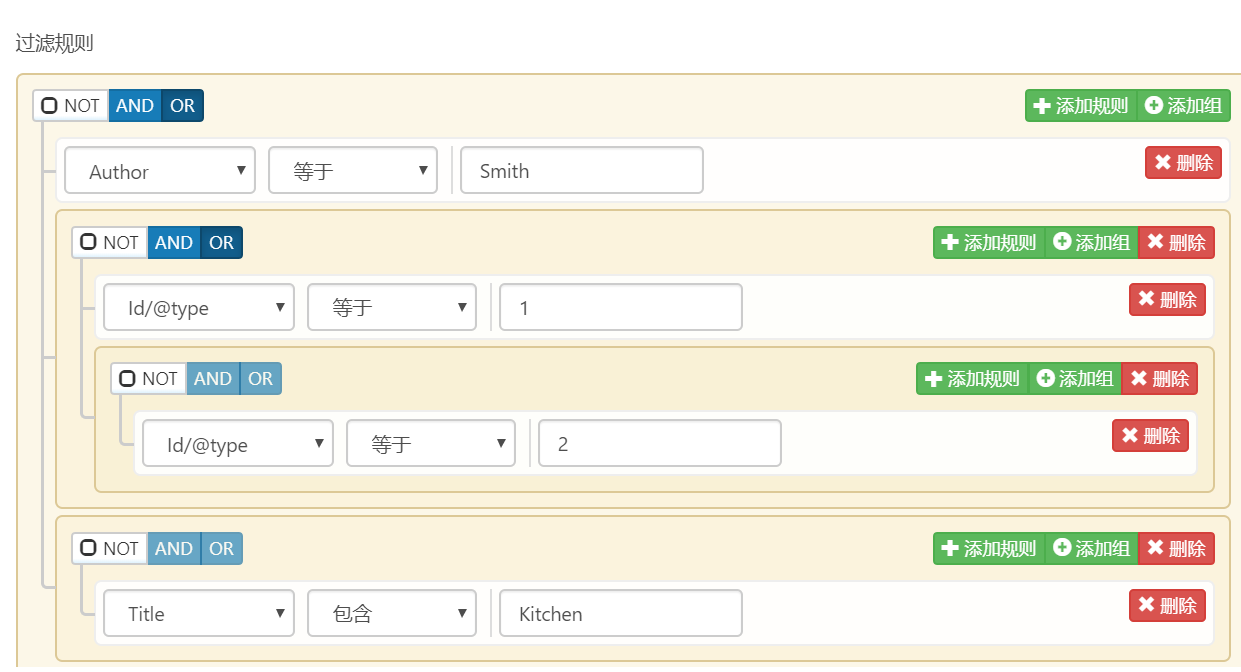
在此示例中,父组使用 OR 逻辑。这意味着如果以下语句中的 任一 为真,则满足过滤条件:
- Author 列包含值 Smith
- Id 列等于 1 或 2
- Title 列包含值 Kitchen,UpdatedAt 列大于 400
如果满足此过滤条件,则端口选择满足条件的数据并将其向下传递。
高级设置
在 高级设置 中,你可以配置设置以使用特定列处理记录并在成功处理行时使用特定值更新列。这些设置对于维护和跟踪流程中的更改很有用。